
Dacă doriți să exportați rapid e-mailurile care provin de la un anumit expeditor într-un fișier Excel, puteți utiliza următoarele 2 mijloace introduse în acest articol.
Din anumite motive, cum ar fi realizarea unui rezumat, uneori poate fi necesar să exportați e-mailurile specifice, cum ar fi e-mailurile de la un anumit expeditor, într-un fișier Excel. Când vine vorba de export, funcția nativă „export” va veni în mintea majorității utilizatorilor în primul rând. Dar, ca să fiu sincer, utilizarea Outlook VBA va fi mult mai utilă decât funcția tradițională „Export”. Acum vom prezenta în detaliu cele două metode.
Metoda 1: Utilizați funcția „Export”.
- De la bun început, lansați aplicația Outlook.
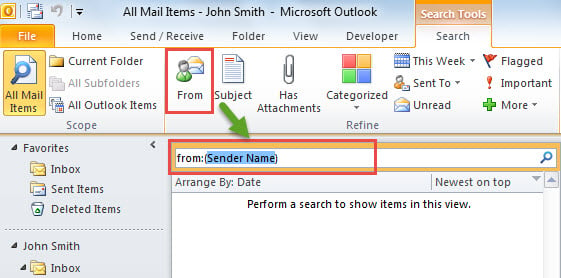
- Apoi faceți clic în caseta de căutare din lista de e-mail, care va activa panglica „Instrumente de căutare”.
- Faceți clic pe butonul „De la” din panglică.
- Apoi înlocuiți caracterul „nume expeditor” cu numele expeditorului specific.

- După aceea, numai e-mailurile de la expeditorul specific vor apărea în listă. Acum apăsați „Ctrl + A” pentru a le selecta pe toate.
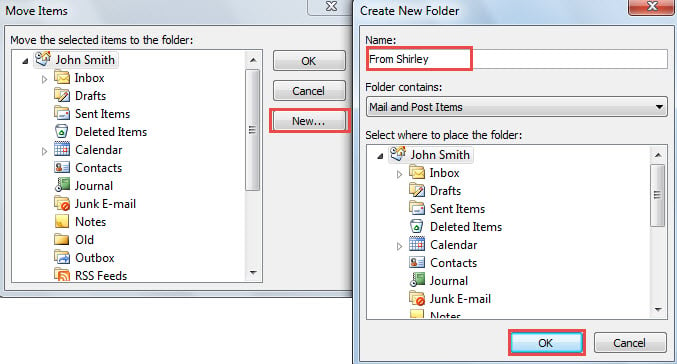
- Apoi faceți clic dreapta și selectați „Mutați” > „Alt folder”.
- Ulterior, în fereastra de dialog pop-up „Mutați elemente”, creați un folder nou și selectați acest dosar în care să mutați e-mailurile specifice.

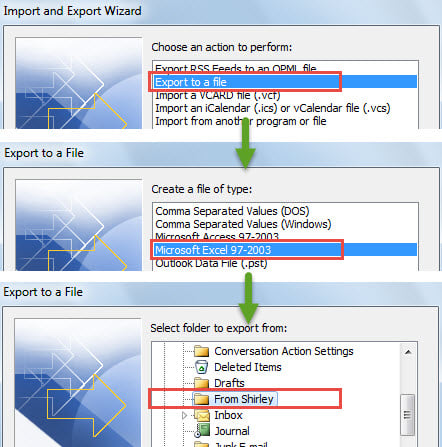
- După aceea, puteți merge la „Fișier” > „Deschidere” > „Import”.
- Apoi, în următoarea casetă de dialog, selectați „Export într-un fișier” > „Următorul” > „Microsoft Excel 97 – 2003” > „Următorul”.
- Apoi alegeți folderul specific care stochează e-mailurile de la expeditorul specific și apăsați „Următorul”.

- Apoi faceți clic pe „Răsfoiește” pentru a alege un fișier Excel sau pentru a crea un nou fișier Excel.
- Mai târziu, faceți clic pe „Next” > „Finish”.
- În cele din urmă, Outlook va funcționa pentru a exporta. După finalizarea procesului de export, puteți găsi și deschide acest fișier Excel.
Metoda 2: Utilizați Outlook VBA
- În primul rând, apăsați butoanele tastei „Alt + F11”.
- Apoi, în fereastra pop-up, deschideți un nou modul și copiați următoarele coduri în el.
Sub ExportEmailsfromSpecificSender()
    Dim objEmails, objSpecificEmails As Outlook.Items
    Dim objItem As Object
    Dim strSpecificSender As String
    Dim strFilter As String
    Dim objExcelApplication As Excel.Application
    Dim objExcelWorkbook As Excel.Workbook
    Dim objExcelWorksheet As Excel.Worksheet
    Dim nRow As Integer
    Dim strFilePath As String

    On Error Resume Next
    'Get the emails from a specific sender
    Set objEmails = Application.Session.GetDefaultFolder(olFolderInbox).Items
    strSpecificSender = InputBox("Input the name of the specific sender:", "Specify Sender")
    strFilter = "[From] = '" & strSpecificSender & "'"
    Set objSpecificEmails = objEmails.Restrict(strFilter)

    Set objExcelApplication = CreateObject("Excel.Application")
    Set objExcelWorkbook = objExcelApplication.Workbooks.Add

    'Export the specific emails to worksheet
    Set objExcelWorksheet = objExcelWorkbook.Worksheets(1)
    With objExcelWorksheet
         .Cells(1, 1) = "Subject"
         .Cells(1, 2) = "Received"
         .Cells(1, 3) = "Body"
         .Cells(1, 4) = "Categories"
         .Cells(1, 5) = "Size"
    End With

    nRow = 2
    For Each objItem In objSpecificEmails
        With objExcelWorksheet
             .Name = "From " & strSpecificSender
             .Cells(nRow, 1) = objItem.Subject
             .Cells(nRow, 2) = objItem.ReceivedTime
             .Cells(nRow, 3) = objItem.Body
             .Cells(nRow, 4) = objItem.Categories
             .Cells(nRow, 5) = objItem.Size
        End With
        nRow = nRow + 1
    Next

    objExcelWorksheet.Columns("A:E").AutoFit

    'Save the Excel workbook
    strFilePath = "C:\Report\Emails from " & strSpecificSender & ".xlsx"
    objExcelWorkbook.Close True, strFilePath

    'Notify you of the export complete
    MsgBox ("Export Complete!")
End Sub
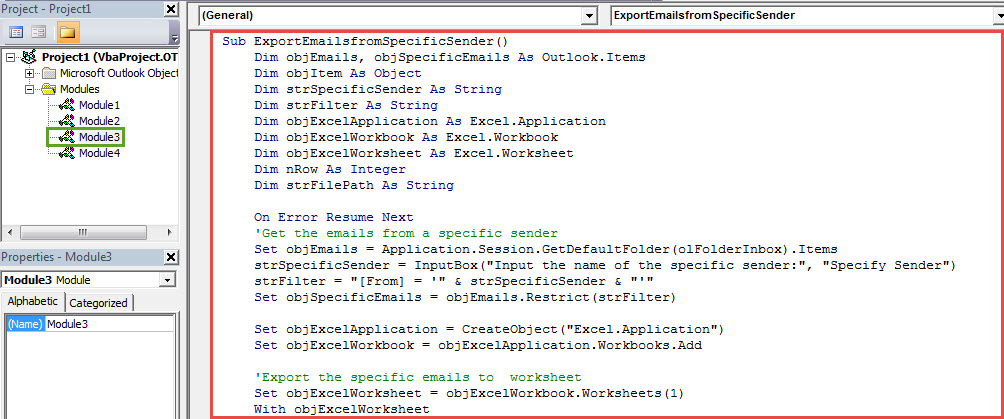
- Ulterior, faceți clic pe pictograma „Run” din bara de instrumente.
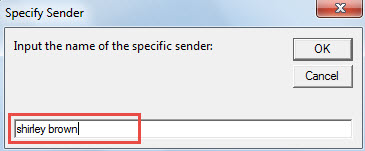
- După aceea, vi se va cere să introduceți numele expeditorului specific.

- Mai târziu, faceți clic pe „OK”.
- Imediat, Outlook va începe să exporte e-mailurile de la expeditorul specific și să salveze fișierul Excel în folderul de destinație predeterminat.
- După finalizarea exportului, puteți merge la folderul de destinație pentru a-l deschide și a-l verifica.
Scăpați de problemele Outlook în mod flexibil
Datorită faptului că Outlook este susceptibil la diverse erori, este recomandat să păstrați un puternic Remediere Outlook instrument în apropiere, cum ar fi DataNumen Outlook Repair. În acest caz, pentru a rezolva micile erori, puteți utiliza pur și simplu Scanpst.exe. Dar pentru problemele grave, puteți recurge la instrumentul mai robust.
Introducerea autorului:
Shirley Zhang este expertă în recuperarea datelor DataNumen, Inc., care este lider mondial în tehnologiile de recuperare a datelor, inclusiv deteriorat SQL Server și produse software de reparații Outlook. Pentru mai multe informații vizitați www.datanumen.com