
Dacă nu doriți să vedeți e-mailurile primite afișate în articole de papetărie sau temă personalizate, puteți consulta acest articol. Aici vom introduce 2 abordări. Puteți alege oricare dintre ele după bunul plac.
Outlook permite utilizatorilor să aplice articole de papetărie și teme la e-mailuri. În acest caz, utilizatorii pot primi mai multe e-mailuri afișate în diferite papetărie. S-ar putea să credeți că este prea orbitor și sunteți reticenți în a vizualiza e-mailuri cu diverse teme. Prin urmare, este posibil să doriți să eliminați papetăria e-mailurilor primite. Acum, ulterior, vă vom învăța 2 mijloace.
Metoda 1: Citiți e-mailul în text simplu
- În primul rând, lansați Outlook.
- Apoi, faceți clic pe „Fișier” în colțul din stânga sus.
- În meniul „Fișier”, selectați „Opțiuni”.
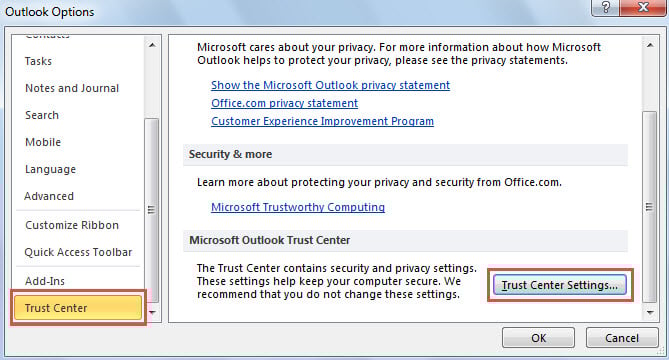
- Apoi, în noua fereastră, treceți la fila „Centrul de încredere”.
- Ulterior, în panoul din dreapta, apăsați butonul „Setări Centru de încredere”.

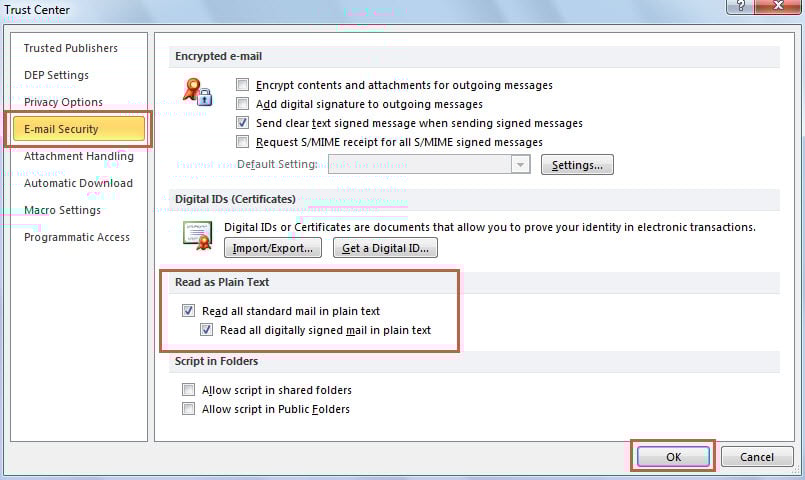
- Mai târziu, se va afișa o nouă fereastră, în care trebuie să accesați fila „Securitate e-mail”.
- Apoi, activați cele două opțiuni sub eticheta „Citește ca text simplu”, și anume „Citește toate e-mailurile standard în text simplu”, precum și „Citește toate e-mailurile semnate digital în text simplu”.

- În cele din urmă, faceți clic pe butonul „OK” pentru a salva modificările.
- De atunci, Outlook va schimba automat fiecare e-mail primit în format text simplu. Formatul text simplu nu acceptă articole de papetărie sau teme.
Notă:
Deși acest lucru înseamnă ușor, are un defect - va elimina și imaginile încorporate în acest e-mail. În acest caz, dacă e-mailul primit conține imagini, le veți pierde prin acest mijloc. Prin urmare, în cele ce urmează, vom împărtăși un alt mod.
Metoda 2: Eliminați automat articolele de papetărie și tema e-mailurilor primite prin VBA
- De la bun început, accesați editorul Outlook VBA conform articolului – „Cum să rulați codul VBA în Outlook".
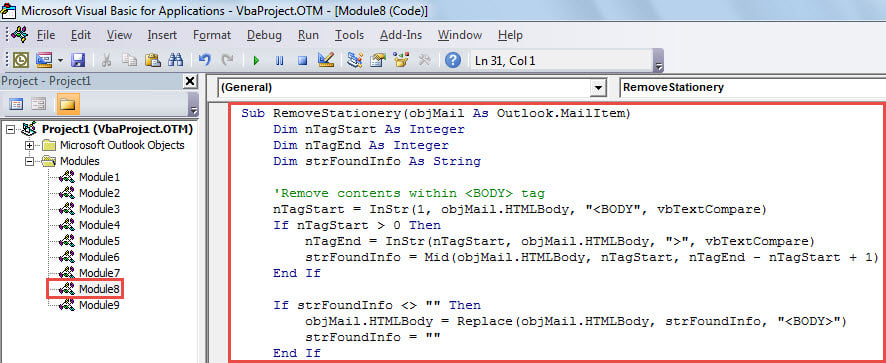
- Apoi, copiați și inserați următorul cod VBA într-un modul neutilizat.
Sub RemoveStationery(objMail As Outlook.MailItem)
    Dim nTagStart As Integer
    Dim nTagEnd As Integer
    Dim strFoundInfo As String

    'Remove contents within <BODY> tag
    nTagStart = InStr(1, objMail.HTMLBody, "<BODY", vbTextCompare)
    If nTagStart > 0 Then
       nTagEnd = InStr(nTagStart, objMail.HTMLBody, ">", vbTextCompare)
       strFoundInfo = Mid(objMail.HTMLBody, nTagStart, nTagEnd - nTagStart + 1)
    End If

    If strFoundInfo <> "" Then
       objMail.HTMLBody = Replace(objMail.HTMLBody, strFoundInfo, "<BODY>")
       strFoundInfo = ""
    End If

    'Find & replace <STYLE> tag
    nTagStart = InStr(1, objMail.HTMLBody, "<STYLE>", vbTextCompare)
    If nTagStart > 0 Then
       nTagEnd = InStr(8, objMail.HTMLBody, "</STYLE>", vbTextCompare)
       strFoundInfo = Mid(objMail.HTMLBody, nTagStart, ((nTagEnd + 8) - nTagStart))
    End If

    If strFoundInfo <> "" Then
       objMail.HTMLBody = Replace(objMail.HTMLBody, strFoundInfo, "")
    End If

    objMail.Save
End Sub
- După aceea, închideți fereastra curentă.
- Mai târziu, creați o nouă regulă Outlook pentru a rula acest script pe toate e-mailurile primite.
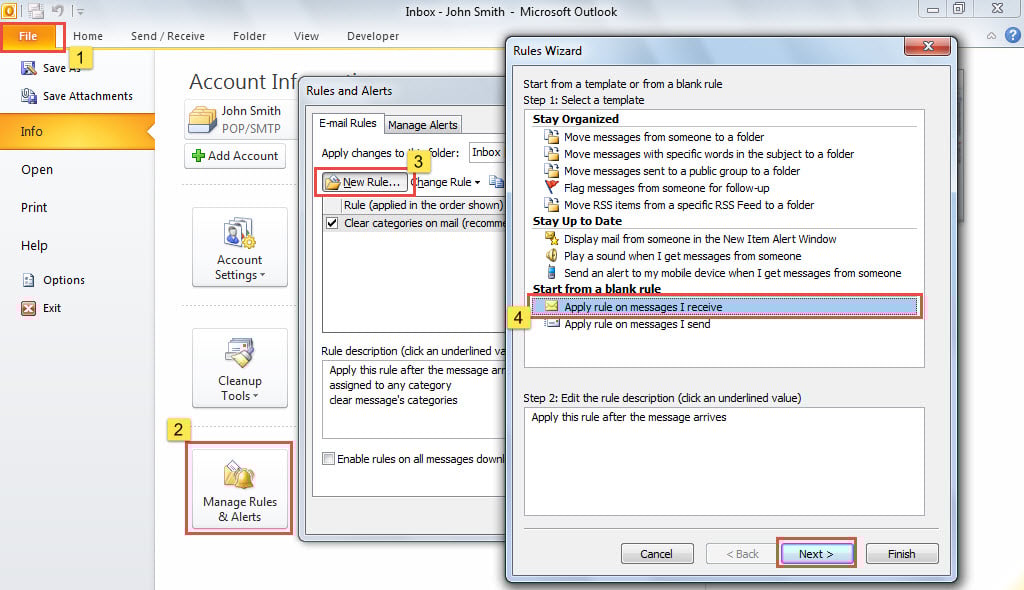
- În primul rând, mergeți la meniul „Fișier”.
- Apoi, faceți clic pe butonul „Gestionați regulile și alertele”.
- În noua casetă de dialog, faceți clic pe butonul „Regulă nouă”.
- Mai târziu, în noul ecran, selectați „Aplicați regula la mesajele pe care le primesc” și apăsați „Următorul”.

- Apoi, în ecranul „Selectați condițiile”, alegeți condiția regulii în funcție de nevoile dvs. și apoi faceți clic pe „Următorul”.
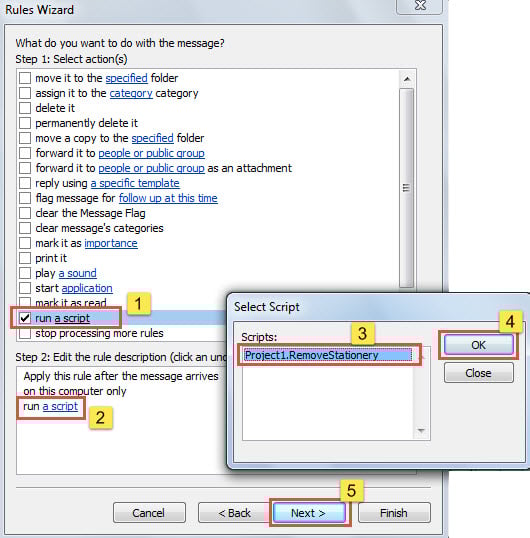
- Ulterior, în ecranul „Selectați acțiunile”, selectați acțiunea „Rulați un script”.
- Apoi, alegeți scriptul „RemoveStationery” adăugat anterior.
- Mai târziu, faceți clic pe „OK” și „Următorul”.

- În cele din urmă, urmați vrăjitorii de pe ecran pentru a finaliza configurarea regulilor.
- De acum înainte, de fiecare dată când sosește un nou e-mail primit în căsuța dvs. poștală, Outlook va elimina automat articolele de papetărie și tema.

Protejați-vă datele Outlook în mod eficient
Mulți utilizatori s-au plâns foarte mult despre blocarea frecventă a Outlook, deoarece se tem întotdeauna că datele lor Outlook vor fi deteriorate în timpul accidentului. Prin urmare, este prudent ca utilizatorii obișnuiți să obțină un tip-top Recuperare Outlook instrument, cum ar fi DataNumen Outlook Repair. Vă va salva la timp, de îndată ce vă confruntați cu daune grave Outlook.
Introducerea autorului:
Shirley Zhang este expertă în recuperarea datelor DataNumen, Inc., care este lider mondial în tehnologiile de recuperare a datelor, inclusiv repara mdf și produse software de reparații Outlook. Pentru mai multe informații vizitați www.datanumen.com