
În acest articol, am dori să vă arătăm 2 metode utile pentru a extrage textele evidențiate din documentul dvs. Word.
Din când în când, este probabil să evidențiem texte cu culori atunci când navigăm prin document. Toate aceste fragmente de texte se pot împrăștia în întregul articol, dar merită cu siguranță atenția noastră. Prin urmare, le putem exporta și aranja într-un alt document pentru o revizuire rapidă data viitoare, scutindu-ne de derularea rotiței mouse-ului din nou și din nou.
Metoda 1: Utilizați funcția „Găsire avansată”.
- Mai întâi, faceți clic pe fila „Acasă”, apoi faceți clic pe butonul cu susul în jos din spatele „Găsiți”.
- Apoi alegeți „Găsire avansată” pentru a deschide caseta de dialog „Găsiți și înlocuiți”.

- În casetă, plasați cursorul în caseta de text „Găsiți ce”, apoi faceți clic pe „Mai multe”.
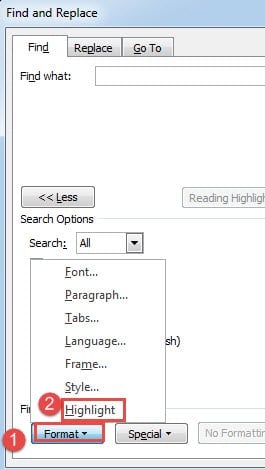
- Apoi faceți clic pe butonul „Format” și alegeți „Evidențiați”.

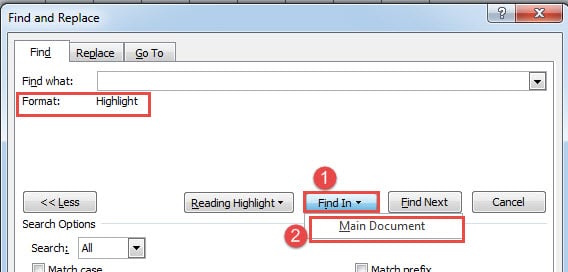
- Apoi faceți clic pe fila „Find In” și alegeți „Main Document”.


Acum veți vedea că toate textele evidențiate sunt în selecție acum, la fel ca mai jos: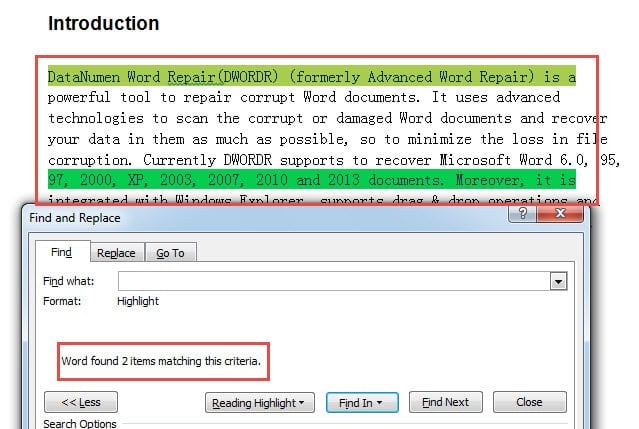
Apoi le puteți copia și lipi într-un document nou.
Metoda 2: Folosiți Word VBA
După cum se arată în exemplul nostru, nu este neobișnuit să aveți mai multe texte în culori diferite de evidențiere. Acum să vorbim despre modul de a obține mai întâi tot conținutul în aceeași culoare de evidențiere.
- În primul rând, apăsați „Alt+F11” pentru a deschide editorul VBA.
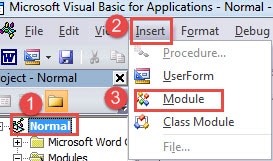
- Apoi faceți clic pe „Normal”.
- Și faceți clic pe „Inserați”.
- Apoi alegeți „Modul”.

- Faceți dublu clic pe noul modul pentru a scoate în evidență spațiul de codare.
- Acum lipiți următoarele coduri acolo:
Sub ExtractHighlightedTextsInSameColor()
  Dim objDoc As Document, objDocAdd As Document
  Dim objRange As Range

  Set objDoc = ActiveDocument
  Set objDocAdd = Documents.Add
  objDoc.Activate

  With Selection
    .HomeKey Unit:=wdStory
     With Selection.Find
       .Highlight = True
       Do While .Execute
         If Selection.Range.HighlightColorIndex = wdYellow Then
           Set objRange = Selection.Range
           objDocAdd.Range.InsertAfter objRange & vbCr
           Selection.Collapse wdCollapseEnd
         End If
       Loop
     End With
  End With
End Sub
- Apoi faceți clic pe butonul „Run”.

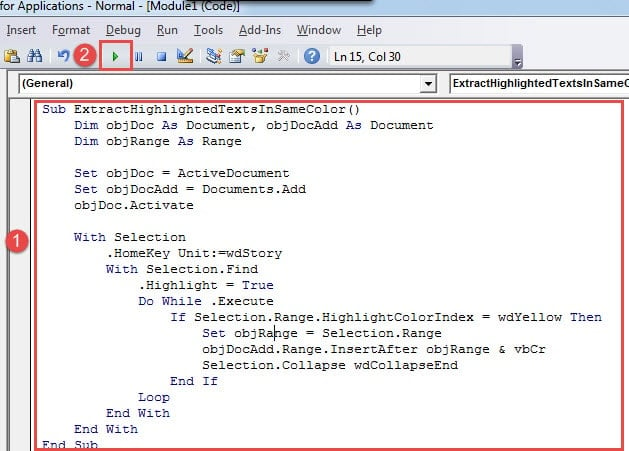
Veți avea un document nou cu toate textele evidențiate în el.
Apoi, există o altă macrocomandă care vă va permite să colectați toate textele evidențiate de aceeași culoare din mai multe documente. Ceea ce trebuie să faceți este să le organizați pe toate într-un singur folder și să urmați pașii de mai sus, dar înlocuiți macrocomanda cu aceasta:
Sub ExtractHighlightedTextsInSameColorFromMultiDoc()
  Dim objDoc As Document, objDocAdd As Document
  Dim strFile As String, strFolder As String
  Dim objRange As Range

  '  Initialization
  strFolder = "C:\Users\Public\Documents\New folder\"
  strFile = Dir(strFolder & "*.docx", vbNormal)

  Set objDocAdd = Documents.Add

  '  Precess each file in the file folder.
  While strFile <> ""
  Set objDoc = Documents.Open(FileName:=strFolder & strFile)

  With Selection
    .HomeKey Unit:=wdStory
    With Selection.Find
      .Highlight = True
      Do While .Execute
        If Selection.Range.HighlightColorIndex = wdYellow Then
          Set objRange = Selection.Range
          objDocAdd.Range.InsertAfter objRange & vbCr
          Selection.Collapse wdCollapseEnd
        End If
      Loop
    End With
  End With

  objDoc.Close
  strFile = Dir()
  Wend
End Sub
note:
- În primul rând, după cum puteți vedea, cele 2 macrocomenzi extrag toate textele în galben. Cu siguranță puteți înlocui codul „wdGalben” cu alte culori. Iată linkul pe care îl puteți vizita: https://docs.microsoft.com/en-us/previous-versions/office/developer/office-2003/aa172829(v=office.11)
- În al doilea rând, dacă doriți să colectați toate textele evidențiate în culori diferite, trebuie doar să ștergeți „Dacă Selection.Range.HighlightColorIndex = wdYellow Atunci"Și"Final, dacă" linii.
- În al treilea rând, în linia de cod „strFolder = „C:\Users\Public\Documents\New folder\” în a doua macrocomandă, înlocuiți calea șirului de cale cu cea a folderului pe care îl aveți. Și nu uitați să adăugați „\" la sfarsit.
Backup-ul nu este niciodată prea târziu
Într-un cuvânt, am pus atât de mult accent pe backup, încât majoritatea dintre voi ar trebui să știți cât de important este acum. Prin urmare, este posibil să nu reușim să facem backup în mod regulat. Și adevărul este că, fără backup, singura opțiune rămasă odată ce... doc corupție se întâmplă este să obțineți un instrument de recuperare a datelor.
Introducerea autorului:
Vera Chen este expertă în recuperarea datelor DataNumen, Inc., care este lider mondial în tehnologiile de recuperare a datelor, inclusiv reparare xlsx și pdf repararea produselor software. Pentru mai multe informații vizitați www.datanumen.com