
Într-o foaie de lucru Excel, poate fi necesar să extrageți numere din valorile din celule. Și în acest articol, vă vom prezenta două metode de extragere a numerelor din celulele Excel.
Există multe cazuri în care atât numerele, cât și textele sunt în aceleași celule. Pentru a analiza mai bine aceste valori, va trebui să extrageți numerele și textele. Imaginea de mai jos arată un astfel de exemplu. În coloana A, există ID-ul și numele produselor.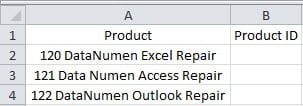
Acum trebuie să introduceți ID-ul produsului în coloana B din foaia de lucru. Și mai jos sunt cele două metode pe care le puteți folosi.
Metoda 1: Funcții Excel
În această parte, vă vom arăta cum să utilizați funcțiile Excel pentru a extrage numere din celule.
- Faceți clic pe celula țintă în care trebuie să introduceți numerele. În acest exemplu, selectăm celula B2.
- Și apoi introduceți formula în celulă:
= STÂNGA (A2,3)
- După aceea, faceți dublu clic pe mânerul de umplere al celulei B2 și completați aceeași formulă pentru întreaga coloană. Veți vedea că toate numerele vor apărea în coloana B.
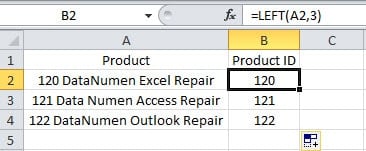
Puteți descoperi că în acest exemplu, toate numerele au aceleași cifre. Ce se întâmplă dacă există alte forme de numere în celule? De fapt, pot exista nenumărate forme numerice în celule. Este imposibil să le enumerați pe toate într-un singur articol. Și mai jos vom avea un alt exemplu pentru tine. În această imagine, cifrele numerelor sunt diferite pentru diferite produse.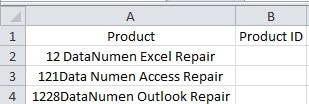
Funcția LEFT nu poate avea efect pentru toate celulele diferite.
- Introduceți o altă formulă în celula B2:
=MID(A2,1,COUNT(1*MID(A2,ROW($1:$50),1)))
- Apoi apăsați tastele de comandă rapidă „Ctrl + Shift + Enter” de pe tastatură. Prin apăsarea acestor taste de comandă rapidă, această formulă se va transforma într-o formulă matrice.
- Apoi faceți dublu clic pe mânerul de umplere pentru a completa formula în coloană.
În această formulă, 50 din „ROW($1:$50)” este un număr estimat. Cu siguranță vă puteți schimba în alte numere în funcție de celula reală. Această formulă va număra mai întâi câte numere din celulă. Și apoi formula matrice va conecta acele numere. Prin urmare, chiar dacă cifrele numerelor sunt diferite, puteți utiliza totuși această formulă pentru această coloană.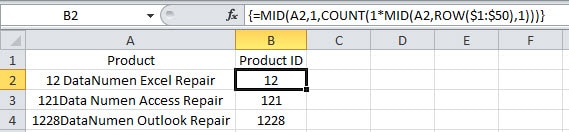
Când există alte forme de numere în celule, puteți utiliza și funcții. Dar funcția poate fi foarte complexă.
Metoda 2: Macro VBA
Cu excepția utilizării funcțiilor Excel, puteți folosi și VBA pentru a finaliza această sarcină.
- Apăsați butonul „Alt + f11” de pe tastatură.
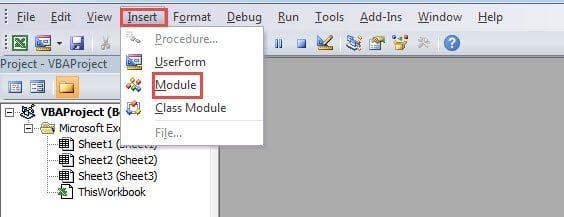
- Și apoi introduceți un modul nou.

- Acum introduceți următoarele coduri în noul modul:
Sub ExtractNumbersFromCells()
  Dim objRange As Range, nCellLength As Integer, nNumberPosition As Integer, strTargetNumber As String

  '  Initialization
  strTargetNumber = ""

  '  Go through all the cells in the target range
  For Each objRange In Range("A2:A4")
    nCellLength = Len(objRange)

    '  Extract numbers from cells
    For nNumberPosition = 1 To nCellLength
      If IsNumeric(Mid(objRange, nNumberPosition, 1)) Then
        strTargetNumber = strTargetNumber & Mid(objRange, nNumberPosition, 1)
      End If
    Next nNumberPosition

    objRange.Offset(0, 1) = strTargetNumber
    strTargetNumber = ""
  Next objRange
End Sub
Trebuie să modificați intervalul din coduri în funcție de foaia de lucru reală.
- După aceea, rulați această macrocomandă. Puteți face clic pe butonul „Run Sub” din bara de instrumente pentru a rula această macrocomandă. În plus, puteți apăsa și butonul „F5” de pe tastatură pentru al rula.
- Apoi reveniți la foaia de lucru. Veți descoperi că toate codurile de produs sunt deja în coloana B.

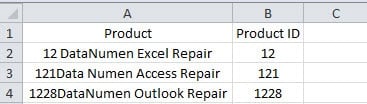
Chiar dacă există și alte forme de numere în celule, numerele pot fi extrase de această macrocomandă. Prin urmare, această metodă este, de asemenea, foarte convenabilă.
O comparație a celor două metode
În tabelul de mai jos am găsit toate avantajele și dezavantajele celor două metode.
|
Comparaţie |
Funcții Excel |
Macro VBA |
|
Avantaje |
1. Folosind formule, puteți obține numerele într-o coloană care conține chiar mii de celule.
2. Dacă nu sunteți familiarizat cu Excel VBA, această metodă poate fi prima alegere. |
1. Puteți obține cu ușurință rezultatul printr-un singur clic în editor.
2. Chiar dacă există și alte forme de numere, le puteți extrage cu ușurință. |
|
Dezavantaje |
1. Rezultatele sunt produse prin formule. Mai trebuie să le copiați și să le lipiți ca valori.
2. Când există alte forme de numere în celule, trebuie să petreceți mai mult timp pentru a obține o formulă mai complexă. |
1. Dacă nu știți cum să utilizați macro VBA, veți întâlni cu ușurință erori atunci când rulați sau modificați codurile.
2. |
Data viitoare când trebuie să extrageți numere din celule, puteți utiliza oricare dintre cele două metode în funcție de nevoile dvs.
Asigurați-vă stocarea datelor în ordine
Când există multe fișiere Excel într-un dispozitiv de stocare, trebuie să le puneți în ordine. În caz contrar, vă este ușor să vă întâlniți cu dezastrul de date. Când se întâmplă un astfel de accident, puteți utiliza un instrument de recuperare Excel pentru reparați datele xls corupte. Astfel, datele și informațiile dumneavoastră vor fi în siguranță. Și data viitoare, nu uitați să vă organizați fișierele Excel.
Introducerea autorului:
Anna Ma este expertă în recuperarea datelor DataNumen, Inc., care este lider mondial în tehnologiile de recuperare a datelor, inclusiv reparați eroarea documentului Word doc și produse software de reparații Outlook. Pentru mai multe informații vizitați www.datanumen.com