
Excel conține numeroase funcții, ceea ce este foarte util și la îndemână pentru noi. Și în acest blog, vom introduce două sfaturi Excel despre formatul numărului.
Uneori veți găsi o astfel de condiție: lungimea unui număr este mai mare sau egală cu 12 cifre. Ca rezultat, se va schimba automat în notație științifică. De exemplu, numărul 100,000,000,000 se va schimba în 1E+11. Pentru a afișa cifrele unui număr, vă oferim două sfaturi Excel în textul următor.
Un exemplu de număr de student
În acest exemplu, lungimea numărului de student se întâmplă să fie de 12 cifre.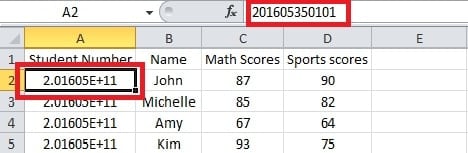
Trebuie să faceți clic pe celula „A2”. Și numărul este în bara de formule. Deci, în cele ce urmează se ajunge la cele două sfaturi de afișare a numărului întreg.
Sfat 1: Formatați celule
În acest sfat, trebuie să setați formatul celulelor.
- În primul rând, selectați celula în care doriți să introduceți numărul.

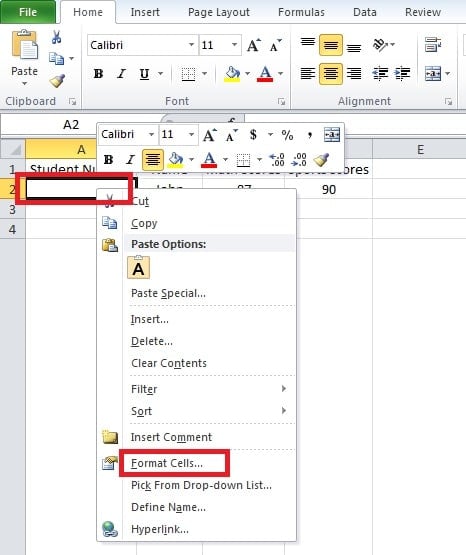
- Faceți clic dreapta pe această celulă. Și apoi veți vedea un nou meniu pop-up.
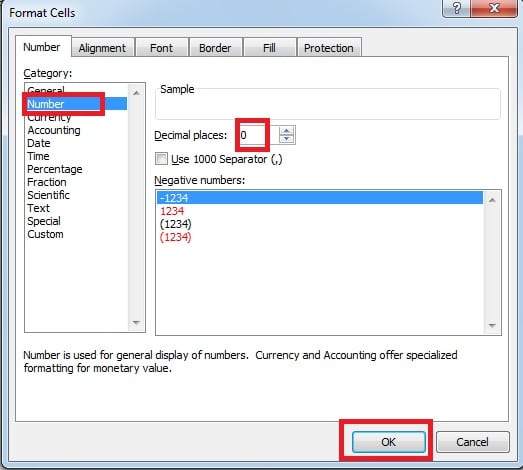
- În acest meniu, faceți clic pe opțiunea „Format Cells”. Și apoi va apărea fereastra „Format Cells”.

- În lista de categorii, selectați „Numărul”.
- Setați „0” pentru zecimale.
- Și apoi faceți clic pe „OK”.

- Introduceți numărul. Și acum puteți vedea numărul complet.

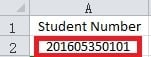
Prin urmare, pentru a introduce celelalte numere, puteți utiliza acest mod.
Sfatul 2: Adăugați apostrof
În afară de sfatul anterior, aici vom introduce o altă metodă.
- Faceți clic pe celula țintă.
- Introduceți „apostroful” la începutul numărului.

- Apăsați „Enter” de pe tastatură. Ca rezultat, veți vedea și numărul complet.

Cu toate acestea, este posibil să descoperiți că există un mic triunghi verde în partea stângă sus a celulei.
Acest lucru se datorează faptului că Excel crede că există o greșeală. Prin urmare, dacă numărul nu este pentru calcul, puteți folosi acest sfat. Pe de altă parte, trebuie să utilizați prima metodă.
După setare, uneori puteți descoperi că numărul se schimbă în „#”.
Dacă se întâmplă această condiție, motivul principal constă în lățimea celulei. De asemenea, puteți consulta articolele noastre anterioare: Cum să afișați conținut ascuns în foaia dvs. de lucru
Rezolvați corupția fișierului Excel
În utilizarea Excel, uneori veți experimenta dezastre de date. În consecință, vei suferi o oarecare pierdere. Pentru a evita un rezultat mai rău, puteți pregăti un instrument de recuperare repara Excel fișiere. Software-ul poate fi foarte util și este de încredere.
Introducerea autorului:
Anna Ma este expertă în recuperarea datelor DataNumen, Inc., care este lider mondial în tehnologiile de recuperare a datelor, inclusiv recuperarea cuvintelor și produse software de reparații Outlook. Pentru mai multe informații vizitați www.datanumen.com