
Dacă intenționați să utilizați alt filtru de spam extern, va trebui să dezactivați mai întâi filtrul de e-mail nedorit din Outlook. Acest articol vă va învăța 2 metode simple de a-l dezactiva în timp scurt.
Pentru a fi sincer, filtrul de e-mail nedorit încorporat în Outlook ne ajută într-adevăr foarte mult în blocarea spam-urilor. Cu toate acestea, adesea funcționează defectuos, cum ar fi chiar mutarea e-mailurilor autentice în dosarul de e-mail nedorit. Prin urmare, unii utilizatori preferă să folosească un alt filtru de spam. Înainte de a pune în practică filtrul extern, ar trebui să dezactiveze mai întâi filtrul de e-mail nedorit din Outlook. Iată 2 abordări simple.
Metoda 1: Selectați „Fără filtrare automată”
- În primul rând, porniți aplicația Outlook și rămâneți în panoul Mail.
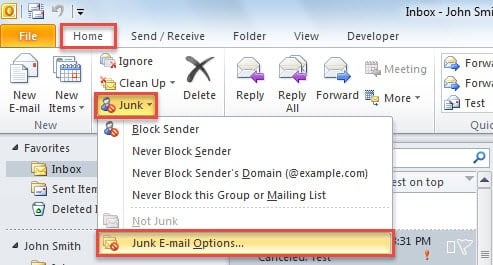
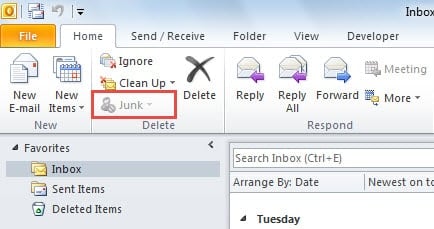
- Apoi, găsiți și faceți clic pe butonul „Junk” din grupul „Delete” sub fila „Home”.
- Din lista derulantă, selectați „Opțiuni de e-mail nedorit”.
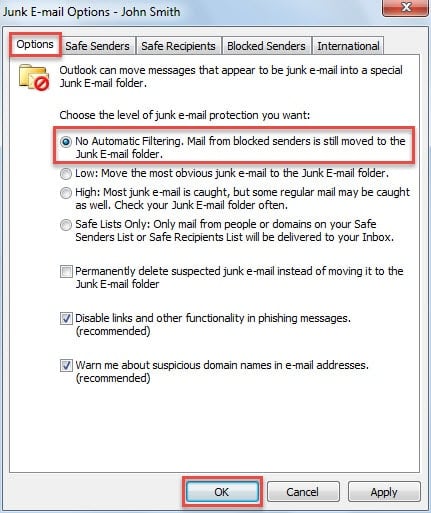
- Apoi, în noua casetă de dialog pop-up, puteți selecta „Fără filtrare automată”.

- În cele din urmă, faceți clic pe „OK” pentru a salva modificările.
De acum înainte, în general, filtrul de nedorit din Outlook nu va mai funcționa. Datorită faptului că expeditorii blocați anterior adăugați sunt încă validi, îi puteți elimina din Opțiuni de e-mail nedorit.
Cu toate acestea, există multe plângeri din partea utilizatorilor obișnuiți că filtrul de e-mail nedorit continuă să funcționeze chiar și cu „Fără filier automat” și fără liste blocate. În realitate, pentru cei care ar dori să dezactiveze complet filtrul de e-mail nedorit din Outlook, există o metodă mai bună. Adică pentru a adăuga o anumită valoare de registry. Urmați pașii de mai jos:
Metoda 2: Adăugați valoarea de registru „DisableAntiSpam”.
- Pentru început, închideți Outlook și accesați „Meniul Start”.
- Apoi tastați „regedit” în caseta de căutare și apăsați butonul „Enter”.

- Aici este posibil să primiți o solicitare Windows pentru a confirma permisiunea pentru Editorul Registrului de a face modificări pe computer. Puteți face clic direct pe „Da”.
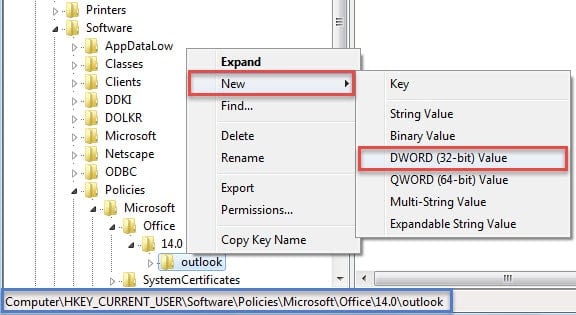
- În fereastra Editorului Registrului, ar trebui să răsfoiți următoarele chei: HKEY_CURRENT_USER\Software\Policies\Microsoft\office\ \outlook

Notă: The cheia depinde de versiunile dvs. de Outlook. Outlook 2007 se referă la „12.0”, Outlook 2010 la „14.0”, Outlook 2013 la „15.0” și Outlook 2016 la „16.0”.
- După ce selectați „perspectivă”, faceți clic dreapta pe el și alegeți „Nou” > „Valoare DWORD” din meniul contextual.

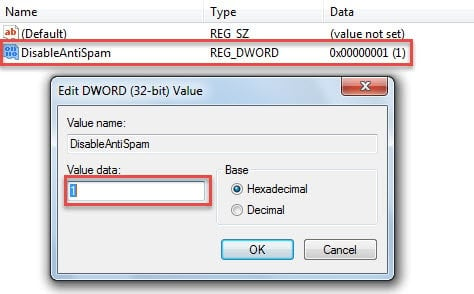
- Acum întoarceți-vă în panoul din dreapta, redenumiți noua valoare ca „DisableAntiSpam”.
- Mai târziu, faceți dublu clic pe valoare și introduceți „1” în câmpul „Value Data”.

- În sfârșit, poți reporni Outlook. Probabil vei vedea că butonul „Junk” din grupul „Delete” este gri. L-ai dezactivat complet.

Păstrați e-mailurile suspecte
În afară de erorile interioare, infecția cu virusuri și alte tipuri de atacuri rău intenționate pot duce la corupții Outlook. O amenințare tipică este virusul transmis prin e-mail. Prin urmare, ar trebui să fim vigilenți împotriva linkurilor și atașamentelor suspecte din e-mailurile necunoscute. Nu ai încredere niciodată în ei. În plus, ar fi mai bine să pregătiți în avans un instrument puternic de reparare, cum ar fi DataNumen Outlook Repair. Va veni la îndemână pentru Repararea datelor Outlook.
Introducerea autorului:
Shirley Zhang este expertă în recuperarea datelor DataNumen, Inc., care este lider mondial în tehnologiile de recuperare a datelor, inclusiv reparați eroarea bazei de date mdf și produse software de reparații Outlook. Pentru mai multe informații vizitați www.datanumen.com