
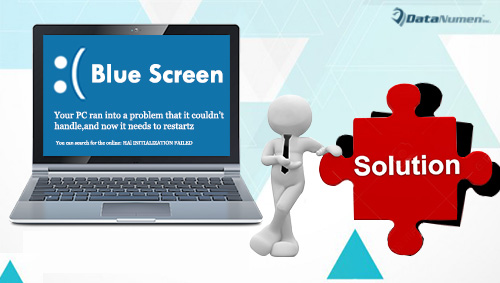
Blue Screen of Death este o eroare dureroasă pe computerele bazate pe Windows. Când se confruntă cu această eroare, computerul nu va porni și nu va funcționa. De asemenea, toate datele de pe computer vor deveni inaccesibile. Deci, acest articol va analiza această problemă și vă va oferi 10 soluții eficiente.
Mulți utilizatori de Windows probabil s-au confruntat vreodată cu eroarea „Ecran albastru al morții”. Uneori, problema poate fi ușor rezolvată prin repornirea sistemului. Cu toate acestea, de fapt, în majoritatea situațiilor, această problemă este prea gravă pentru a fi reparată. Prin urmare, această eroare este destul de frustrantă. Poate rezulta din diverși factori, cum ar fi incompatibilitatea software, atacuri de viruși sau malware, erori umane, spațiu insuficient pe unitate și așa mai departe. Acum, în cele ce urmează, vom expune 10 măsuri eficiente pentru a o remedia, în funcție de diferitele cauze.
1. Anulați modificările mari recente
Poate că ecranul albastru al morții apare imediat după ce instalați un nou program sau un nou hardware, sau actualizați un driver și așa mai departe. Toate acestea sunt schimbări importante recente ale Windows-ului dvs., care pot fi principalii vinovați. Prin urmare, puteți încerca să remediați problema Ecranului albastru al morții prin anularea acestora. Puteți utiliza cele 2 mijloace, și anume pornirea computerului prin Ultima configurație bună cunoscută sau folosirea restabilirii sistemului.
2. Verificați hardware-ul computerului
Dacă se întâmplă ceva în neregulă cu hardware-ul computerului, cum ar fi o conexiune defectă sau slăbită, PC-ul dvs. va suferi și el un ecran albastru al morții. Prin urmare, puteți continua să verificați hardware-ul PC-ului. Opriți PC-ul, deschideți carcasa PC-ului și apoi verificați cu atenție toate cablurile.
3. Porniți computerul în modul sigur
Confruntat cu eroarea Ecran albastru al morții, dacă doriți să vă accesați Windows, puteți porni computerul din modul sigur. În modul sigur, Windows va încărca numai driverele esențiale. Puteți apăsa butonul F8 în timpul pornirii și apoi apăsați tastele săgeți pentru a selecta tipul de mod sigur din care doriți să porniți Windows.
4. Omoara virușii de pe computer
Deoarece infecția cu virusuri este, de asemenea, o cauză a Ecranului albastru al morții, ar trebui să încercați să omorâți și virușii de pe computer. În primul rând, ar trebui să reporniți computerul din modul sigur cu rețea. După ce accesați Windows cu succes, lansați software-ul antivirus pentru a elimina toate potențialele amenințări de virus sau malware.
5. Eliberați mai mult spațiu pe disc
Cu condiția ca partiția unității care este utilizată pentru sistemul Windows tinde să se epuizeze, nu numai că puteți suferi Ecran albastru al morții, dar veți întâlni și coruperea datelor, cum ar fi corupție PST. Prin urmare, dacă porniți computerul cu succes în modul sigur, ar trebui să ștergeți toate fișierele nedorite de pe unitatea de sistem.
6. Resetați sau actualizați BIOS-ul
În unele cazuri, BIOS-ul actualizat sau configurat greșit poate fi criminalul. Prin urmare, puteți încerca mai întâi să resetați BIOS-ul pentru a remedia Blue Screen of Death. Dacă eroarea persistă, puteți continua să actualizați BIOS-ul.
7. Actualizați driverele hardware
În plus, driverul instalat necorespunzător poate provoca și Ecranul albastru al morții. Prin urmare, puteți descărca și instala cele mai recente drivere hardware pentru computerul dvs. Acest lucru va rezolva cu siguranță problema, atâta timp cât este cauzată de probleme ale driverului.
8. Actualizați sistemul Windows
După cum știm cu toții, Microsoft va lansa în mod regulat multe patch-uri, pachete de service și alte actualizări de sistem pentru sistemul Windows. Prin urmare, ar trebui să aplicați toate aceste actualizări disponibile chiar acum.
9. Restabiliți setările hardware la valorile implicite
În plus, dacă ați schimbat manual setările hardware și dacă se întâmplă ceva incorect cu setările, veți întâlni și eroarea Blue Screen of Death. În acest caz, puteți accesa Device Manager pentru a reveni la setările hardware implicite.
10. Reinstalați Windows
Presupunând că toate soluțiile de mai sus nu vă pot ajuta să scăpați de problema Ecranului albastru al morții, ultima soluție este să vă reinstalați sistemul de operare Windows. Dar, înainte de a efectua reinstalarea sistemului, ar trebui să faceți o copie de rezervă a tuturor datelor.
Introducerea autorului:
Shirley Zhang este expertă în recuperarea datelor DataNumen, Inc., care este lider mondial în tehnologiile de recuperare a datelor, inclusiv SQL Server recuperare și produse software de reparații Outlook. Pentru mai multe informații vizitați www.datanumen.com