
A BKF Fișierul stochează date de rezervă create de NTBackup, VERITAS Backup Exec sau alt software compatibil. Când fișierul devine corupt sau inaccesibil, recuperarea datelor din interior necesită instrumentele și metodele potrivite. Acest ghid explică cauzele BKF Corupția fișierelor, simptomele acesteia și patru metode dovedite de reparare BKF fișiere și restaurați datele.
1. Ce este a BKF Fişier?
1.1 BKF Formatul și originile fișierului
A BKF (Fișier de rezervă) este o arhivă concepută de Microsoft pentru a stoca copii ale fișierelor, structurilor de foldere și metadatelor pentru restaurare ulterioară. Următoarele utilitare de backup acceptă crearea BKF fișiere:
- NTBackup: Aplicația de backup încorporată, inclusă în Windows NT, 2000, XP și Server 2003.
- Veritas Backup Exec: O soluție de backup pentru întreprinderi utilizată pe scară largă, care poate produce BKF fișiere.
- BackupAssist: O soluție de backup bazată pe Windows pentru întreprinderile mici și mijlocii care acceptă crearea BKF fișiere.
- Veeam Backup & Replication: O platformă de protecție a datelor la nivel de întreprindere care poate scrie date de rezervă în BKF format.
- Altele BKF Instrumente: Și alte instrumente pot crea BKF fișiere.
Întrucât toate aceste instrumente folosesc același lucru BKF format, putem folosi aceleași utilitare și metode de recuperare pentru a repara BKF fișierele create de aceștia.
1.2 Sfârșitul ciclului de viață: Windows nu mai acceptă BKF
Începând cu Windows Vista și Windows Server 2008, Microsoft a înlocuit NTBackup cu Centrul de backup și restaurare. Noul utilitar nu mai accepta BKF format, ceea ce face imposibilă restaurarea BKF arhive pe sistemele Windows moderne folosind instrumente integrate. Utilizatorii care acumulaseră ani de experiență BKF copiile de rezervă pe Windows XP, Server 2003 sau versiuni anterioare s-au trezit incapabile să acceseze acele date după actualizare, ceea ce a dus la creșterea cererii de soluții de la terți BKF soluții de restaurare și recuperare.
2. BKF Fișier corupție
BKF file Corupția apare atunci când datele din cadrul BKF arhiva devine deteriorată sau ilizibilă, împiedicând software-ul de backup să acceseze sau să restaureze conținutul acesteia. Chiar și o corupere parțială într-o BKF fișierul poate face întreaga copie de rezervă inutilizabilă.
2.1 Cauze frecvente ale BKF Fișier corupție
Mai jos sunt cele mai frecvente cauze ale unei situații corupte BKF fișier:
- Întreruperea backup-ului și scrierile incompleteO pană de curent, o eroare de sistem sau o oprire forțată în timpul procesului de copiere de rezervă lasă BKF fișierul este incomplet, ceea ce îl face corupt.
- Defecte ale software-ului de rezervăErorile sau erorile din aplicația de backup în sine pot produce un fișier incorect BKF fișier care nu poate fi citit corect.
- Erori CRCEșecurile verificării redundanței ciclice în timpul operațiunilor de citire sau scriere indică faptul că blocurile de date din arhivă au fost modificate sau deteriorate.
- Defecțiuni hardwareDeteriorarea fizică a mediului de stocare — cum ar fi un hard disk scăpat sau un dispozitiv NAS defect — poate corupe sectoarele în care se află BKF fișierul se află în acel moment, făcându-l ilizibil.
- Atacurile de viruși și programe malwareSoftware-ul rău intenționat poate suprascrie sau modifica BKF conținutul fișierelor, corupând structura arhivei și datele.
2.2 Simptomele unei corupții BKF Fișier
Următoarele simptome indică faptul că o BKF Fișierul este deteriorat și trebuie reparat:
- Eroare „Fișierul de rezervă conține date nerecunoscute și nu poate fi utilizat.”Acesta este cel mai frecvent mesaj de eroare atunci când NTBackup întâlnește o eroare coruptă BKF fișier. Apare atât atunci când coruperea este severă, cât și atunci când doar o porțiune a fișierului este deteriorată.
- Structură de directoare coruptă și decalaje de fișiere neregulateCând se examinează o BKF cu un instrument de nivel scăzut, cum ar fi ntbkup, în modul detaliat, fișierele corupte afișează avertismente DIR Tree, iar offset-urile fișierelor sar eratic.
3. Metoda 1: Utilizați Microsoft NTBackup pentru restaurare BKF Fişiere
NTBackup este instrumentul încorporat de Microsoft pentru crearea BKF fișiere. În unele cazuri, poate recupera o porțiune de date dintr-un fișier corupt BKF fișier. Windows XP / Server 2003 și versiunile anterioare includ NTBackup în mod implicit, în timp ce versiunile mai noi de Windows necesită o instalare manuală. Mai jos, vom demonstra cum se utilizează NTBackup pentru a restaura BKF date pe sistemele Windows moderne.
3.1 Sisteme Windows moderne (Windows Vista+ / Windows Server 2008+)
Sistemele Windows moderne nu includ NTBackup. Sunt disponibile două opțiuni pentru a-l utiliza pe aceste sisteme.
3.1.1 Instalați NTBackup pentru restaurare BKF Fișier
- Descărcare nt5backup.cabArhiva conține 4 fișiere: ntbackup.exe, ntmsapi.dll, vssapi.dll și Query.dll.
- Utilizare 7-Zip a extrage conținutul nt5backup.cab într-un singur folder de pe unitatea locală.
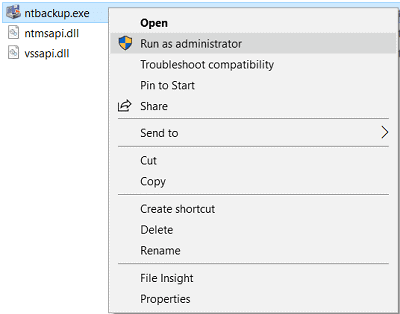
- Faceți clic dreapta ntbackup.exe și selectați Executare ca administrator.

- Cand Stocarea amovibilă nu rulează apare o solicitare, faceți clic OK să-l resping.
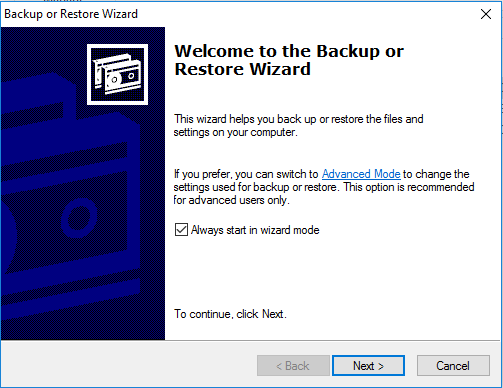
- Pe pagina de bun venit a expertului Copiere de rezervă sau restaurare, faceți clic pe Pagina Următoare →.

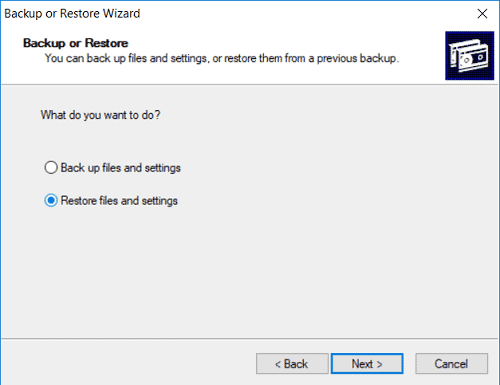
- Selectați Restaurați fișierele și setările, apoi apasa Pagina Următoare →.

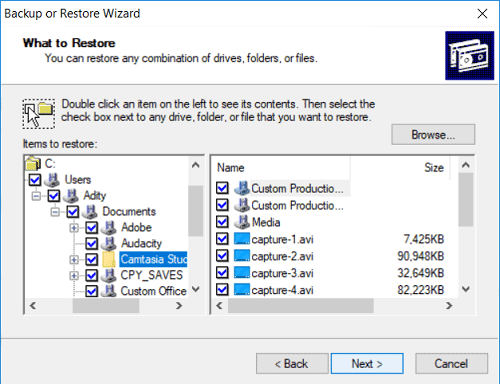
- Pe Ce să restaurați ecran, faceți clic pe Naviga și localizați-vă BKF fișier.
- Extindeți arborele din panoul din stânga, bifați fișierele sau folderele pe care doriți să le restaurați, apoi faceți clic pe Pagina Următoare →.

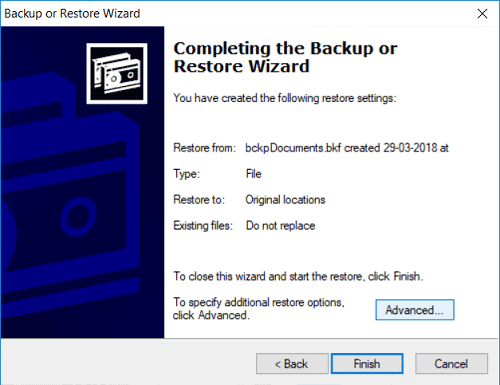
- Apasă pe Avansat buton
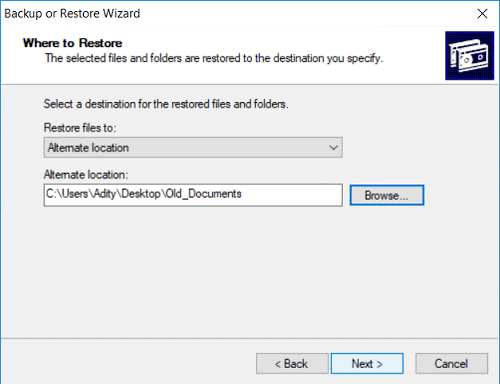
- În Unde se restaurează ecran, selectați Locație alternativă în Restaurați fișierele la lista verticală.
- Introduceți calea de destinație în Locație alternativă câmp și faceți clic pe Pagina Următoare →.
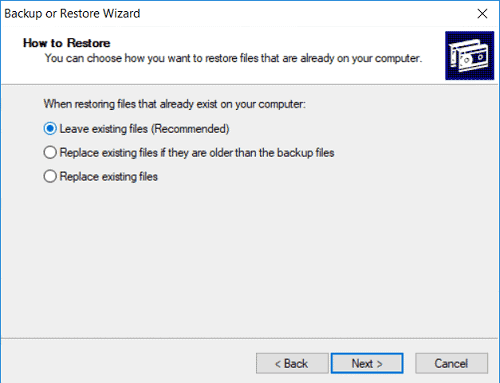
- În Cum se restabilește ecran, selectați Lăsați fișierele existente (recomandat) și faceți clic Pagina Următoare →.

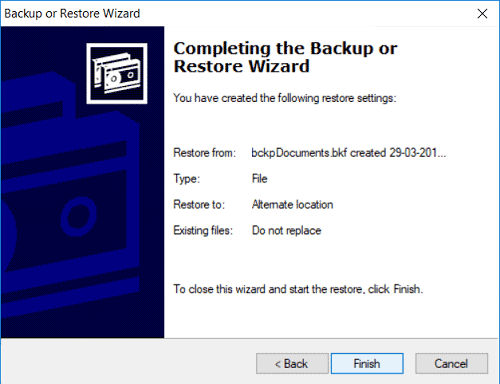
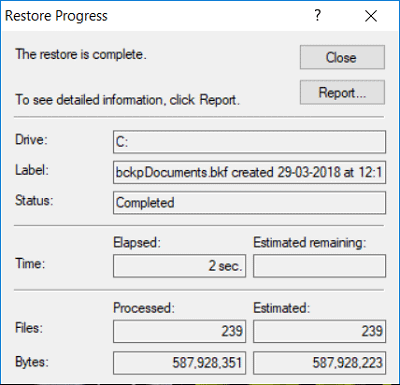
- Verificați opțiunile de restaurare și faceți clic pe finalizarea pentru a începe restaurarea.
- Progresul restaurării va afișa progresul restaurării:

3.1.2 Creați o mașină virtuală și instalați Windows XP / Server 2003 sau versiuni anterioare
Alternativ, puteți instala VirtualBox sau VMWare pe mașina curentă, puteți crea o mașină virtuală care rulează Windows XP sau Windows Server 2003 și puteți utiliza NTBackup încorporat pentru a efectua aceeași procedură de restaurare. mai susSalvați fișierele recuperate într-un folder partajat sau pe o unitate de rețea accesibilă de pe mașina gazdă.
3.2 Windows XP / Server 2003 sau versiuni anterioare
NTBackup este inclus în Windows XP, Server 2003 și toate versiunile anterioare bazate pe NT. Dacă încă aveți acces la un computer care rulează unul dintre aceste sisteme de operare, puteți deschide și restaura BKF fișiere folosind direct acasă -> Toate programele -> Accesorii -> Instrumente de sistem -> Backupși urmați aceiași pași mai sus.
4. Metoda 2: Folosește instrumentul gratuit NTBkup pentru reparare BKF Fişiere
NTBkup (ntbkup.exe) este un utilitar gratuit, open-source, de tip linie de comandă, distribuit sub Licența Publică Generală GNU. Poate citi și extrage fișiere din BKF arhive — inclusiv cele corupte pe care NTBackup nu le poate deschide — ceea ce le face o opțiune practică de recuperare BKF fișiere fără a achiziționa software comercial. Urmați pașii următori pentru a extrage date dintr-un BKF fișier:
- Descărcare ntbkup.exe din depozitul său GitHub de la adresa https://github.com/TonyLeeVT/ntbkup.
- Deschis o Command Prompt și navigați la folderul care conține ntbkup.exe şi de BKF fișier.
- Executați o extracție de bază cu -x steag:
ntbkup sample.bkf -x -pc:\dump
Aceasta extrage toate fișierele în directorul de ieșire specificat. Rețineți că ntbkup va suprascrie fișierele existente fără a solicita confirmarea.
- În cazul în care BKF fișierul are o structură de directoare coruptă, generați mai întâi o listă detaliată pentru a mapa offset-urile fișierului:
ntbkup sample.bkf -v > sample.txt
Operatii Deschise sample.txt și localizați intrările care încep cu DIRB (blocuri de directoare) și FILEFiecare intrare arată deplasarea hexadecimală a blocului de date și calea directorului.
- Folosește -j flag pentru extragerea datelor dintr-un anumit interval de octeți, păstrând structura directoarelor:
ntbkup sample.bkf -x -jh0:hc5d58
Înlocuiți valorile hexadecimale cu offset-urile de început și de sfârșit pentru fiecare bloc de director identificat în lista detaliată.
- Pentru mari BKF fișiere cu arbori de directoare complexe, creați un script batch care parcurge toate intrările DIRB — creând fiecare director, modificându-l și extragând doar fișierele aparținând blocului respectiv — pentru a evita aruncarea tuturor fișierelor într-un singur folder plat.
5. Metoda 3: Folosește instrumentul gratuit MTFTar pentru reparare BKF Fişiere
MTFTar este un utilitar gratuit, open-source, care poate converti un BKF arhiva într-un standard TAR arhivă, care poate fi apoi deschisă și extrasă cu orice program de arhivare obișnuit, cum ar fi 7-Zip, WinRAR sau WinZip. Această metodă este utilă atunci când atât NTBackup, cât și ntbkup nu reușesc să proceseze fișierul. Urmați pașii următori pentru a recupera BKF fișiere cu MTFTar:
- Descărcați MTFTar de la http://www.layton-graphics.com/mtf/mtf-0.2.1.tgz.
- Deschis o Command Prompt și executați comanda de conversie, înlocuind căile cu numele fișierelor reale:
mtftar input.bkf output.tar
MTFTar citește fluxul MTF din BKF fișier și scrie conținutul ca un fișier standard TAR Arhiva.
- Odată ce TAR fișierul este creat, deschideți-l cu 7-Zip, WinRAR, WinZip și extrageți fișierele în destinația aleasă.
Rețineți că MTFTar poate produce o ieșire incompletă sau se poate bloca în cazul unor erori grave. BKF fișiere, deoarece este construit pe biblioteca de analiză „mtf”, despre care se știe că este instabilă și că are arhive puternic deteriorate. Păstrați întotdeauna o copie a fișierelor originale BKF fișier înainte de a executa orice conversie.
6. Metoda 4: Apelați la un profesionist BKF Instrument de reparație
Când instrumentele gratuite eșuează, un profesionist BKF Instrumentul de reparare oferă cea mai fiabilă cale de recuperare a datelor. Aceste instrumente utilizează algoritmi avansați de scanare pentru a recupera datele de pe dispozitivele grav deteriorate. BKF fișiere.
6.1 Utilizare DataNumen BKF Repair a repara BKF Fişiere
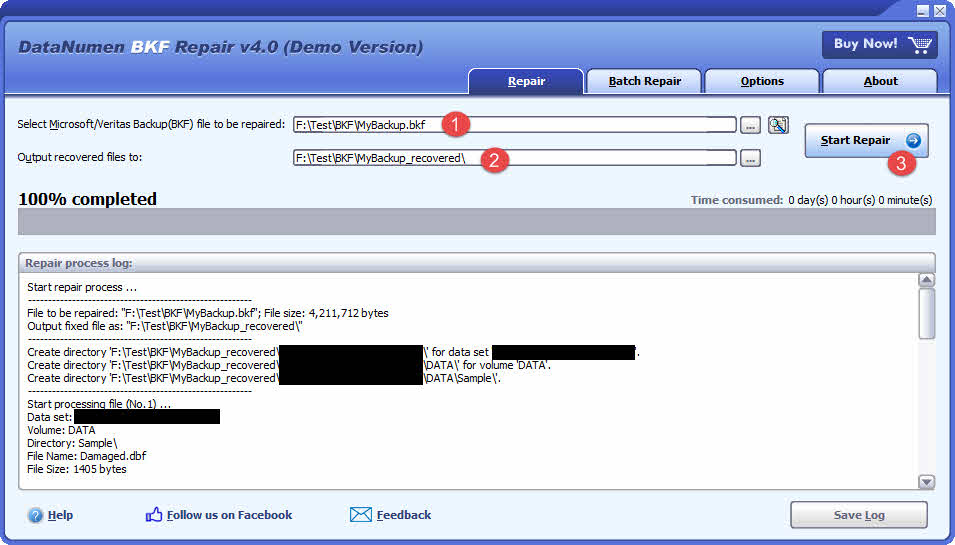
DataNumen BKF Repair este o unealtă profesională concepută special pentru repararea BKF fișiere:
- Lansa DataNumen BKF Repair
- Selectați coruptul BKF fișierul care trebuie reparat.
- Setați directorul de ieșire.
- Clic Începe reparațiaInstrumentul va începe să scaneze și să repare fișierul.
- După finalizarea reparației, deschideți directorul de ieșire pentru a examina datele recuperate.
6.2 Recuperează-te BKF Date de pe hard disk, imagine disc sau fișiere de rezervă
Datele BKF pot fi recuperate direct de pe hard disk-uri, imagini de disc sau fișiere de rezervă dacă nu aveți fișierul original. BKF mai multe fișiere, de exemplu:
- Ștergeți BKF dosar permanent.
- Formatați hard diskul.
- Defecțiunea hard diskului.
- Discul virtual din VMWare sau Virtual PC este corupt sau deteriorat.
- Fișierul de rezervă de pe suportul de rezervă este corupt sau deteriorat și nu îl puteți restaura BKF dosar din el.
- Fișierul imagine de disc este corupt sau deteriorat și nu îl puteți recupera BKF dosar din el.
Dacă aveți imaginea discului sau fișierele de rezervă la îndemână, puteți face după cum urmează:
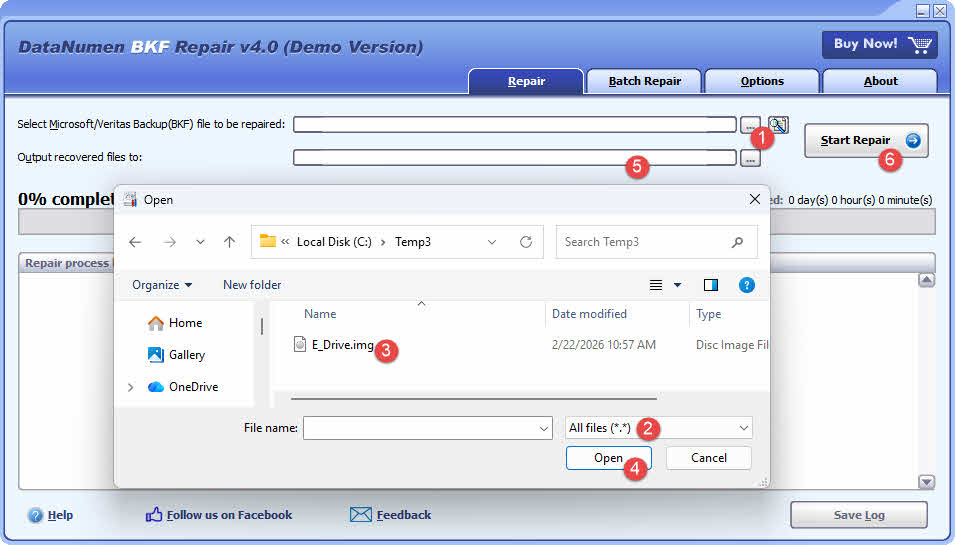
- Faceți clic pe butonul „…” pentru a selecta fișierul sursă.
- În caseta de dialog „Deschideți fișierul”, selectați „Toate fișierele (*.*)” ca filtru.
- Selectați imaginea discului sau fișierul de rezervă ca fișier sursă de reparat.
- Setați directorul de ieșire.
Dacă doriți să recuperați direct de pe hard disk, trebuie să utilizați DataNumen Disk Image pentru a crea un fișier imagine de disc pentru hard disk:
- Selectați hard diskul sau discul.
- Setați numele fișierului imagine de ieșire.
- Faceți clic pe butonul „Start Cloning” pentru a crea fișierul imagine de disc de pe hard disk/disk.

7. Cum să previi BKF Fișier corupție
7.1 Lucrați întotdeauna pe o copie, niciodată pe BKF-ul original
Înainte de a încerca orice operațiune de recuperare sau reparare, faceți o copie completă a BKF fișierul și stocați-l pe o unitate separată. Toate încercările de reparare — fie cu ntbkup, MTFTar sau un instrument profesional — ar trebui efectuate asupra copiei. Dacă o încercare de recuperare eșuează sau produce rezultate neașteptate, originalul rămâne intact și poate fi utilizat pentru o altă încercare.
7.2 Executați utilitarele NTBackup and Restore ca administrator
Lansați întotdeauna NTBackup și orice BKF instrument de recuperare cu privilegii de administrator. Rularea fără permisiuni ridicate face ca multe fișiere să eșueze restaurarea silențioasă, deoarece utilitarul nu are drepturile de a scrie în directoare protejate sau de a accesa fișierele deținute de conturile de sistem. Faceți clic dreapta pe executabil și selectați Executare ca administrator înainte de a începe orice operațiune de restaurare.
7.3 Verificarea sumelor de control MD5 după crearea copiei de rezervă
După crearea unui BKF fișier, generați și înregistrați suma de control MD5. Stocați suma de control alături de fișierul de rezervă. Înainte de orice operațiune de restaurare, recalculați suma de control și comparați-o cu valoarea înregistrată. O nepotrivire indică faptul că fișierul a fost modificat sau corupt de la crearea sa, permițându-vă să detectați problemele înainte de a avea nevoie de date.
7.4 Migrarea de la BKF către formatele moderne de backup
BKF este un format vechi, legat de un utilitar de sfârșit de viață. Pentru copii de rezervă noi, migrați la soluții moderne, cum ar fi Windows Backup (integrat în Windows 10 și 11), Veeam sau servicii de backup bazate pe cloud. Aceste instrumente produc formate care sunt acceptate nativ pe sistemele de operare actuale, eliminând problemele de compatibilitate și accesibilitate asociate cu... BKF fișiere.
8. Întrebări frecvente (FAQ)
Î: Pot repara un BKF fișier gratuit?
A: Parțial. Instrumentele gratuite ntbkup.exe și MTFTar pot extrage date din unele fișiere corupte BKF fișiere gratuit. Cu toate acestea, niciun instrument nu garantează recuperarea completă și ambele necesită experiență în linia de comandă. Pentru corupții severe sau fișiere mari, un profesionist BKF Instrumentul de reparare oferă un rezultat mai fiabil.
Î: Windows 10 este compatibil? BKF fișiere nativ?
R: Nu. Windows 10 nu include NTBackup și nu are suport încorporat pentru deschiderea sau restaurarea BKF fișiere. Trebuie să utilizați un instrument terț, să instalați manual fișierele binare NTBackup din nt5backup.cabsau rulați NTBackup într-o mașină virtuală Windows XP.
Î: Ce cauzează eroarea „Fișierul de rezervă conține date nerecunoscute și nu poate fi utilizat”?
A: Această eroare apare atunci când NTBackup detectează că BKF Structura internă a fișierului nu este conformă cu formatul MTF așteptat. Declanșatoarele comune includ scrieri parțiale cauzate de întreruperi ale backup-ului, daune provocate de viruși, erori CRC și defecțiuni hardware în timpul backup-ului original. Eroarea poate apărea și pe fișiere foarte mari BKF fișierele care au fost salvate pe bandă și ulterior copiate pe un NAS, dacă s-au pierdut date în timpul transferului.
Î: Pot recupera fișiere individuale dintr-un BKF fără a restaura totul?
R: Da. Expertul de restaurare NTBackup vă permite să extindeți arborele de arhivă și să selectați anumite fișiere sau foldere. Instrumentul ntbkup acceptă extragerea direcționată folosind -j indicatorul de offset pentru a extrage un singur bloc de director. Pentru un anumit fișier, cum ar fi Outlook.pst, puteți utiliza grep și dd pe fișierul brut BKF fișier pentru a localiza markerul STAN al fișierului și a extrage doar intervalul de octeți al fișierului respectiv.
Î: Care este diferența dintre repararea și restaurarea unui BKF fişier?
A: Restaurarea unui BKF Repararea unui fișier înseamnă extragerea conținutului său într-un folder de destinație folosind un software de backup, presupunând că fișierul este intact. Repararea unui BKF Repararea fișierului înseamnă reconstrucția unei arhive deteriorate sau ilizibile, astfel încât conținutul acesteia să devină din nou accesibil. Repararea este o condiție prealabilă atunci când fișierul este corupt și nu poate fi deschis de instrumentele standard de restaurare.
Î: Cât de mare poate fi un BKF fișierul să fie?
A: BKF Fișierele pot fi foarte mari. Fișierele de 20 GB sunt comune în mediile de întreprindere, iar fișierele care depășesc 100 GB au fost raportate. Fișiere mari BKF scanarea și repararea fișierelor necesită mult mai mult timp. Instrumente precum DataNumen BKF Repair vă permit să salvați starea scanării, astfel încât să nu fie nevoie să reporniți scanarea de la început dacă procesul este întrerupt.
Î: Pot restaura un BKF fișier creat pe Windows XP în Windows 11?
R: Nu direct. Windows 11 nu include NTBackup. Puteți utiliza nt5backup.cab metodă sau o mașină virtuală care rulează Windows XP pentru a efectua restaurarea sau utilizați un profesionist BKF instrument de reparare cum ar fi DataNumen BKF Repair, care susține BKF fișiere, indiferent de versiunea de Windows pe care au fost create.
Î: Este ntbkup.exe sigur de utilizat?
R: Da. ntbkup.exe este un program gratuit, open-source, lansat sub Licența Publică Generală GNU. Codul sursă este disponibil publicului pe GitHub. Nu modifică codul original. BKF fișier — doar îl citește — deci este sigur de utilizat atâta timp cât obțineți binarul din depozitul oficial sau îl compilați din sursă.
Î: Poate VERITAS Backup Exec BKF Fișierele pot fi reparate în același mod?
R: Da. VERITAS Backup Exec utilizează și soluția bazată pe MTF BKF format, deci aceleași metode — nt5backup.cab, ntbkup, MTFTar și instrumente profesionale de reparare — se aplică la BKF fișiere create de Backup Exec. Procesul de recuperare este identic cu cel pentru NTBackup BKF fișiere.
Î: De ce suprascrie ntbkup.exe fișierele existente fără avertisment?
A: ntbkup.exe este conceput pentru viteză de extragere și nu implementează solicitări de suprascriere. Dacă există deja un fișier cu același nume în directorul de destinație, acesta va fi înlocuit în mod silențios. Pentru a evita pierderea de date, extrageți întotdeauna într-un folder gol sau utilizați -j Opțiunea offset combinată cu un script batch care creează un director separat pentru fiecare bloc DIRB înainte de extragere.
Î: Cum extrag un singur fișier Outlook PST dintr-un BKF corupt?
A: Folosește grep pentru a scana fișierele brute BKF fișier pentru markerul STAN care precede fluxul de date al fișierului PST, apoi utilizați dd pentru a extrage intervalul exact de octeți. Mai întâi, identificați offset-ul fișierului:
grep -a -o -P '0\x00u\x00t\x00l\x00o\x00o\x00k\x00\.\x00p\x00s\x00t' corrupt.bkf >offsets.txt
Inspecta offsets.txt pentru a găsi offset-ul urmat de markerii NACL, CSUM și STAN. Numărul de octeți pentru fișier este stocat ca o valoare little-endian pe 8 octeți care începe la 4 octeți după STAN, iar datele fișierului încep la 22 de octeți după începutul STAN. Folosiți dd cu offset-ul și numărul de octeți calculate pentru a extrage fișierul PST.
Referinte
- Document oficial Microsoft: Cum se restaurează fișierele NTBackup din Windows XP în Windows Vista, Windows 7, Windows 8 și Windows 10
Despre autor
Jing Hua este specialist în recuperarea datelor și redactor tehnic cu peste 10 ani de experiență în repararea fișierelor de arhivă și backup. El a ajutat mii de utilizatori să recupereze date critice din fișiere corupte. ZIP fișiere, arhive deteriorate și copii de rezervă eșuate în diverse industrii, inclusiv IT, finanțe, producție și educație.
Jing este specializată în recuperarea formatelor de arhivă și backup, inclusiv ZIP, RAR, BKF, TAR și CAB formate, cu o vastă expertiză în analiza structurii fișierelor și diagnosticarea corupției. Experiența sa practică cuprinde lucrul cu editori hexadecimali, utilitare de reparare din linia de comandă și dezvoltarea de instrumente și scripturi de recuperare automată pentru restaurarea fișierelor batch. A recuperat cu succes date din arhive, de la fișiere personale mici până la copii de rezervă de mai mulți gigabyți la nivel de întreprindere.
Prin cunoștințele sale tehnice și abordarea orientată către utilizator, Jing creează ghiduri practice care ajută atât utilizatorii începători, cât și profesioniștii IT să rezolve eficient problemele de corupție a fișierelor. El testează în mod regulat noi instrumente de compresie și metode de recuperare pe platformele Windows, Mac și Linux, asigurându-se că recomandările sale reflectă cele mai bune practici actuale și ratele de succes din lumea reală.
Ai întrebări despre BKF Repararea fișierelor sau aveți nevoie de ajutor cu alte provocări legate de recuperarea arhivelor? Jing vă urează bun venit feedback și sugestii pentru îmbunătățirea acestor resurse tehnice.