
Recupere documentos do Word não salvos com o guia completo de 2026, incluindo dicas gratuitas, métodos avançados e ferramentas profissionais.
1. Introdução
1.1 Causas comuns de documentos do Word não salvos
Em geral, os documentos do Word não são salvos pelos seguintes motivos:
- Fechamento acidental sem salvar—clicado Não salve por engano
- Falha do sistema, congelamento, queda de energia ou desligamento inesperado
- Atualização do Windows força o fechamento do Word no meio da sessão.
- O aplicativo Word trava ou congela.
- Conflitos de sincronização do OneDrive sobrescrevendo ou revertendo versões de arquivos
1.2 Dois cenários principais abordados neste guia
- Cenário A: Um arquivo totalmente novo que nunca foi salvo em disco.
- Cenário B: Um arquivo existente com alterações não salvas foi perdido devido a uma falha, congelamento, fechamento acidental ou sobrescrita.
2. Antes de começar: Ações imediatas
2.1 Interrompa a gravação na unidade onde o arquivo estava armazenado
Assim que perceber que um documento não foi salvo, interrompa todas as atividades na unidade onde ele estava armazenado. Cada arquivo que você cria, baixa ou instala corre o risco de sobrescrever os dados temporários que poderiam ser usados para recuperação. Não instale software de recuperação na mesma unidade da qual você está recuperando os dados.
2.2 Habilitar arquivos e pastas ocultos no Explorador de Arquivos
A Recuperação Automática e os arquivos temporários estão ocultos ou localizados em pastas de sistema ocultas. Torne-os visíveis antes de pesquisar e recuperar.
Janelas 10: Abra o Explorador de Arquivos e clique em Consultar, e verificar Os itens ocultos.
Janelas 11: Abra o Explorador de Arquivos e clique em Consultar -> Mostrar -> Os itens ocultos:

3. Método 1: Use a barra de mensagens amarela
Sempre que o Word é iniciado, ele verifica automaticamente se há arquivos de recuperação automática da sessão anterior e os abre. Essa é a maneira mais rápida de restaurar um documento do Word não salvo após uma falha.
- Reabra o Word após uma falha ou fechamento inesperado.
- O Word abre todos os documentos recuperados automaticamente, cada um em sua própria janela.
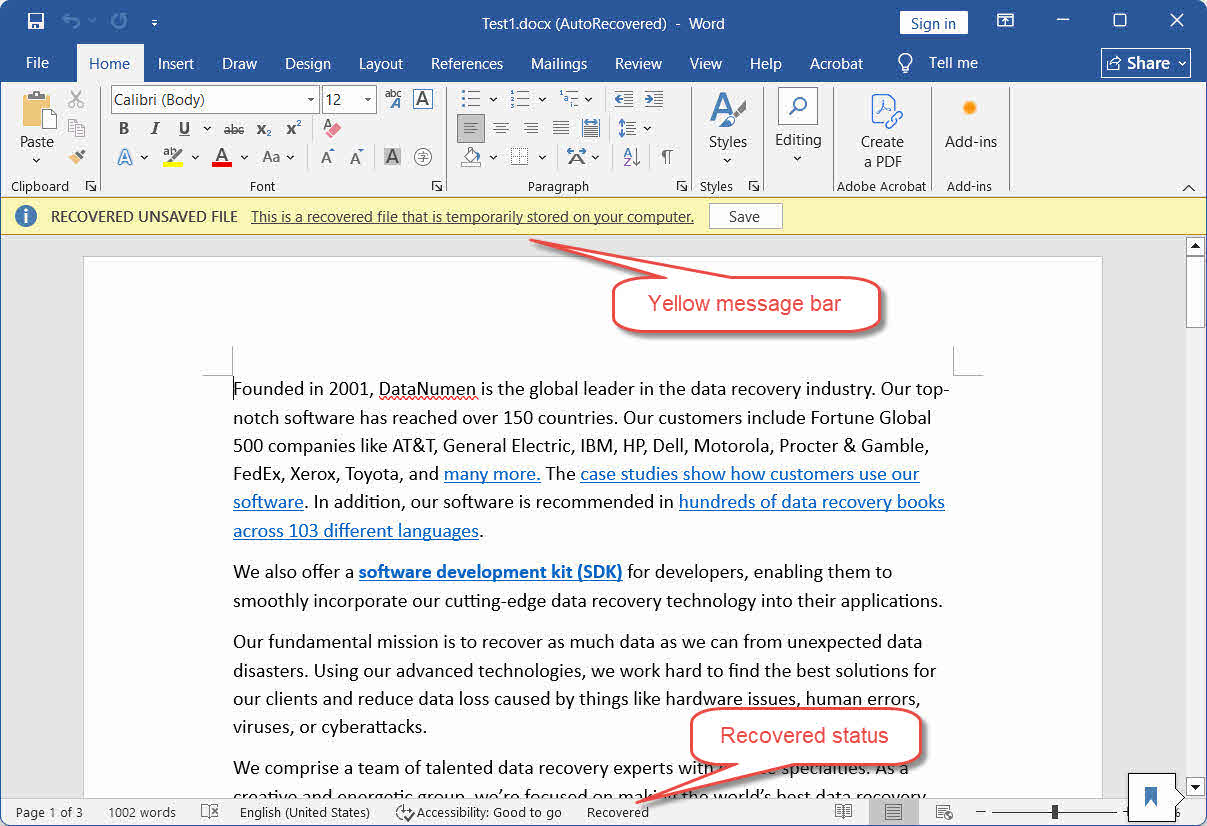
- Cada documento recuperado exibe uma barra de mensagens amarela na parte superior:
ARQUIVO NÃO SALVO RECUPERADO — Este é um arquivo recuperado que está armazenado temporariamente no seu computador. - Clique Economize na barra amarela imediatamente.
- Uso Envie o -> Salvar como Para salvar o arquivo em um local permanente com um nome apropriado.
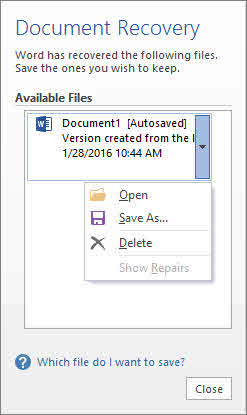
Nota: No Word 2016 e versões anteriores, os arquivos recuperados aparecem no painel Recuperação de Documentos à esquerda, em vez de serem abertos individualmente. Clique duas vezes no nome do arquivo no painel e, em seguida, salve.
Nota: Se você vir a barra amarela e fechar o arquivo sem clicar... EconomizeO Word move a cópia temporária para a Lixeira, não a exclui permanentemente. Veja Método 13.
4. Método 2: Recuperar documentos do Word não salvos através de Arquivo > Abrir
Utilize este método quando não visualizar o documento desejado com uma barra amarela ou no Painel de Recuperação de Documentos ao iniciar o programa:
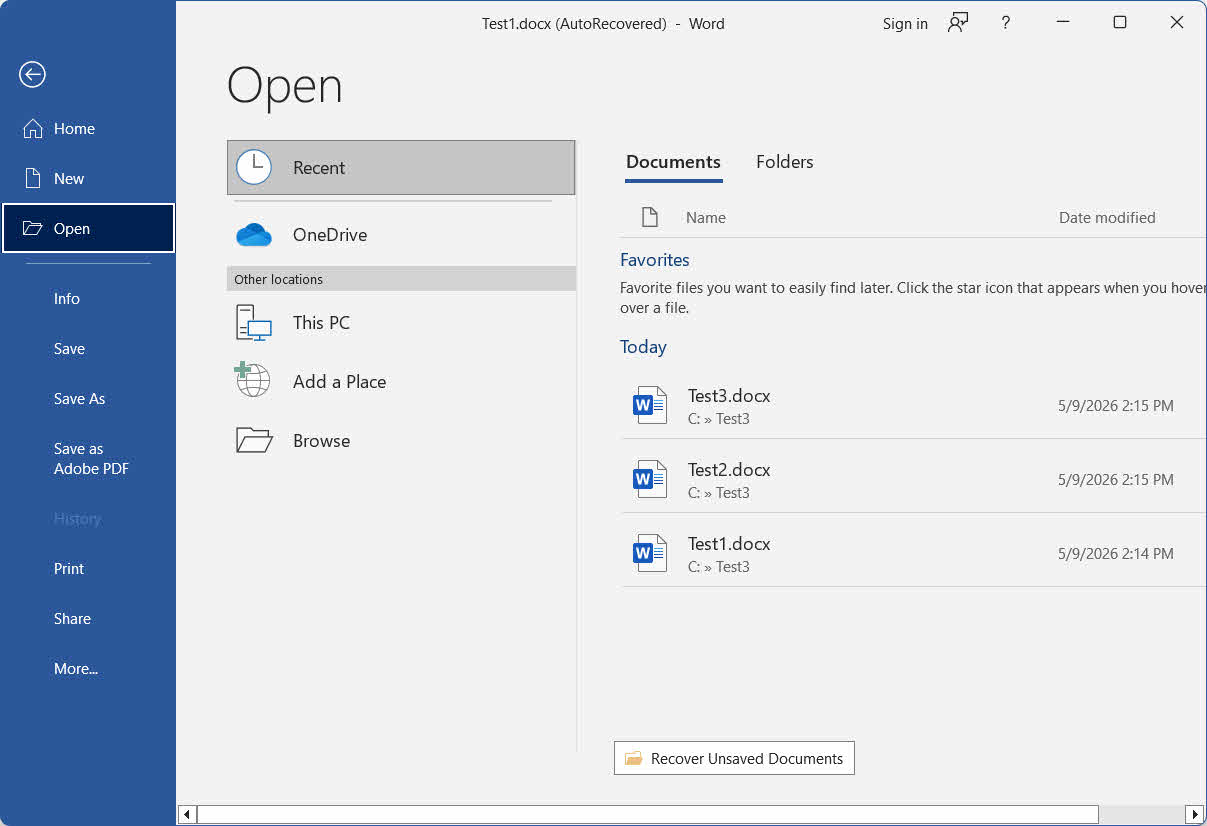
- Inicie o Word e clique Envie o -> Abra -> Recentes.
- Deslize até o final da lista de recentes e clique. Recuperar documentos não salvos.
- Na janela Abrir, selecione o arquivo e clique em Abra.
- Salve imediatamente o arquivo recuperado usando Envie o -> Salvar como.
5. Método 3: Recuperar documentos ou versões não salvos do Word através de Arquivo > Informações
Este é um método mais avançado, que pode recuperar tanto os documentos não salvos quanto as versões não salvas do documento aberto atualmente, incluindo a versão não salva da sessão anterior:
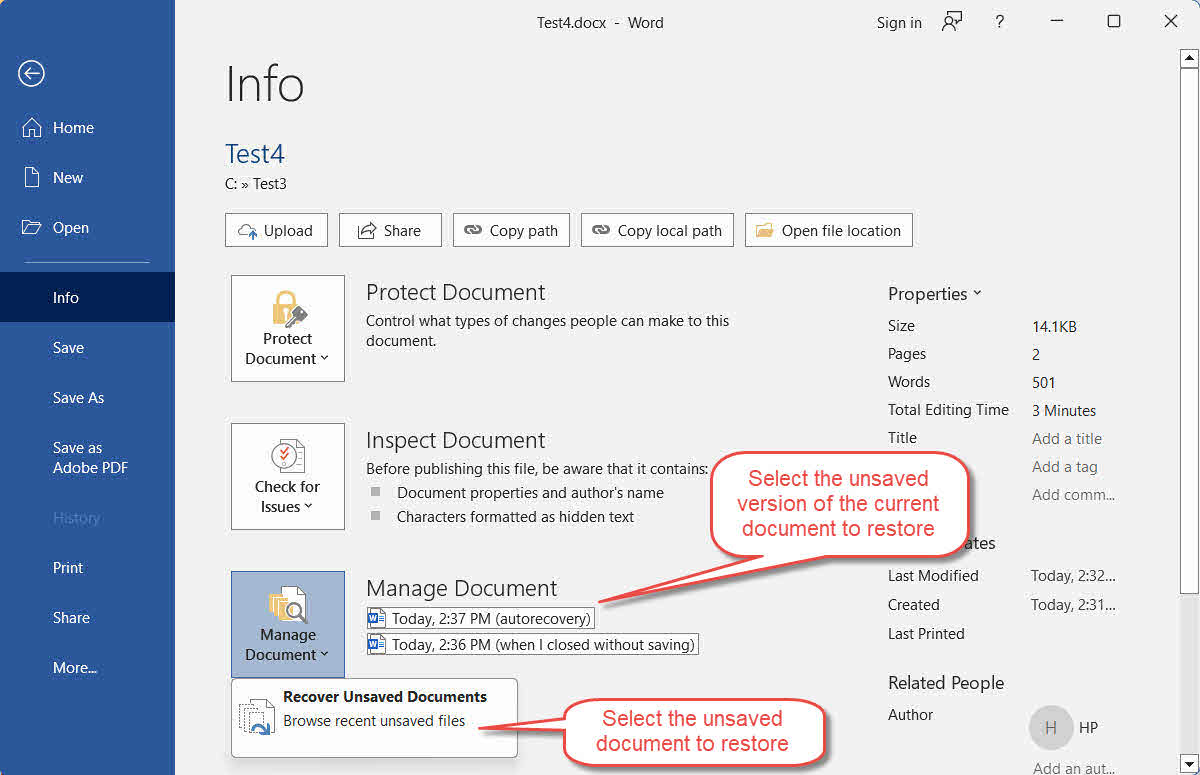
- Abra o Word e vá para Envie o -> Info -> Gerenciar Documento.
- Clique Recuperar documentos não salvos No menu suspenso.
- Selecione o arquivo e clique Abra.
- Além disso, além do Gerenciar Documento Ao clicar no botão, você pode ver uma lista de versões de salvamento automático com data e hora do documento atualmente aberto, ou qualquer versão rotulada como quando fechei sem salvar Na sessão anterior. Escolha a versão que deseja abrir.
- Salve imediatamente o documento ou a versão recuperada usando Envie o -> Salvar como.
6. Método 4: Pesquisar manualmente os arquivos de recuperação automática (.asd)
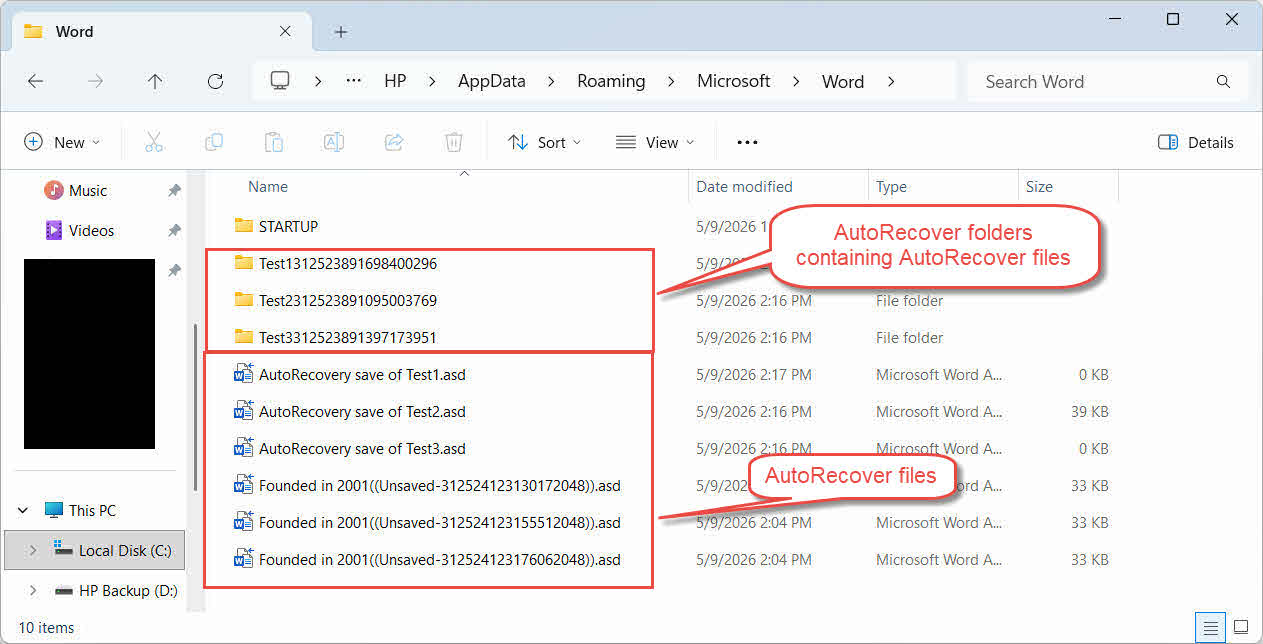
Se os métodos 1 a 3 não recuperarem o arquivo desejado, procure diretamente na pasta AutoRecover. O Word salva os dados do AutoRecover como arquivos .asd nessa pasta.
Para Windows:
- Imprensa Windows + R, Tipo %AppData%\Microsoft\Word\ e imprensa Entrar.
- Classificar arquivos por Data modificada Para trazer os arquivos mais recentes para o topo.
- Identifique qualquer arquivo candidato com a extensão .asd e faça uma cópia dele antes de abri-lo.
- Abra o Word e vá para Envie o -> Abra -> Explorar, altere a lista suspensa do tipo de arquivo para Todos os arquivose abra o arquivo .asd.
- Se o .asd O arquivo não abre. alterar sua extensão para .doc e tente novamente. Nota: .asd está realmente em .doc formato, NÃO altere sua extensão para . Docx.
- Economize imediatamente com Envie o -> Salvar como.
Para Mac:
- Abra o Finder, clique em Go -> Ir para a Pasta.
- Digite o seguinte caminho e pressione Entrar:
~/Library/Containers/com.microsoft.Word/Data/Library/Preferences/AutoRecovery/
- Abra qualquer arquivo .asd encontrado aqui com o Microsoft Word.
- Economize imediatamente com Envie o -> Salvar como.
7. Método 5: Pesquisar na pasta de cache de arquivos não salvos
O Word mantém uma pasta de cache dedicada chamada UnsavedFiles, que pode conter cópias recuperáveis de documentos recentes:
- Imprensa Windows + R, Tipo %LocalAppData%\Microsoft\Office\UnsavedFiles e imprensa Entrar.
- Classificar arquivos por Data modificada e identificar qualquer arquivo relevante.
- Faça uma cópia do arquivo antes de abri-lo.
- Se um arquivo não abrir:
- Para o arquivo .asd, alterar sua extensão para .doc e tente novamente. Nota: .asd está realmente em .doc formato, NÃO altere sua extensão para . Docx.
- Para outros arquivos, alterar sua extensão para .doc or . Docx e tente novamente.
- Economize imediatamente com Envie o -> Salvar como.
8. Método 6: Usar arquivos de backup do Word (.wbk)
Se o Sempre crie uma cópia de segurança. Se a opção estava habilitada no Word antes da perda ocorrer, um arquivo .wbk existe junto com o original. Esse backup contém a versão anterior à sua última gravação — útil quando uma gravação indesejada sobrescreveu o conteúdo necessário.
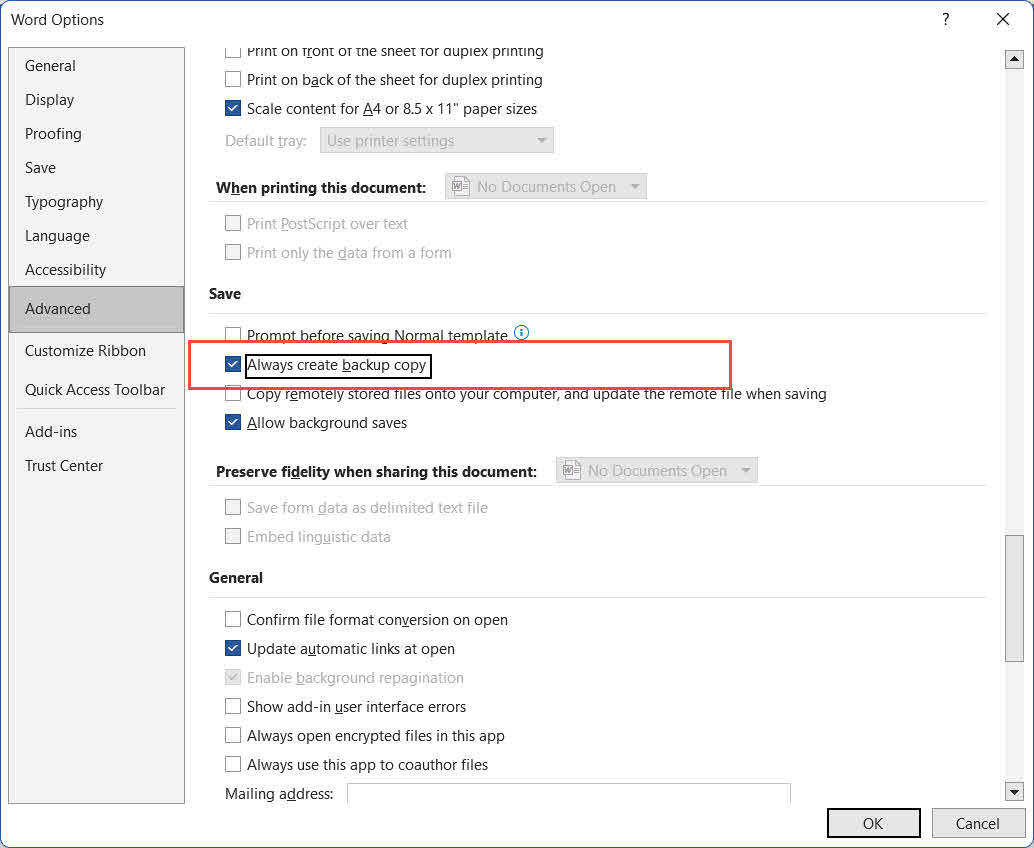
Para verificar se a opção está ativada: acesse Envie o -> Opções -> Avançado, vá até Economize seção, e verifique Sempre crie uma cópia de segurança.Esta é uma configuração global que se aplica a todos os documentos salvos daqui para frente, uma vez ativada.
- Abra a pasta onde o arquivo original do Word está salvo e procure um arquivo chamado Cópia de segurança de [nome do arquivo original].wbk.
- Clique duas vezes no arquivo .wbk para abri-lo no Word.
- Uso Envie o -> Salvar como Para salvar uma cópia permanente em um local seguro.
9. Método 7: Pesquisar na pasta TemporaryBackupFile
Alguns usuários conseguiram recuperar documentos do Word de uma pasta TemporaryBackupFile dedicada, principalmente após desligamentos inesperados ou atualizações do Windows:
- Abra o Explorador de Arquivos e navegue até:
C:\Users\<Username>\AppData\Local\Microsoft\Word\TemporaryBackupFile
Substituir com seu nome de usuário do Windows.
- Procure um arquivo que tenha a data de hoje adicionada ao nome do arquivo original.
- Abra o arquivo no Word e use Envie o -> Salvar como Para salvar uma cópia permanente.
10. Método 8: Busca por arquivos temporários
O Word e o Windows criam arquivos temporários durante uma sessão de edição ativa, o que pode ajudar a recuperar documentos do Word não salvos:
Para Windows:
- Imprensa Windows + R, Tipo % Temp%e pressione Entrar.
- Na caixa de pesquisa do Explorador de Arquivos, digite
*.tmpe imprensa EntrarOrdenar resultados por Data modificada. - Procure por um arquivo .tmp com tamanho superior a 0 KB criado durante sua sessão de edição.
- Faça uma cópia de qualquer arquivo de candidato e alterar sua extensão para . Docx.
- Abra o arquivo renomeado no Word.
- Se abrir com sucesso, salve imediatamente com Envie o -> Salvar como.
Nota: Verifique também os arquivos que começam com ~, ~$ ou $ na pasta temporária e na pasta onde o arquivo original foi salvo — o Word cria esses arquivos durante uma sessão ativa e eles podem conter conteúdo recuperável. Na caixa de pesquisa do Explorador de Arquivos, insira os seguintes filtros:
- Arquivos começando com ~:
System.FileName:~<"~" - Arquivos começando com ~$:
System.FileName:~<"~$" - Arquivos começando com $:
System.FileName:~<"$"
Para Mac:
- Abra terminal via Spotlight (Command + Espaço, Tipo terminal, pressione Entrar).
- Formato abra $ TMPDIR e imprensa EntrarUma janela do Finder será aberta na pasta temporária do sistema.
- Procure arquivos que terminem em .tmp or .asd, ou nomes que começam com ~Palavra.
- Abra qualquer arquivo promissor para verificar seu conteúdo.
- Salve uma cópia permanente através de Envie o -> Salvar como.
11. Método 9: Recuperar do cache temporário da Internet do Outlook (anexos de e-mail)
Se você abriu um documento do Word diretamente de um anexo de e-mail do Outlook e trabalhou nele sem salvá-lo em um local permanente, uma cópia temporária pode permanecer na pasta de cache de conteúdo do Outlook:
- Imprensa Windows + R, Tipo %LocalAppData%\Microsoft\Windows\INetCache\Content.Outlook\ e imprensa Entrar.
- Ordenar Data modificada e procure seu arquivo.
- Faça uma cópia, alterar sua extensão para . Docx Se necessário, abra-o no Word.
- Economize imediatamente com Envie o -> Salvar como para um local permanente.
12. Método 10: Pesquisar em todo o computador
Em vez de verificar pastas individuais, você também pode pesquisar em todo o computador por possíveis documentos do Word ou arquivos temporários criados durante sua sessão de trabalho:
- Abra File Explorer e clique este PC No painel esquerdo, você pode pesquisar em todas as unidades.
- Clique na caixa de pesquisa e digite
*.doc OR *.docx OR *.tmp OR *.wbk OR *.asde pressione Enter. - Ordene os resultados por Data modificada Para trazer os arquivos mais recentes para o topo.
- Copie qualquer arquivo promissor para uma pasta separada antes de abri-lo. Não abra o Word durante esta etapa, pois iniciar o Word pode limpar a pasta AutoRecover.
- Para arquivos .tmp, alterar sua extensão para . Docx antes de abrir.
- Abra o arquivo no Word. Se a operação for bem-sucedida, salve imediatamente com Envie o -> Salvar como.
Se a pesquisa acima não encontrar os arquivos desejados, tente encontrar arquivos temporários do Word que comecem com ~, ~$ ou $. Na caixa de pesquisa, insira os seguintes filtros:
- Arquivos começando com ~:
System.FileName:~<"~" - Arquivos começando com ~$:
System.FileName:~<"~$" - Arquivos começando com $:
System.FileName:~<"$"
13. Método 11: Recuperar do Salvamento Automático
O Salvamento Automático é outro recurso que pode ajudar a recuperar documentos do Word não salvos. É completamente diferente da Recuperação Automática, embora as pessoas frequentemente as confundam.
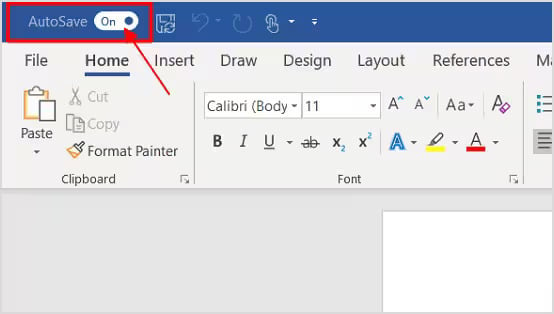
O recurso Salvamento Automático está disponível apenas no Word para Microsoft 365 e somente para arquivos armazenados no OneDrive, OneDrive for Business ou SharePoint Online. Quando ativado, ele sincroniza continuamente todas as alterações com a nuvem, permitindo recuperar qualquer ponto do seu histórico de edições.
- Abra o arquivo no Word.
- Clique na nome do arquivo na barra de título superior.
- No menu pop-up, clique em Histórico de Versões.
- O painel Histórico de Versões abre à direita, listando todas as versões com seus respectivos registros de data e hora. Navegue até encontrar a versão desejada.
- Clique na versão para visualizá-la.
- Clique Restaurar na barra de informações para restaurar essa versão.
Nota: Se a opção Salvamento Automático no canto superior esquerdo do Word estiver desativada, o Salvamento Automático não estará ativo para esse arquivo. Salvar o arquivo no OneDrive e ativar a opção habilitará o recurso para uso futuro.
14. Método 12: Restaurar uma versão anterior
Se o arquivo estiver armazenado em um local que suporte controle de versões, você poderá restaurar uma versão anterior diretamente, sem depender dos recursos integrados do Word:
- Histórico de arquivos do Windows
- máquina do tempo mac
- Histórico de versões do Google Drive
- Histórico de versões do OneDrive
- Histórico de versões do SharePoint
- Histórico de versões do Dropbox
15. Método 13: Recuperar da Lixeira de Reciclagem
15.1 Cenários em que seu documento está na Lixeira
- Você descartou uma solicitação de recuperação automática sem salvar — o Word move a cópia temporária para a Lixeira em vez de excluí-la permanentemente.

- Você excluiu o arquivo .docx diretamente sem esvaziar a Lixeira.
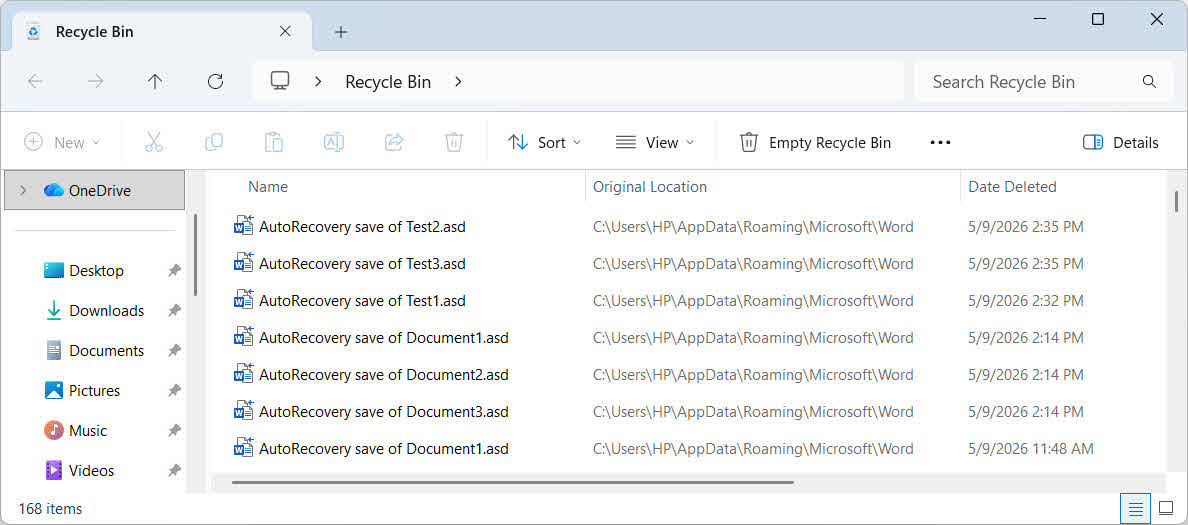
Sempre verifique a Lixeira antes de concluir que o arquivo foi excluído permanentemente.
15.2 Recuperar da Lixeira de Reciclagem
- Lixeira do Windows
- Lixo do Mac
- Lixeira do OneDrive
- Lixeira do SharePoint
- Lixo do Google Drive
- Arquivos Excluídos do Dropbox
- iCloud Drive Apagado recentemente
16. Método 14: Utilizar um software profissional de recuperação de arquivos
Se todos os métodos acima falharem, um software profissional de recuperação de arquivos pode analisar sua unidade e recuperar documentos do Word não salvos:
- Baixe e instale DataNumen Data Recovery.
- Selecione a unidade que deseja verificar.

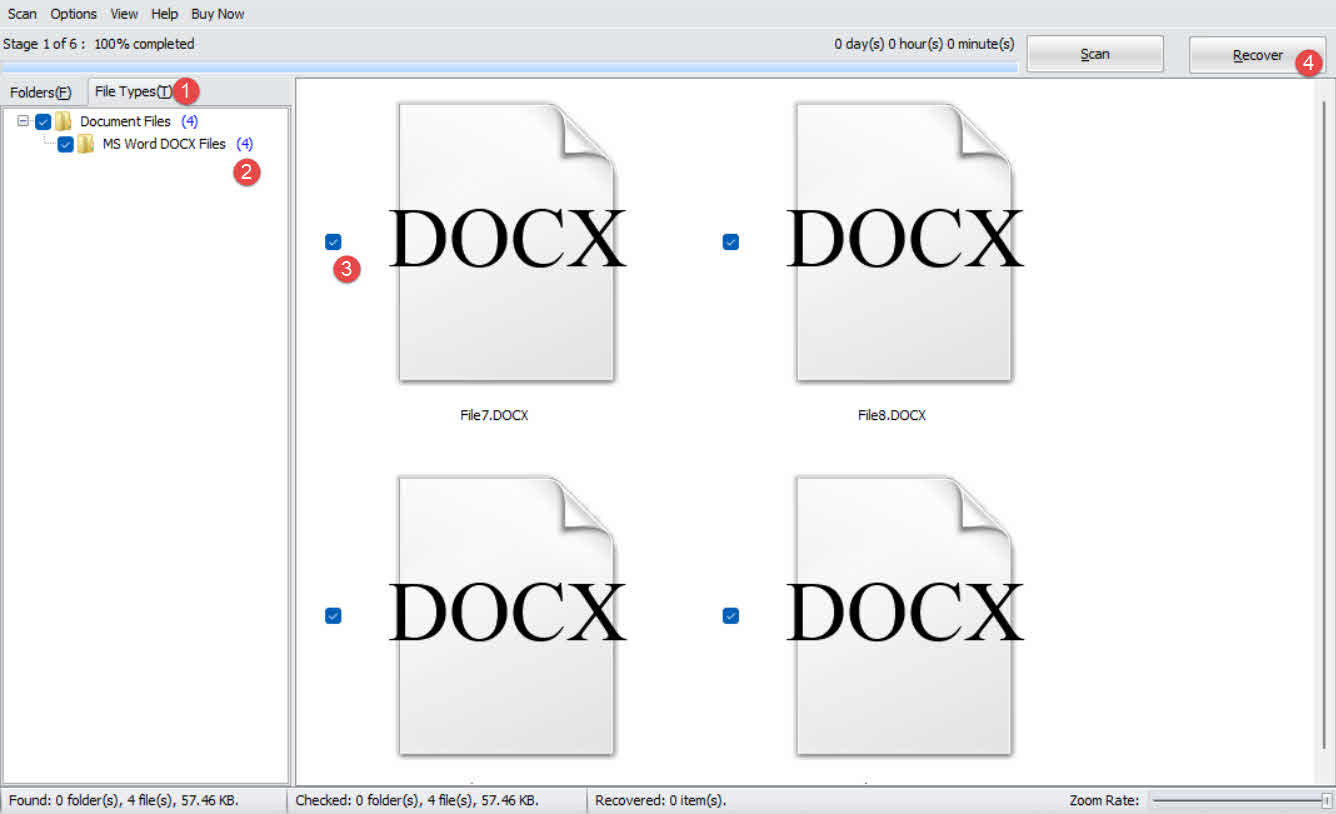
- Clique na Tipo de arquivo guia no painel esquerdo.
- Selecionar Arquivos de documentos Para filtrar todos os arquivos de documentos. Ou, mais especificamente, selecione Arquivos MS Word DOCX.
- Confira os arquivos candidatos em potencial nos resultados da pesquisa correta:

- Clique na Recuperar Botão para salvar os arquivos recuperados em uma unidade diferente para evitar a sobrescrita de dados.

17. Reparar documentos do Word recuperados e corrompidos
Ocasionalmente, arquivos não salvos recuperados de falhas do sistema, pastas de Recuperação Automática, pastas temporárias ou verificações de recuperação de dados podem estar corrompidos e não abrir corretamente no Word. Nesse caso, DataNumen Word Repair É possível reparar arquivos Word DOC e DOCX corrompidos e gerar um arquivo corrigido:
- Feche o Microsoft Word e outros aplicativos que possam modificar seu documento Word original.
- Selecione o documento Word corrompido.
- Defina o nome fixo do documento.
- Clique no botão “Iniciar Reparo”
- Após o processo de reparação, DataNumen Word Repair irá gerar um novo documento Word corrigido.

18. Como Prevenir Perdas Futuras
Para evitar a perda de documentos não salvos, aplique os seguintes métodos:
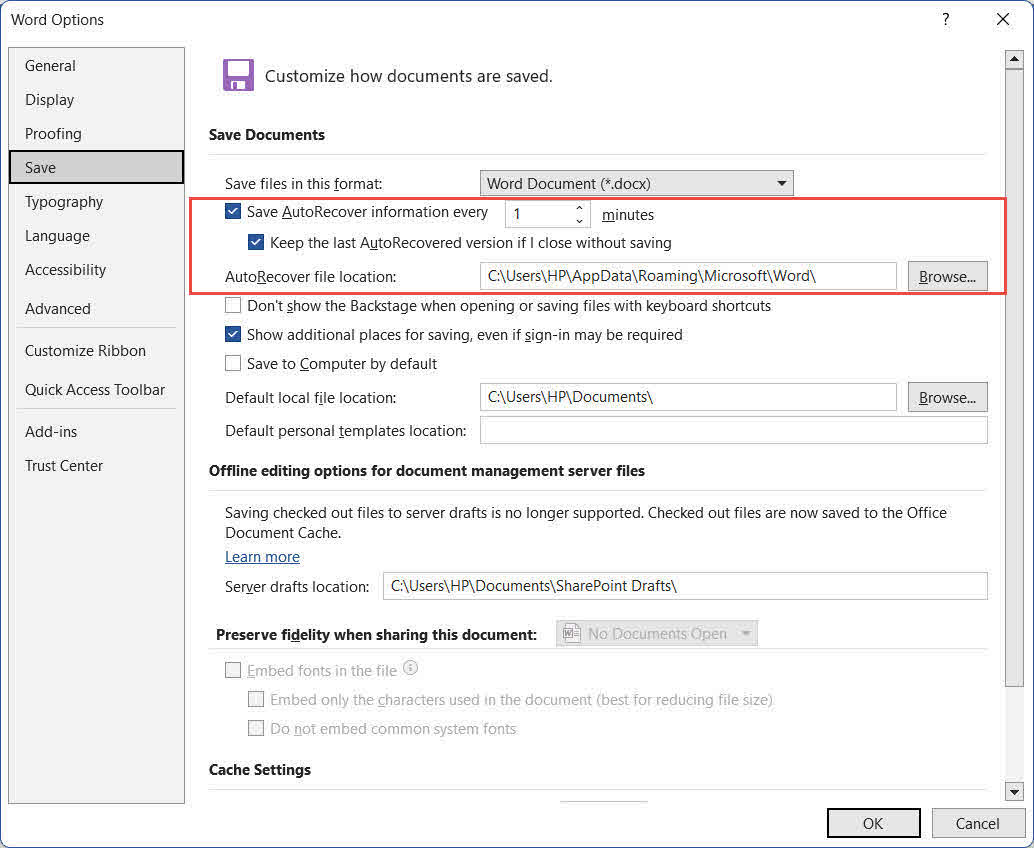
- Ative a recuperação automática e reduza o intervalo. No Word, acesse Envie o -> Opções -> Economize. Verifica Salvar informações de recuperação automática a cada ## minutos e reduza o intervalo do padrão de 10 para 1 a 2 minutos. Além disso, verifique Manter a última versão AutoRecuperada se eu fechar sem salvar:

- Ativar a opção "Criar sempre uma cópia de segurança": Acesse Envie o -> Opções -> Avançado, vá até Economize seção, e verifique Sempre crie uma cópia de segurança.O Word manterá um arquivo .wbk da versão salva anteriormente junto com cada documento.
- Use VBA para exibir um lembrete periódico para salvar documentos do Word não salvos.
- Salve os anexos do e-mail localmente antes de abri-los. Ao abrir um documento do Word diretamente de um anexo de e-mail do Outlook, salve-o imediatamente em um arquivo local permanente e faça edições nesse arquivo local posteriormente.
- Adote uma estratégia de backup 3-2-1: Mantenha 3 cópias de arquivos críticos em 2 tipos diferentes de mídia, com 1 cópia armazenada fora do local ou na nuvem.
- Envie uma cópia para o seu e-mail ao final de cada sessão: Para documentos importantes, enviar uma cópia por e-mail oferece um backup simples e com registro de data e hora, fora do dispositivo.
- Mantenha um backup local além do OneDrive: Alguns usuários relataram perda de dados causada por conflitos de sincronização do OneDrive. Mantenha uma cópia local de arquivos importantes, além do armazenamento em nuvem.
19. perguntas frequentes
P: Posso recuperar um documento do Word que nunca salvei?
R: Sim, em muitos casos. Se a Recuperação Automática estiver ativada, o Word salva rascunhos de novos documentos em %AppData%\Microsoft\Word\ e %LocalAppData%\Microsoft\Office\UnsavedFilesUse os Métodos 1 a 5 para verificar esses locais. Se não houver nenhum rascunho no disco, o software de recuperação de terceiros (Método 14) é a última opção.
P: Por quanto tempo o Word mantém os arquivos de Recuperação Automática?
A: O Word exclui os arquivos de Recuperação Automática quando um documento é fechado normalmente, seja salvo ou descartado intencionalmente. Se o Word travar, ele retém os arquivos até que você reinicie o Word e aceite ou rejeite a solicitação de recuperação. Os arquivos rejeitados vão para a Lixeira, não são excluídos permanentemente.
P: Onde os arquivos do AutoRecover são armazenados no Windows?
A: Os locais padrão são %AppData%\Microsoft\Word\ para arquivos .asd criados durante a edição, e %LocalAppData%\Microsoft\Office\UnsavedFiles para rascunhos de arquivos fechados sem salvar.
P: Onde os arquivos do AutoRecover são armazenados no Mac?
A: ~/Biblioteca/Containers/com.microsoft.Word/Dados/Biblioteca/Preferências/AutoRecuperação/Use o Finder -> Go -> Ir para a Pasta Para navegar até lá, é necessário verificar se a pasta Biblioteca está oculta por padrão.
P: Qual a diferença entre Salvamento Automático e Recuperação Automática?
A: A Recuperação Automática salva uma cópia local temporária do seu documento em intervalos definidos (10 minutos por padrão) e funciona para todos os arquivos, independentemente de onde estejam armazenados. O Salvamento Automático é um recurso exclusivo do Microsoft 365 que sincroniza continuamente todas as alterações com o OneDrive ou SharePoint; ele não funciona para arquivos armazenados localmente.
P: Como faço para recuperar um documento do Word não salvo após uma falha do sistema?
A: Reabra o Word. No Word 2019 e no Microsoft 365, os documentos recuperados abrem automaticamente com uma barra de mensagem amarela — clique. Economize Imediatamente. No Word 2016 e versões anteriores, o Painel de Recuperação de Documentos aparece no lado esquerdo da tela. Clique duas vezes no arquivo no painel para abri-lo e, em seguida, salve-o.
P: Posso encontrar um documento do Word não salvo depois de reiniciar o computador?
A: Possivelmente. Arquivos .asd de recuperação automática em %AppData%\Microsoft\Word\ sobreviver a uma reinicialização se o Word travar em vez de fechar normalmente. Arquivos temporários em % Temp% têm menos probabilidade de sobreviver a uma reinicialização. Verifique primeiro a pasta AutoRecover.
P: O que é um arquivo .asd e como faço para abri-lo?
A: Um arquivo .asd é um arquivo de recuperação automática do Word. Abra-o através de Envie o -> Abra -> Explorar, altere a lista suspensa do tipo de arquivo para Todos os arquivose abra o arquivo .asd. Se o Word se recusar a abri-lo, faça uma cópia e alterar sua extensão para .doce tente novamente. Nota: .asd está realmente em .doc formato, NÃO altere sua extensão para . Docx.
P: O que acontece se eu clicar acidentalmente em “Não salvar” no Word?
R: Verifique %LocalAppData%\Microsoft\Office\UnsavedFiles Imediatamente — o Word cria um rascunho ali quando você fecha sem salvar. Experimente também. Envie o -> Abra -> Recentes -> Recuperar documentos não salvos na parte inferior da lista. Se você descartou uma solicitação de recuperação, verifique a Lixeira — o Word move os arquivos de recuperação descartados para lá em vez de excluí-los.
P: Um software de terceiros consegue restaurar um documento do Word que nunca foi salvo?
R: É improvável, mas possível. Ferramentas de terceiros verificam fragmentos de arquivos marcados como excluídos, mas ainda não sobrescritos no disco. O sucesso depende de se o AutoRecover gravou algum dado no disco durante a sessão e se esses dados foram sobrescritos posteriormente. Quanto mais cedo você executar a verificação, maior a chance de recuperação.
20. Conclusão
Para encontrar um documento do Word não salvo, comece com as opções integradas mais rápidas: a barra de mensagens amarela na inicialização do Word (Método 1), o Recuperar documentos não salvos cardápio através Envie o -> Abra or Envie o -> Info (Métodos 2–3) e a pasta AutoRecover (Método 4). Se essas opções falharem, verifique o cache de Arquivos Não Salvos (Método 5), os arquivos de backup (Métodos 6–7), os arquivos temporários (Método 8) e o cache do Outlook (Método 9). Para uma verificação abrangente, execute uma busca em todo o computador (Método 10). Para documentos no OneDrive ou SharePoint, use o histórico de versões do Salvamento Automático e as lixeiras na nuvem (Métodos 11–13). Como último recurso, DataNumen Data Recovery (Método 14) pode recuperar arquivos que nenhum outro método consegue recuperar. E se os documentos recuperados não puderem ser abertos, DataNumen Word Repair pode consertá-los.
Daqui para frente, habilite AutoRecuperação e reduzir o intervalo para 1 a 2 minutos, possibilitar Sempre crie uma cópia de segurança.e siga uma estratégia de backup 3-2-1. Juntas, essas três estratégias previnem a maioria dos cenários de documentos não salvos antes mesmo que eles ocorram.
Sobre o autor
Shou Sheng é especialista em Microsoft Office com mais de 10 anos de experiência prática em Word, Excel e PowerPoint Ele oferece soluções de problemas em ambientes corporativos e educacionais. Ajudou milhares de usuários a recuperar trabalhos perdidos, resolver problemas de corrupção de arquivos e otimizar seus fluxos de trabalho do Office.
Por meio de sua escrita técnica, Shou se dedica a traduzir a complexa solução de problemas do Office em etapas claras e práticas para usuários de todos os níveis de habilidade. Ele se mantém atualizado sobre os últimos desenvolvimentos do Microsoft 365 e testa continuamente os métodos em cenários reais de corrupção de arquivos para garantir a precisão.
Tem dúvidas sobre este guia ou precisa de ajuda adicional com problemas do Office? Shou está à disposição. comentários e sugestões para melhorar esses recursos de solução de problemas.