
O artigo esclarece as permissões de segurança no Microsoft Access e explica o processo de atribuição de permissões
Ao trabalhar no MS Access, os usuários às vezes sentem a necessidade de atribuir certas permissões aos objetos para realizar determinadas tarefas. Muitos usuários não desejam atribuir todas as permissões a seus objetos, então eles removem algumas.
O MS Access fornece a seus usuários as opções de atribuir e remover permissões para bancos de dados junto com tabelas, formulários, macros, relatórios e consultas existentes para fins de segurança.
Os usuários podem optar por atribuir permissão a outros usuários ou grupos a qualquer momento, desde que o arquivo de informações do grupo de trabalho contenha as contas de usuário para as quais as permissões devem ser atribuídas. Os usuários podem seguir este procedimento simples para atribuir permissão.
Etapa 1
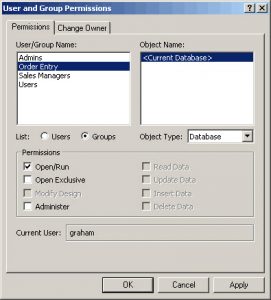 Clique na opção 'Ferramentas' e selecione 'Permissão de usuário e grupo' no menu suspenso de Segurança.
Etapa 2
Você pode encontrar facilmente a opção 'Usuários ou grupos' na guia Permissões. Ao clicar, ele mostrará todos os nomes de usuários e grupos na caixa Nome do usuário/grupo, na qual você pode selecionar qualquer nome ou grupo para o qual deseja atribuir permissões.
Etapa 3
Na caixa Nome do Objeto, você pode selecionar o tipo de Objeto na caixa TIPO DE OBJETO junto com seu nome para atribuir permissões. Você pode selecionar um ou vários objetos na caixa Nome do objeto. Para selecionar vários objetos, você pode pressionar a tecla CTRL e clicar nos objetos ou simplesmente arrastar o mouse sobre os objetos.
Etapa 4
Depois que os objetos são selecionados, você pode atribuir as permissões ou até mesmo removê-los conforme sua preferência. Você só precisa selecionar 'Permissões' e clicar em Aplicar. Haveria muitas permissões na lista, como a permissão Read data ou Read Design, a partir da qual você pode selecionar aquelas que deseja atribuir ao grupo ou a algum usuário. O procedimento para remover permissões também é semelhante.
Etapa 5
Se houver usuários ou grupos adicionais, você pode seguir as etapas de 2 a 4 para atribuir preferências a eles.
Pontos Importantes
Deve-se notar que no MS Access, algumas das permissões por padrão significam a seleção de outros objetos. Se você atribuir permissão para modificar dados a uma tabela, outras permissões, como leitura de dados e leitura de design, também serão atribuídas automaticamente.
Se você fez alterações ou edições no objeto e o salvou, isso não alterará as permissões atribuídas. Você deve passar por todas as etapas novamente se desejar alterar essas propriedades.
No entanto, se você escolher "Salvar como" em vez de "Salvar" para armazenar o objeto em um local diferente, as propriedades atribuídas não serão mantidas e você poderá ter que reatribuí-las. O mesmo ocorre se você recortar e colar, importar ou exportar o(s) objeto(s): as propriedades atribuídas são perdidas por padrão. A razão para essa perda é simples: nesses casos, você está criando um novo objeto e não modificando a versão anterior, portanto, os novos objetos herdam as propriedades padrão.
Ao trabalhar em bancos de dados do Access, é preciso estar preparado para incidentes de corrupção de acesso ou até mesmo falhas de banco de dados. Uma das melhores maneiras de fazer isso envolve investir em uma poderosa ferramenta de recuperação como DataNumen Access Repair.
Introdução do autor:
Vivian Stevens é especialista em recuperação de dados em DataNumen, Inc., líder mundial em tecnologias de recuperação de dados, incluindo sql corrompido e produtos de software de recuperação do Excel. Para mais informações visite www.datanumen.com