
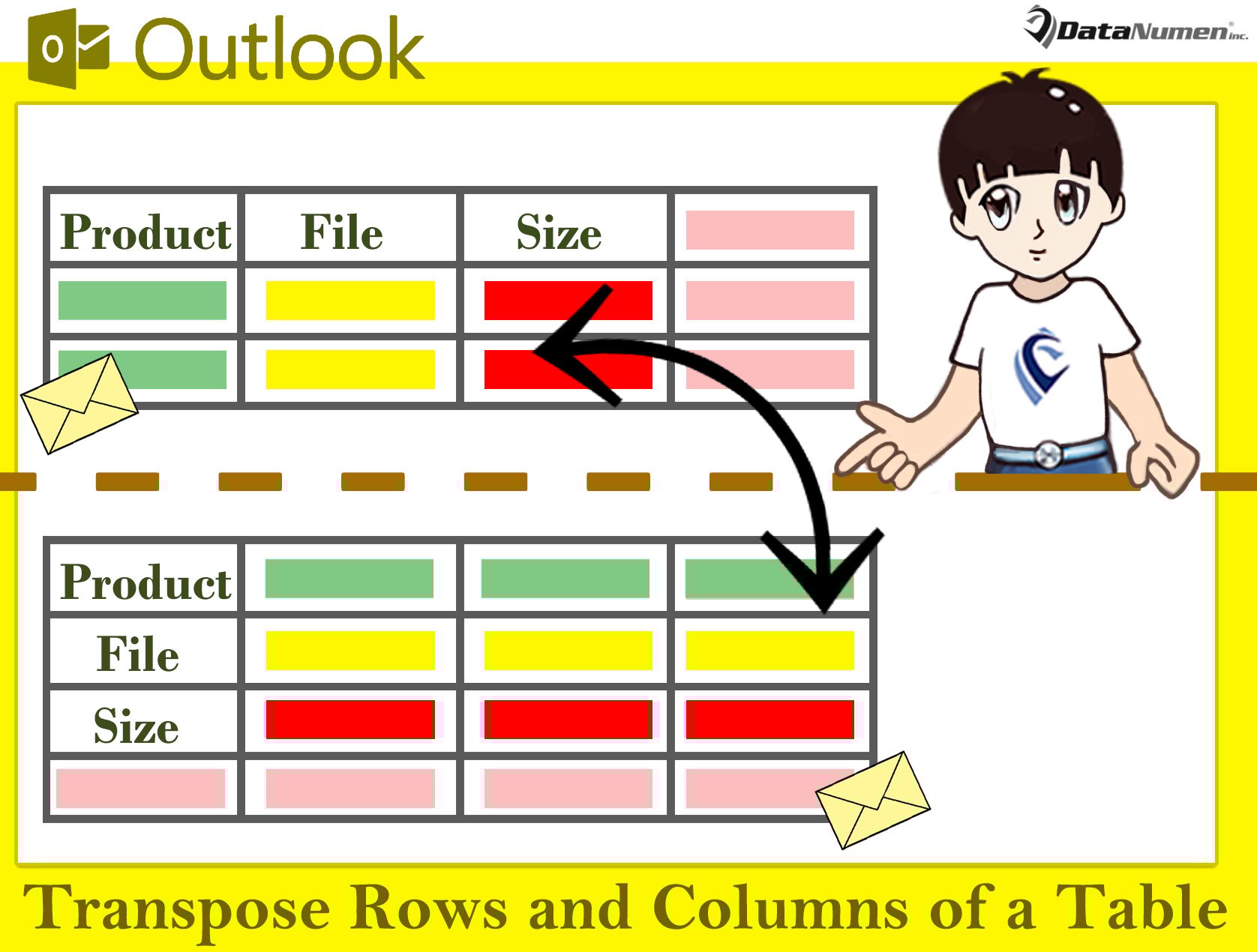
Às vezes, você pode querer transpor linhas e colunas de uma tabela ao redigir um e-mail do Outlook. Com a ajuda do MS Excel, você pode alcançá-lo facilmente. Agora, neste artigo, mostraremos as etapas detalhadas.
Ao editar um e-mail, às vezes você irá inserir algumas tabelas no corpo da mensagem. Neste ponto, você pode pensar que a tabela ficaria melhor se as linhas e colunas pudessem ser invertidas. Nesse caso, a maneira estúpida é recriar uma tabela e reinserir os dados. Aparentemente, é consideravelmente tedioso e problemático. Na verdade, existe um meio muito mais inteligente. Isso é fazer uso da função “Transpor” do Excel. Se você não estiver familiarizado com esse recurso, continue lendo. A seguir, vamos apresentá-lo passo a passo.
Transpor as linhas e colunas de uma tabela em um e-mail
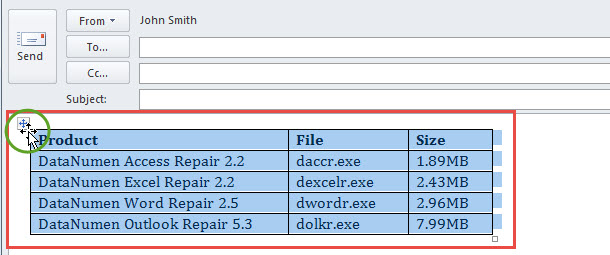
- Em primeiro lugar, na janela de e-mail, selecione a tabela de origem clicando no botão de cruz no canto superior esquerdo.

- Em seguida, pressione “Ctrl + C” para copiar esta tabela.
- Em seguida, abra o aplicativo Microsoft Excel com uma planilha em branco do Excel.
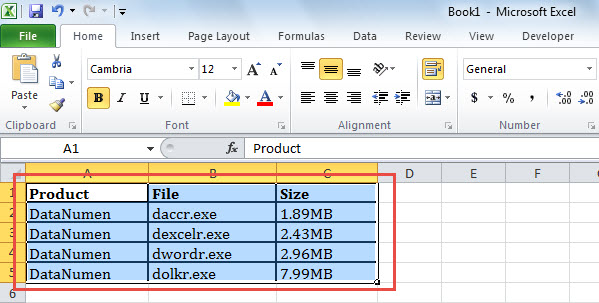
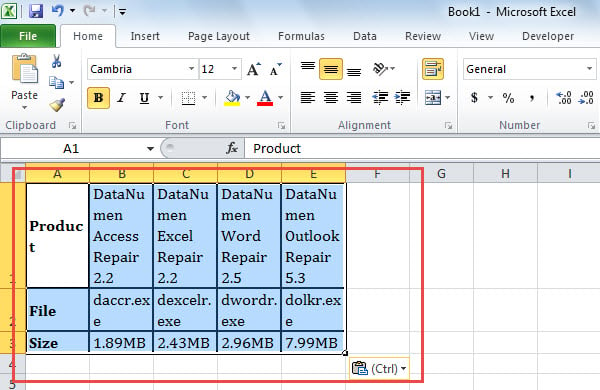
- Posteriormente, cole a tabela nesta planilha, conforme a captura de tela abaixo:

- Depois disso, selecione a tabela na planilha e copie-a.
- Posteriormente, acesse uma nova planilha nesta pasta de trabalho do Excel.
- Em seguida, clique com o botão direito do mouse em uma célula em branco nesta planilha.
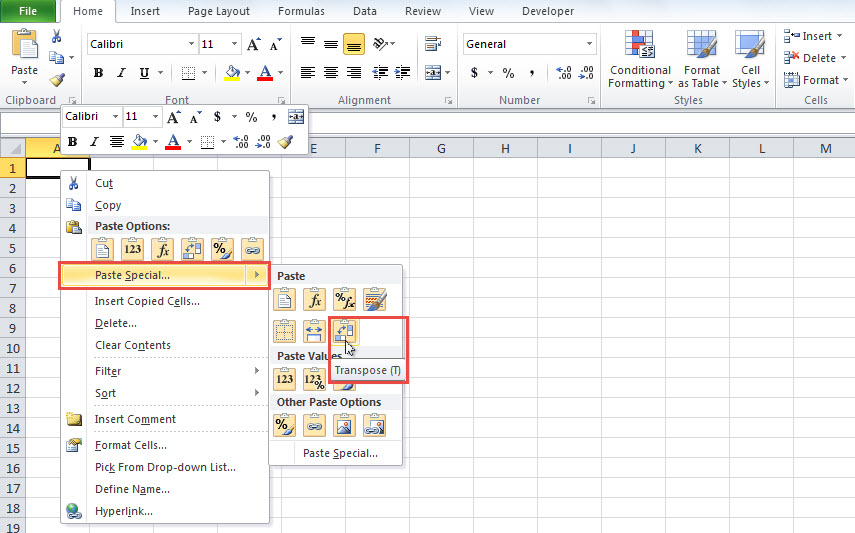
- No menu do botão direito, você deve selecionar o ícone “Colar especial” > “Transpor”.

- Em seguida, você ganhará uma nova tabela com linhas e colunas transpostas, conforme a figura a seguir:

- Atualmente, você pode selecionar esta tabela e copiá-la através das teclas “Ctrl + C”.
- Por fim, você pode retornar ao e-mail de origem.
- Neste e-mail, cole a nova tabela nele.
- Além disso, você pode ajustar a altura da linha e a largura da coluna dessa nova tabela de acordo com suas necessidades.
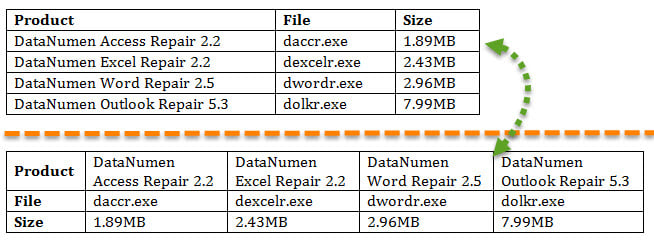
- Como você pode ver, as colunas e linhas da tabela foram transpostas como na imagem a seguir:

Restaurar dados após corrupção do Outlook
É um fato inquestionável que o Outlook é extremamente propenso a erros e corrupções. Portanto, se você pretende usar o Outlook há décadas, é melhor estar preparado para problemas ocasionais do Outlook o tempo todo. Por exemplo, você deve fazer backup de seu arquivo de dados do Outlook regularmente. Além disso, é melhor você obter uma ferramenta externa de correção do Outlook poderosa e confiável, como DataNumen Outlook Repair. Pode corrigir Outlook problemas como uma brisa e recupere o máximo de dados do arquivo comprometido do Outlook.
Introdução do autor:
Shirley Zhang é especialista em recuperação de dados em DataNumen, Inc., líder mundial em tecnologias de recuperação de dados, incluindo recuperação mdf e produtos de software de reparo do Outlook. Para mais informações visite www.datanumen.com