
As funções de contagem são as mais utilizadas no Excel. Neste artigo, discutiremos detalhadamente as 5 funções de contagem diferentes.
Existem 5 variantes de funções de contagem: COUNT, COUNTA, COUNTBLANK, COUNTIF e COUNTIFS. Abaixo, falaremos sobre seus usos em detalhes.
1. CONTAGEM
A função COUNT conta o número de células que contém números em um intervalo designado. Além disso, também conta os números em uma matriz. E esse intervalo ou array é o argumento da função COUNT. Agora queremos contar as células no intervalo da imagem abaixo.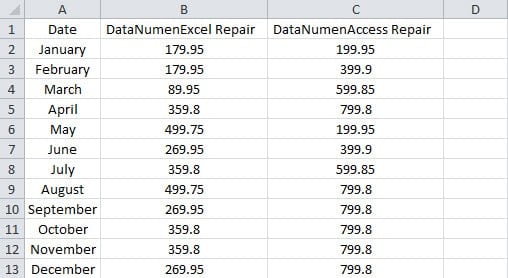
- Clique em uma célula em branco onde você precisa mostrar o resultado.
- E, em seguida, insira esta fórmula na célula:
=CONTAGEM(A1:C13)
Nós apenas inserimos um argumento na fórmula. Você pode inserir até 255 argumentos na fórmula.
- E então pressione “Enter”. Assim, o resultado aparecerá na célula imediatamente.

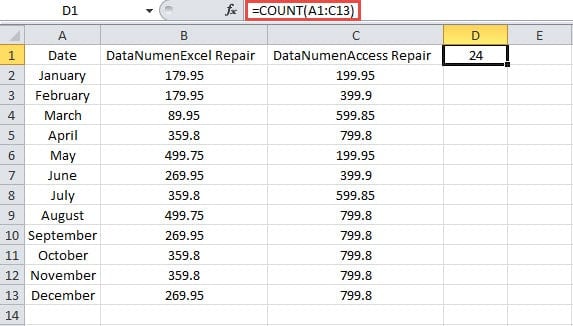
Na verdade, existem 39 células no intervalo. Mas outras 15 células contêm conteúdos em vez de números. Portanto, o resultado é 24.
Quando se trata de vários argumentos, a função COUNT também pode funcionar perfeitamente. Agora insira a fórmula abaixo em uma célula em branco:
=CONTAGEM(A1:C13,179.95)
E então você obterá o resultado 25.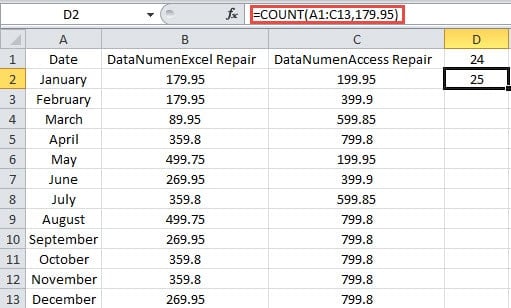
Algumas pessoas podem se perguntar que existem muitas células que contêm o número “179.95” no intervalo. Por que a fórmula obterá o resultado de "25"? Na verdade, na função COUNT, todos os valores da fórmula são justapostos. Portanto, o número “179.95” não tem nada a ver com o intervalo. Como resultado, a fórmula adicionará os números dos dois valores na fórmula.
2. CONTAGEM
A função COUNTA conta o número de células não vazias em um intervalo. Enquanto houver valores nas células, incluindo textos vazios, esta função contará essas células.
- Clique em uma célula em branco.
- Em seguida, insira a fórmula na célula:
= CONT.valores (A1: C13)
- E então pressione o botão “Enter”.

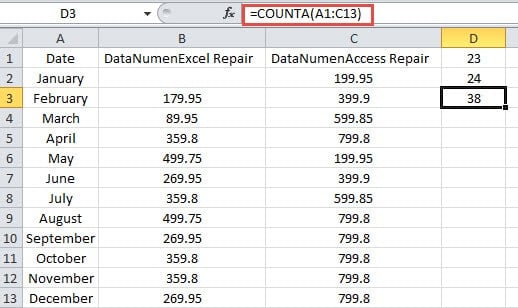
Aqui excluímos o número em B2. Assim, você verá o resultado “38” em vez de 39 na célula.
Além disso, esta função também pode adicionar até 255 argumentos. Agora, se você inserir esta fórmula em uma célula:
= CONT.valores (A1: C13,499.95)
E então você obterá o resultado “39”. Isso é o mesmo que a função COUNT.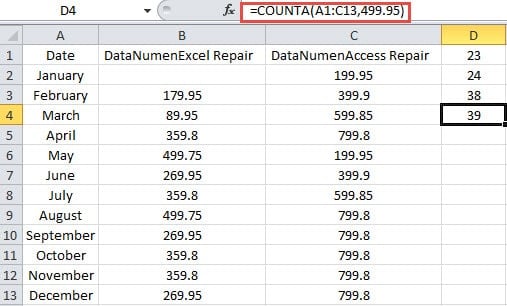
3. COUNTABLANK
Diferente da função COUNTA, a função COUNTBLANK conta as células em branco em um intervalo. Aqui as células em branco também incluem células com textos vazios retornados por outras fórmulas. Neste exemplo, excluímos o número na célula B2. E na célula C2, usamos uma fórmula SE para retornar um valor vazio.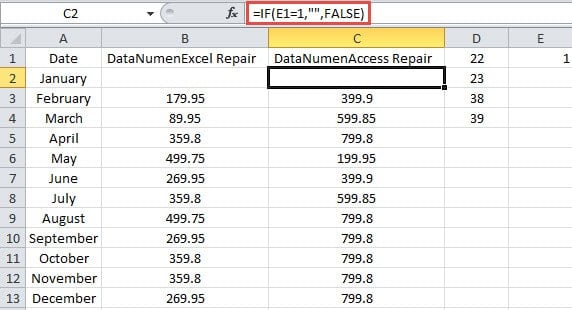
Agora vamos ver como o COUNTBLANK faz efeito.
- Clique em uma célula em branco.
- E, em seguida, insira a fórmula na célula:
= CONTAGEM EM BRANCO (A1: C13)
- Em seguida, pressione o botão “Enter”. Assim, você obterá o resultado.

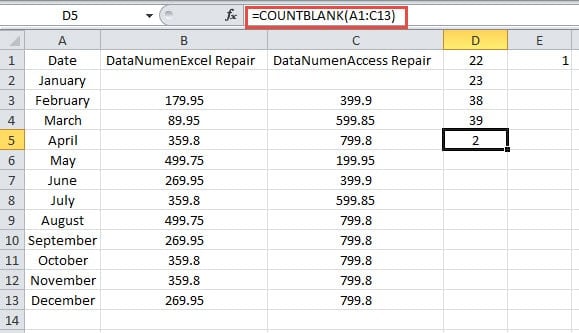
O resultado significa que mesmo que inclua um texto vazio, esta função também o contará. As células D3 e D4 contêm as fórmulas COUNTA. Quando o valor é um texto vazio na célula C2, o resultado das funções COUNTA não muda. Portanto, você precisa ter mais cuidado com o texto vazio ao usar essas duas funções.
4. CONTE SE
Para contar o número de células que atendem a determinado critério, você pode usar a função CONT.SE. Já introduzimos o uso desta função em nosso artigo anterior Como contar todos os itens que atendem a uma condição por meio da função CONT.SE. E em vez do uso do artigo anterior, você também pode usar caracteres curinga em fórmulas.
- Clique em uma célula em branco na planilha.
- E, em seguida, insira a fórmula na célula:
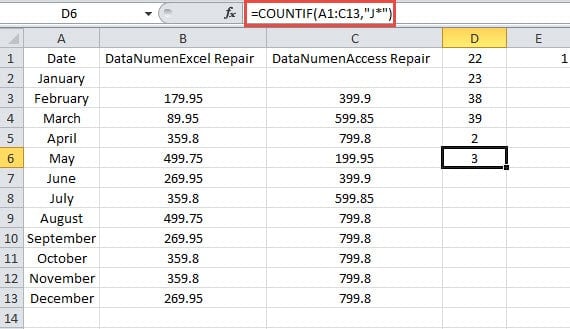
=CONT.SE(A1:C13,”J*”)
Aqui queremos pesquisar quantas células contém os valores com o início de “J”. Portanto, o argumento é “J*” na fórmula.
- Em seguida, pressione o botão “Enter”. Agora você pode saber que existem 3 células que contêm o início de “J”.
5. CONTAGEM
Se você precisar contar células que atendem a vários critérios, precisará usar a função COUNTIFS. Você pode inserir vários intervalos e seus critérios correspondentes na fórmula. Cada intervalo precisa ter o mesmo número de linhas e número de colunas. Caso contrário, esta função não pode funcionar. Pode parecer um pouco complexo, e vamos ilustrar o uso através do exemplo abaixo.
- Clique em uma célula em branco.
- E, em seguida, insira a fórmula na célula:
=COUNTIFS(B2:B13,”>350″,C2:C13,”>550″)
Nesta fórmula, inserimos dois intervalos nela.
- A seguir, clique no botão “Entrar”.

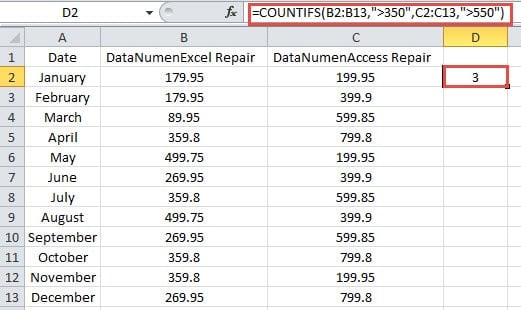
Aqui, inserimos dois intervalos na célula. Precisamos contar os números nesses dois intervalos com os critérios fornecidos. Quando todas as células com a mesma posição relativa atenderem aos critérios correspondentes, a fórmula contará 1.
As primeiras células nos dois intervalos são B2 e C2. Mas ambos os valores nas duas células não atendem aos critérios correspondentes. Portanto, a fórmula não adicionará 1.
Vamos ver as terceiras células B4 e C4. O número em B4 não atende ao critério enquanto o número em C4 atende. Portanto, esta fórmula também não adicionará 1.
Agora continue verificando as quartas células B5 e C5. Descobrimos que ambos os números atendem aos critérios associados. Assim, a fórmula irá somar 1 para essas duas células.
De acordo com a análise acima, você terá uma melhor compreensão de como a função COUNTIFS atua. Além disso, você pode adicionar até 127 faixas com seus critérios correspondentes.
Cuide de suas fórmulas no Excel
Algumas fórmulas são muito complexas no Excel. Portanto, você precisa prestar mais atenção sobre eles. Depois de excluir essas fórmulas complexas por acidente, você precisa revisar todas as etapas novamente para criá-las. E isso é realmente muito chato. Neste momento, você pode usar nossa potente ferramenta para corrigir ExcelCom essa ferramenta em mãos, quase todos os elementos do Excel podem ser recuperados em poucos minutos.
Introdução do autor:
Anna Ma é especialista em recuperação de dados em DataNumen, Inc., líder mundial em tecnologias de recuperação de dados, incluindo recuperação de palavras e produtos de software de reparo do Outlook. Para mais informações visite www.datanumen.com