
Agora você pode inserir rapidamente quebras de linha em lote usando as teclas de atalho e o recurso localizar e substituir.
Em nosso artigo anterior 2 dicas rápidas para agrupar textos longos em células do Excel para que todo o conteúdo fique visível, introduzimos dois métodos para quebrar texto longo em células do Excel. Na verdade, se você usar o “Ctrl + Enter”, também estará adicionando quebras de linha nas células. Mas você só pode adicionar uma célula de cada vez. Aqui falaremos sobre inserir e excluir quebras de linha em lote.
Inserir Quebras de Linha
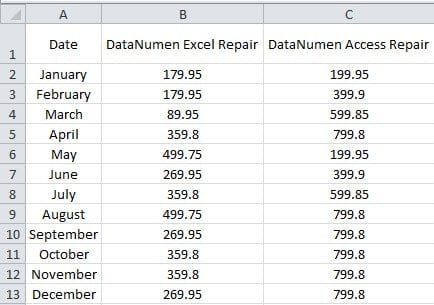
Nesta imagem abaixo, você pode ver que a largura da coluna B e da coluna C é grande o suficiente para mostrar o conteúdo da linha 1.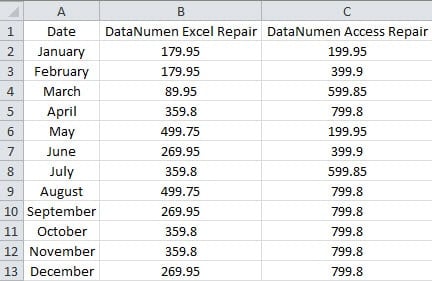
No entanto, a largura é muito grande para os números em outras células. Portanto, você pode quebrar o texto na célula B1 e C2. Em vez de usar os 2 métodos do nosso artigo anterior, você também pode seguir os passos abaixo.
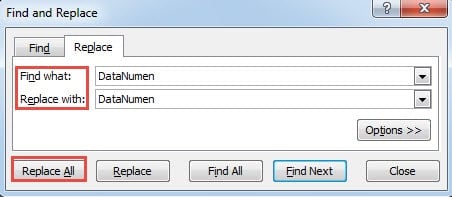
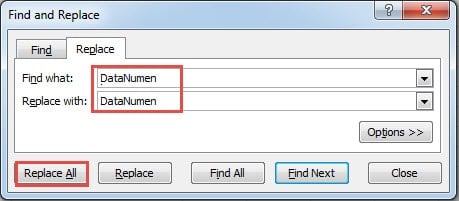
- Pressione as teclas de atalho “Ctrl + H”.
- E, em seguida, insira o caractere “DataNumen ” (com o espaço) na caixa de texto “Find what”.
- Agora insira o “DataNumen” na próxima caixa de texto.
- Depois disso, pressione a tecla de atalho “Ctrl + J” após os caracteres “DataNumen”. Nesta etapa, você inseriu uma quebra de linha. Mas é invisível na caixa de texto.

- Agora clique no botão “Substituir tudo” na janela. Assim, serão inseridas quebras de linha em todas as células com o mesmo início de “DataNumen”. Além disso, você também pode clicar em “Find Next” e substituir um por um caso haja algum erro.
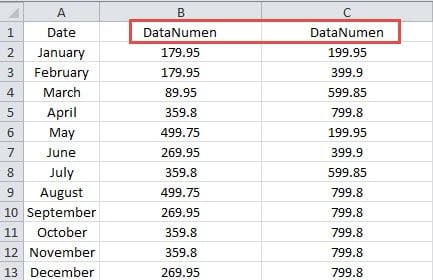
- Quando terminar a substituição, feche a janela. E você só pode ver certos caracteres nas células.

- Agora ajuste a altura da linha 1 para garantir que você possa ver todo o conteúdo nas células.

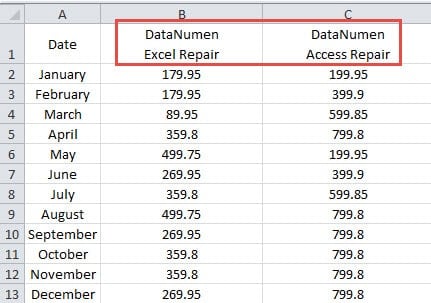
Aqui, usar o recurso localizar e substituir no Excel pode ajudá-lo a inserir rapidamente quebras de linha em lote. Este método é mais rápido do que usar “Ctrl + Enter” se existirem os mesmos caracteres nas células.
Excluir quebras de linha
Nesta parte, falaremos sobre como excluir quebras de linha. Se você clicar no botão “Quebrar texto”, não poderá usar este método. Porque não há quebras de linha nas células pelo botão “Quebrar texto”. Mas pode surtir efeito nas quebras de linha usando o “Ctrl + Enter”. Em vez de excluí-los manualmente, você também pode usar o recurso localizar e substituir.
- Pressione as teclas de atalho “Ctrl + H”.
- Em seguida, insira o caractere “DataNumen” na caixa de texto “Localizar”.
- E então pressione o atalho “Ctrl + J” após a palavra. Aqui a quebra de linha ainda é invisível.
- Agora insira o “DataNumen ” (com o espaço) na caixa de texto “Substituir por”.

- E, em seguida, clique no botão "Substituir tudo". Assim, todas as quebras de linha serão excluídas das células imediatamente.
Além disso, esse método também pode ser usado para excluir quebras de linha, mesmo que você não saiba o local exato. E pode economizar muito tempo e energia.
Falhas no Excel irão atrapalhar seu trabalho
Se você encontrar falhas no Excel, seu trabalho certamente ficará uma bagunça. Você precisa descobrir por que o Excel corrompe e precisa encontrar um método para resolver o problema. A fim de recuperar ExcelVocê pode recorrer a uma ferramenta de terceiros para obter ajuda. Com seu design perfeito, essa ferramenta pode resolver quase todos os problemas no Excel.
Introdução do autor:
Anna Ma é especialista em recuperação de dados em DataNumen, Inc., líder mundial em tecnologias de recuperação de dados, incluindo recuperação de palavras e produtos de software de reparo do Outlook. Para mais informações visite www.datanumen.com