
RSS Feeds também serão atualizados automaticamente quando você clicar no botão Enviar/Receber. Se houver vários RSS Feeds, eles tornarão lento todo o processo de envio/recebimento. Este artigo falará sobre como separar RSS Feeds de e-mails comuns e atualizá-los manualmente em vez de automaticamente.
Assinei vários boletins informativos via RSS Feeds no Outlook. Para ser sincero, aprecio-o bastante, pelo facto de poder consultar todas as notícias subscritas apenas no Outlook sem necessidade de aceder aos vários sites. No entanto, recentemente, com o aumento de Feeds adicionados, ocorreu um fenômeno estranho no Outlook. Sempre demorava o dobro do que antes para receber ou enviar e-mails. Após pesquisas, descobri que os RSS Feeds são os culpados. Finalmente descobri o seguinte método.
Impedir que feeds RSS sejam atualizados automaticamente
- Para começar, abra o Outlook e acesse a guia "Enviar/Receber".
- Em seguida, clique no botão “Enviar/Receber Grupos” e selecione “Definir Grupos de Envio/Recebimento” na lista suspensa.
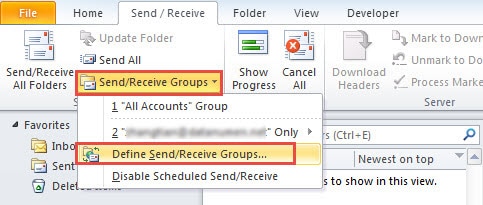
- Em seguida, na nova caixa de diálogo “Enviar/Receber Grupos”, clique no botão “Editar”.
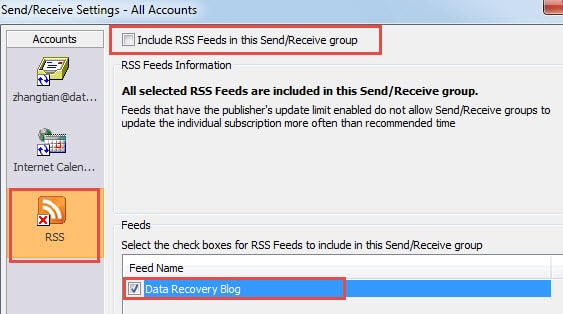
- Em seguida, em outra janela pop-up, clique no ícone "RSS" no lado esquerdo e selecione os feeds RSS desejados no lado direito. Desmarque a opção na parte superior, ou seja, "Incluir feeds RSS neste grupo de envio/recebimento".

- Por fim, clique em uma série de “OK” para voltar ao Outlook.
Personalize um grupo específico de envio/recebimento para feeds RSS
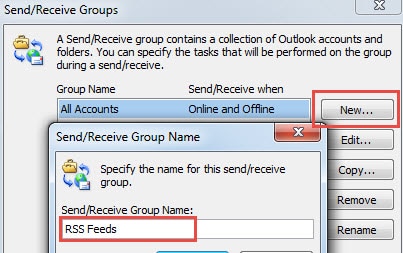
- Para começar, dirija-se à caixa de diálogo “Enviar/Receber Grupos”, na qual clique no botão “Novo” para criar um novo e especifique um nome para ele, como RSS Feeds.

- Ao terminar de nomear e clicar em “OK”, abrirá a janela “Configurações de envio/recebimento – RSS Feeds”, na qual você deverá desmarcar as demais contas exceto RSS.
- Na aba “RSS”, selecione os feeds RSS desejados e ative a opção “Incluir feeds RSS neste grupo de envio/recebimento”. Em seguida, clique em “OK”.
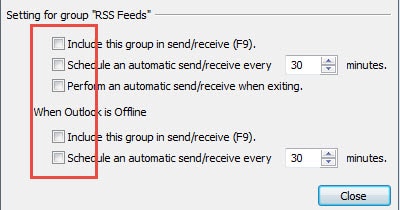
- Em seguida, você deve selecionar o grupo “RSS Feeds” e passar para as configurações adicionais. Desative todas as opções de configuração.

- Por fim, clique em “OK” para salvar o grupo e voltar ao Outlook.
Ao concluir as duas etapas principais acima, o RSS não será mais atualizado automaticamente. Quando quiser atualizá-lo, clique no botão “Enviar/Receber Grupos” e selecione o grupo “RSS Feeds” em sua lista suspensa para atualizá-lo manualmente.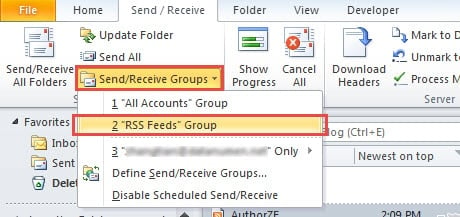
Restaurar arquivo danificado do Outlook
Mesmo que o Outlook satisfaça muitas das nossas necessidades, é consideravelmente propenso à corrupção. Queda de energia, infecção por vírus, mau funcionamento de hardware e outras falhas podem facilmente resultar em corrupção do Outlook. Portanto, é necessário que os usuários façam backups em intervalos regulares, de forma que os dados possam ser facilmente restaurados em caso de falhas. Além disso, é altamente recomendável manter uma ferramenta de reparo potente nas proximidades, como DataNumen Outlook Repair, especialmente concebido para reparar o Outlook arquivo. Ele pode digitalizar o arquivo e minimizar a corrupção sem problemas.
Introdução do autor:
Shirley Zhang é especialista em recuperação de dados em DataNumen, Inc., líder mundial em tecnologias de recuperação de dados, incluindo recuperação sql e produtos de software de reparo do Outlook. Para mais informações visite www.datanumen.com