
Para grandes documentos do Word, podemos querer localizar uma parte específica do documento rapidamente sem rolar por ele. Neste artigo, apresentaremos 3 maneiras de mover rapidamente para determinada seção do seu Word.
Você já trabalhou em um grande documento do Word e deseja mover-se rapidamente para uma parte específica dele? É realmente problemático percorrer grandes blocos de texto para localizá-lo. No entanto, você pode consultar os 3 métodos a seguir para localizar rapidamente uma página, título ou seção específica em documentos longos.
Método 1: Ir para uma página específica
Ao usar o comando “Ir para”, o Word permite que você mova rapidamente o cursor para qualquer página desejada em seu documento. Para fazer uso desse recurso, você pode seguir estas etapas:
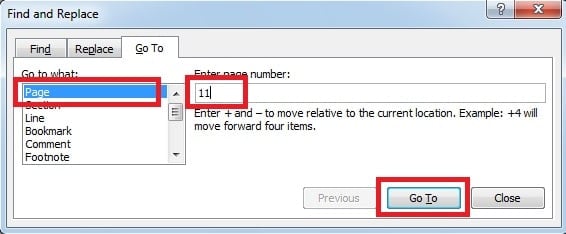
- Clique em “Página: 17 de 17” na parte inferior das páginas do Word. Ou você também pode pressionar “F5” no teclado.

- O Word exibirá a guia "Ir para" da caixa de diálogo "Localizar e substituir". No lado esquerdo da caixa de diálogo, certifique-se de selecionar “Página” na opção “Ir para quê”. Na caixa "Digite o número da página", insira o número da página para a qual deseja mover. Por fim, clique em “Ir para”.
Método 2: mover para um título por meio do painel de navegação
Se você aplicou estilos de título aos títulos do seu documento, pode usar o "Painel de Navegação" para acessar o capítulo desejado.
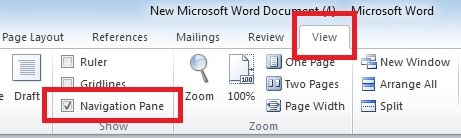
- Vá para a página "Exibir", clique na caixa de seleção "Painel de navegação".

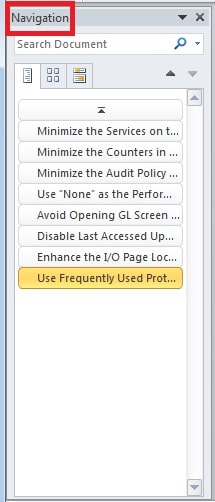
- Os títulos aparecerão no painel de navegação no lado esquerdo de suas páginas. Para mover para os títulos desejados, basta clicar nesse título no painel de navegação.

Método 3: Adicionar marcador para localizar uma seção em seu Word
Em vez de rolar as páginas para localizar determinada seção do documento, você pode acessá-la rapidamente usando um marcador no Word.
- Coloque o cursor onde deseja adicionar um marcador.
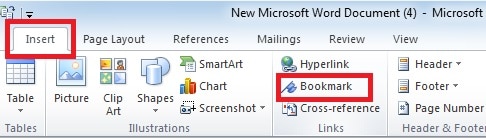
- Na página "Inserir", clique em "Marcador" na seção "Links". Ou você também pode pressionar “Ctrl + Shift + F5” para abri-lo.

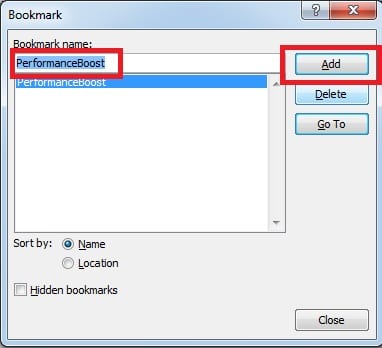
- Uma caixa de diálogo Marcador aparece onde você pode digitar um nome na caixa “Nome do marcador”. E depois clique em “Adicionar”.

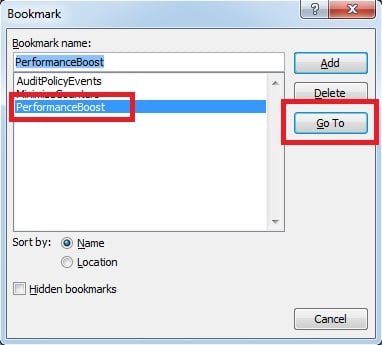
- Então, da próxima vez que você quiser acessar o marcador que criou, basta clicar em “Marcador” novamente ou pressionar “Ctrl + Shift + F5” para abrir o diálogo. Em seguida, você pode selecionar para qual favorito deseja mover e clicar em "Ir para".

Como reparar arquivo do Word danificado
O Word vem com muitos recursos úteis que trazem muita conveniência aos usuários comuns. No entanto, os arquivos do Word também estão sujeitos a danos e corrupções. Erros e danos podem ocorrer em arquivos do Word devido a vários motivos. Nesse cenário, uma maneira é usar a ferramenta de reparo embutida no Word. Outra forma é optar por um externo reparação de documentos Ferramenta para reparar seu arquivo Word danificado. Esta ferramenta oferece a melhor opção para recuperar seus dados perdidos e promete excelentes perspectivas de alta taxa de recuperação de dados.
Introdução do autor
Kelly Zhao é especialista em recuperação de dados em DataNumen, Inc., líder mundial em tecnologias de recuperação de dados, incluindo recuperação de excel e pdf reparar produtos de software. Para mais informações visite www.datanumen.com