
Neste artigo, examinamos soluções alternativas para lidar com problemas de rolagem no MS Outlook
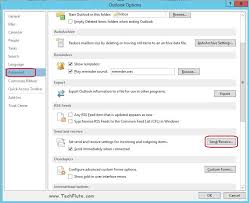
Apesar de sua aparente sofisticação, há vários erros que os usuários enfrentam ao trabalhar no cliente de e-mail Ms Outlook. Por exemplo, as pessoas geralmente encontram problemas na rolagem enquanto trabalham no MS Outlook, mas também existem maneiras de resolver esse problema. Muitas vezes, as pessoas sentem que enquanto a rolagem está indo tão bem quanto deveria em outros aplicativos, mas não é tão suave no MS Outlook. Neste artigo, iremos esclarecer algumas dicas para resolver o problema de rolagem no MS Outlook para proporcionar uma melhor experiência.
O primeiro e mais importante ponto a ter em mente ao rolar a tela no Outlook é verificar se você está rolando uma lista de mensagens ou a própria janela. Em segundo lugar, também é importante observar se você está usando a roda de rolagem do mouse ou simplesmente arrastando a barra de rolagem para cima ou para baixo.
Caso esteja enfrentando problemas com a rolagem usando o primeiro método, que utiliza a roda de rolagem do mouse no Outlook, o motivo mais comum pode ser um problema com o driver ou uma incompatibilidade do seu mouse. Para verificar esse problema, basta alterar o driver do seu mouse para um driver genérico compatível com PS/2. Isso pode ser feito acessando o Painel de Controle, abrindo o Gerenciador de Dispositivos e selecionando "Mouses e outros dispositivos apontadores". Em seguida, clique com o botão direito do mouse e selecione a opção "Atualizar driver". Depois, selecione a opção "Procurar software de driver no computador". Basta selecionar "Mouse PS/2 da Microsoft" ou "Mouse compatível com PS/2" e clicar em "Avançar" para concluir a instalação do driver e garantir a rolagem suave da roda de rolagem no Outlook.
Para os usuários que estão usando a barra de rolagem arrastando e enfrentando problemas no Outlook para rolar para cima e para baixo na lista de mensagens, há algumas coisas a serem lembradas. Antes de tudo, lembre-se de que, quando houver vários itens na pasta da lista de mensagens, a barra de rolagem não se moverá para cima e para baixo como você deseja. No entanto, funcionará bem se houver menos itens na pasta. Em outras palavras, ele poderá rolar para cima e para baixo quando houver menos de 100 mensagens em uma pasta de lista de mensagens. Outra dica para trabalhar com a barra de rolagem é usar os botões de seta para uma rolagem mais inteligente para cima e para baixo. Você só precisa clicar nos botões de seta ou usar as teclas de seta do teclado ou pressionar Page Up ou Page Down para fazer com que a barra de rolagem funcione de maneira suave e precisa no Outlook.
Negociar erros de PST no Outlook pode ser complicado
Caso você encontre erros de PST no MS Outlook, recuperá-los pode ser complicado. A ferramenta padrão da Microsoft, ScanPST.exe, geralmente não consegue recuperar completamente seus dados. Em muitos casos, pode travar, especialmente quando você está lidando com um grande arquivo PST. Em tal cenário, você deve obter imediatamente um top de linha Recuperação PST ferramenta como DataNumen Outlook Repair aplicativo. Devido ao seu algoritmo de recuperação de ponta, ele pode trazer de volta todos os seus dados comprometidos, incluindo e-mails, entradas de diário, notas, etc., rapidamente. Além disso, ele pode lidar com grandes arquivos PST e diferentes formatos de armazenamento de mídia com facilidade.
Introdução do autor:
Alan Chen é presidente e presidente da DataNumen, Inc., líder mundial em tecnologias de recuperação de dados, incluindo recuperação sql e produtos de software de reparo do Outlook. Para mais informações visite https://www.datanumen.com/sql-recovery/