
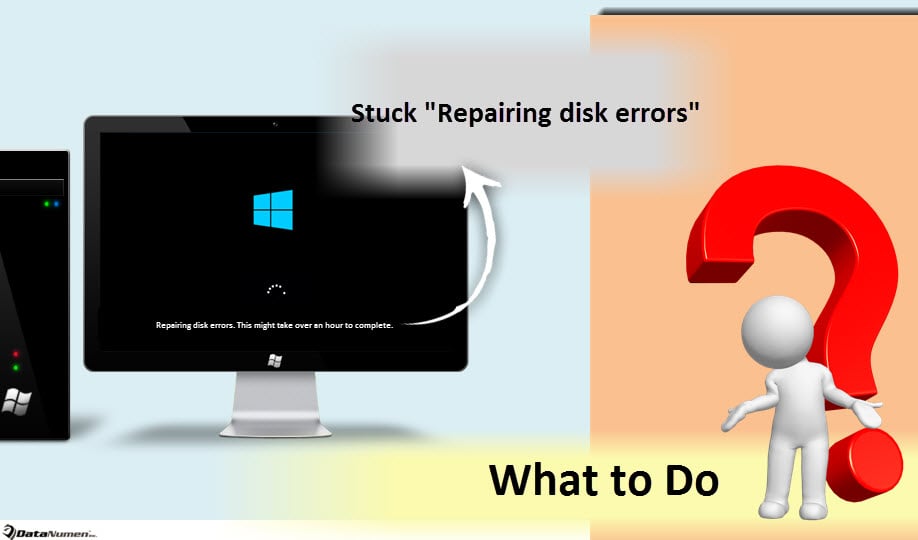
Como o sistema Windows mais recente, o Windows 10 oferece muitas surpresas excelentes. Mas também traz vários problemas, como “Reparando erros de disco. Isso pode levar mais de uma hora para ser concluído” na inicialização. Se você está enfrentando esse problema, pode consultar este artigo para se livrar dele.
Além do problema “Digitalizando e reparando a unidade” que foi apresentado em meu artigo – “6 soluções para problemas de “digitalização e reparo da unidade” travados no Windows 10“, muitos usuários também reclamaram muito sobre outro problema irritante semelhante – o problema “Reparando erros de disco” travado na inicialização. A seguir, informaremos o que fazer em caso desse problema.
1. Deixe terminar durante a noite
Primeiramente, a mensagem "Reparando erros de disco" é acionada pelo CHKDSK automático durante a inicialização. Como todos sabemos, o CHKDSK desempenha um papel importante na verificação e reparo de problemas no disco. Além disso, na maioria das vezes, o CHKDSK pode levar bastante tempo para concluir o processo, como 4 horas ou mais. Portanto, é recomendável deixar o computador ligado durante a noite para que ele termine. Mas, se no dia seguinte, ao ligar o computador, o problema "Reparando erros de disco" persistir, você pode tentar outros métodos.
2. Reinicie a partir do Modo de Segurança
Sabe-se que o modo de segurança pode resolver inúmeros problemas no computador. Portanto, siga as etapas abaixo para tentar se livrar de "Reparando erros de disco" travados.
- Primeiro, mantenha pressionada a tecla “Shift” e pressione o botão “Power” até entrar na tela de “Login” e clique em “Reiniciar”.
- Após reiniciar, na nova tela, selecione “Solução de problemas” > “Opções avançadas” > “Configurações de inicialização” > “Reiniciar”.
- Em seguida, na lista de opções exibida, pressione a tecla “F5” para iniciar o computador no Modo de Segurança com Rede.
3. Reparação Automática
Caso o seu computador não inicie normalmente nem mesmo no modo de segurança, você pode tentar a "Reparação automática" seguindo os passos abaixo.
- No início, insira a mídia de instalação do Windows.
- Em seguida, pressione “F12” para entrar no menu de inicialização, no qual altere a unidade de inicialização para a mídia de instalação.
- Ao receber um prompt de “Pressione qualquer tecla para inicializar a partir do CD ou DVD”, basta pressionar qualquer tecla.
- Em seguida, escolha a hora e o tipo de teclado.
- Em seguida, escolha “Reparar o seu computador”.
- Por fim, clique em “Solução de problemas” > “Opção avançada” > “Reparo automático”.
4. Restauração do Sistema
Supondo que as dicas acima não possam ajudá-lo, você pode tentar a Restauração do sistema para reverter o Windows para um bom estado anterior.
- Para começar, reinicie o computador a partir de uma unidade USB ou DVD inicializável.
- Em seguida, na tela “Instalar o Windows”, selecione “Reparar o computador”.
- Por fim, “Solução de problemas” > “Opção avançada” > “Restauração do sistema”.
5. Substitua a unidade
O pior cenário, que você certamente não deve aceitar, é o de uma falha completa do disco rígido do computador. Nessa circunstância, a única solução é substituir o disco antigo por um novo e em bom estado. Se você tiver feito um backup do disco com defeito, após instalar o novo, poderá restaurar os dados do backup para o novo disco, como por exemplo... Recuperação PST.
Introdução do autor:
Shirley Zhang é especialista em recuperação de dados em DataNumen, Inc., líder mundial em tecnologias de recuperação de dados, incluindo corrigir sql e produtos de software de reparo do Outlook. Para mais informações visite www.datanumen.com