
Se você deseja localizar rapidamente todos os e-mails que encaminhou para outras pessoas em seu Outlook, leia este artigo. Aqui vamos compartilhar 2 formas eficientes com você.
Como todos sabemos, os e-mails encaminhados contêm uma seta azul para a direita no ícone. É fácil reconhecê-lo entre um grande número de e-mails. Às vezes, você pode querer verificar todos os encaminhados em seu Outlook. Neste caso, por conveniência, você deve descobrir e reuni-los no mesmo local. O Outlook não fornece critérios diretos para os usuários pesquisar emails encaminhados. No entanto, você ainda pode alcançá-lo facilmente pelos 2 meios a seguir.
Método 1: Pesquisar e-mails encaminhados em uma pasta
- Para começar, abra uma pasta de correio, como "Caixa de entrada".
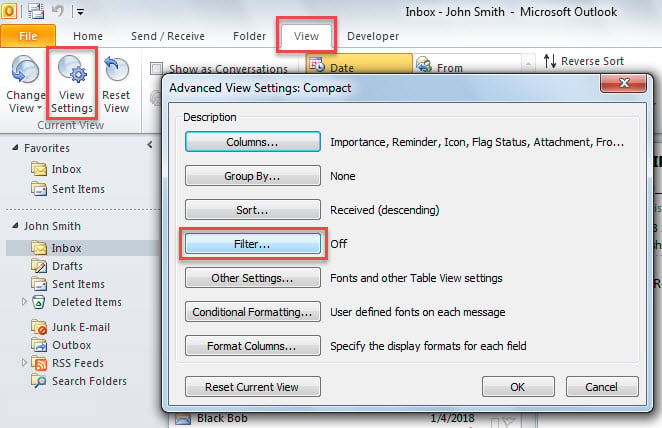
- Em seguida, mude para a guia "Exibir" e clique no botão "Exibir configurações".
- Em seguida, na caixa de diálogo pop-up, clique no botão “Filtro”.
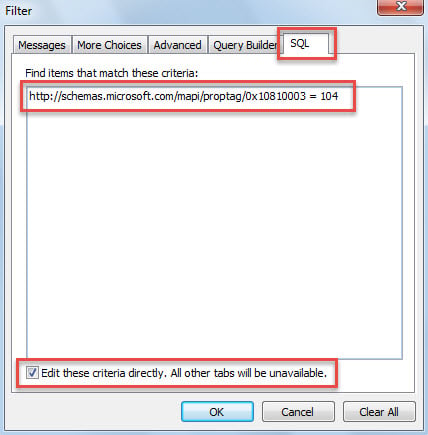
- Posteriormente, na nova caixa de diálogo, vá para a guia “SQL”.
- Depois disso, marque a opção “Editar esses critérios diretamente. Todas as outras guias estarão indisponíveis ”na parte inferior.
- Mais tarde, coloque o cursor na caixa acima e copie os seguintes critérios para ela.
http://schemas.microsoft.com/mapi/proptag/0x10810003 = 104
- Eventualmente, clique em uma série de “OK” para salvar as configurações de exibição.
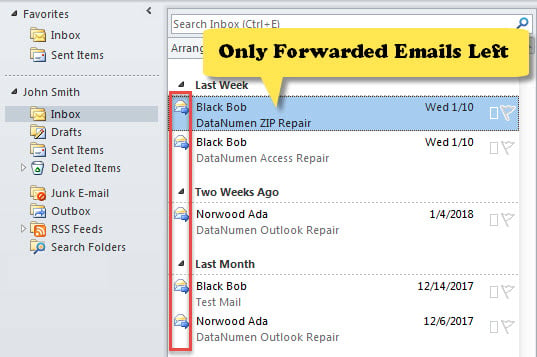
- Ao retornar à pasta, você verá que ali estão apenas os e-mails encaminhados, conforme a figura abaixo.

Método 2: Pesquisar e-mails encaminhados em todas as pastas
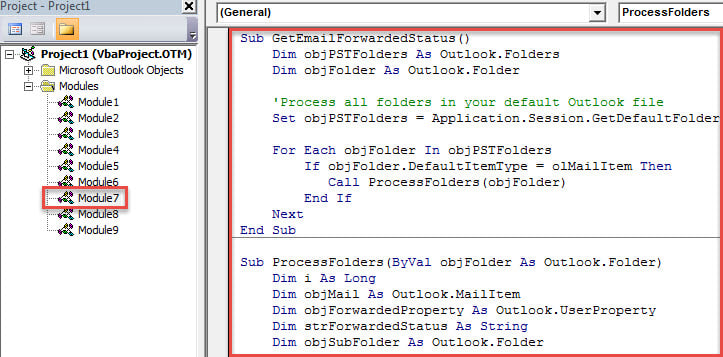
- Para começar, abra o editor VBA do Outlook pressionando “Alt + F11”.
- Em seguida, coloque o seguinte código VBA em um módulo.
Sub GetEmailForwardedStatus()
    Dim objPSTFolders As Outlook.Folders
    Dim objFolder As Outlook.Folder

    'Process all folders in your default Outlook file
    Set objPSTFolders = Application.Session.GetDefaultFolder(olFolderInbox).Parent.Folders

    For Each objFolder In objPSTFolders
        If objFolder.DefaultItemType = olMailItem Then
           Call ProcessFolders(objFolder)
        End If
    Next
End Sub

Sub ProcessFolders(ByVal objFolder As Outlook.Folder)
    Dim i As Long
    Dim objMail As Outlook.MailItem
    Dim objForwardedProperty As Outlook.UserProperty
    Dim strForwardedStatus As String
    Dim objSubFolder As Outlook.Folder

    'Get the forwarded status of all mails
    For i = objFolder.Items.Count To 1 Step -1
        If TypeOf objFolder.Items(i) Is MailItem Then
           Set objMail = objFolder.Items(i)

           Set objForwardedProperty = objMail.UserProperties.Find("Forwarded", True)
           If objForwardedProperty Is Nothing Then
              Set objForwardedProperty = objMail.UserProperties.Add("Forwarded", olText, True)
           End If

           strForwardedStatus = objMail.PropertyAccessor.GetProperty("http://schemas.microsoft.com/mapi/proptag/0x10810003")
           If strForwardedStatus = 104 Then
              objForwardedProperty.Value = "Yes"
           Else
              objForwardedProperty.Value = "No"
           End If

           objMail.Save
        End If
    Next

    'Process subfolders recursively
    If objFolder.Folders.Count > 0 Then
       For Each objSubFolder In objFolder.Folders
           If objSubFolder.DefaultItemType = olMailItem Then
              Call ProcessFolders(objSubFolder)
           End If
       Next
    End If
End Sub
- Em seguida, clique na primeira sub-rotina e pressione a tecla “F5”.
- Posteriormente, saia do editor VBA.
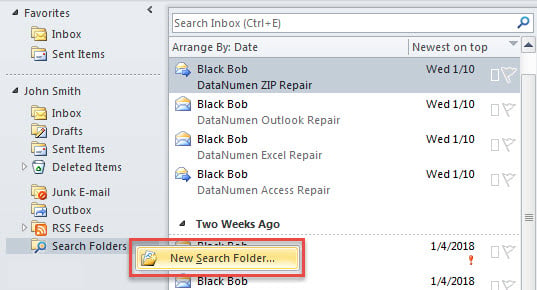
- Depois, na lista de pastas de e-mail, clique com o botão direito do mouse em “Pastas de pesquisa” e escolha “Nova pasta de pesquisa”.

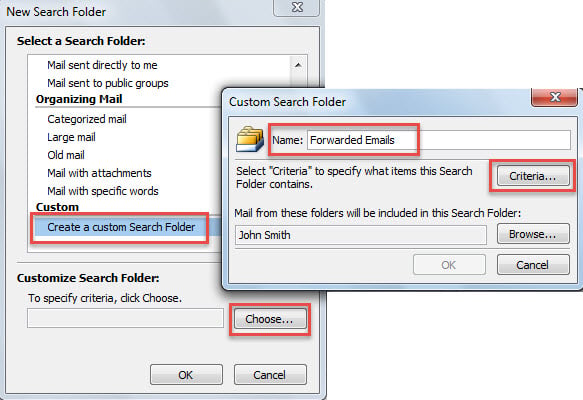
- Na caixa de diálogo pop-up, selecione “Criar uma pasta de pesquisa personalizada” e clique no botão “Escolher”.
- Em seguida, na caixa de diálogo “Pasta de pesquisa personalizada”, insira “E-mails encaminhados” no campo “Nome” e clique no botão “Critérios”.

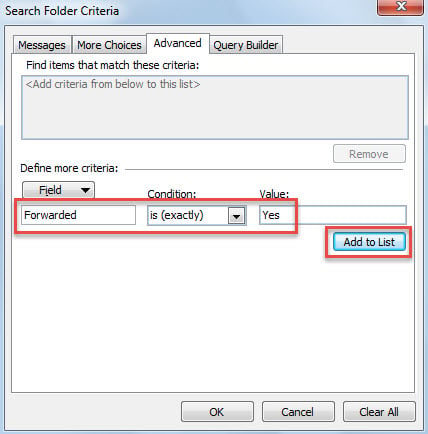
- Mais tarde, na caixa de diálogo mais recente, mude para a guia “Avançado” e adicione o seguinte filtro.
- “Encaminhado” > “é (exatamente)” > “Sim”

- Por fim, clique em vários “OK” para criar uma pasta de pesquisa personalizada.
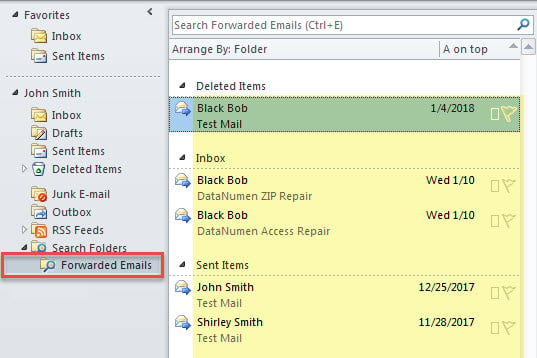
- Após criá-lo com sucesso, nesta pasta de pesquisa, todos os e-mails encaminhados no arquivo de dados padrão do Outlook foram coletados aqui, conforme mostrado na imagem abaixo.

Fuja da perda de dados do Outlook
Para cada usuário regular do Outlook, a perda de dados do Outlook é certamente inaceitável. Portanto, é essencial fazer algumas ações eficazes, incluindo backups regulares de dados para os arquivos PST, aprender a usar a ferramenta de reparo da caixa de entrada e preparar um confiável e potente correção PST ferramenta, como DataNumen Outlook Repair. Com essas preparações, mesmo que o arquivo PST esteja danificado, você ainda pode recuperá-lo com facilidade e sem esforço.
Introdução do autor:
Shirley Zhang é especialista em recuperação de dados em DataNumen, Inc., líder mundial em tecnologias de recuperação de dados, incluindo sql corrompido e produtos de software de reparo do Outlook. Para mais informações visite www.datanumen.com