
Neste artigo, vamos informá-lo sobre como resolver alguns erros e problemas comuns de imagem no Word.
De tempos em tempos, ao abrir um documento, você percebe que a imagem não aparece ou que o Word mostra apenas uma parte da imagem. Suponho que todos vocês desejam descobrir o que causa esses problemas e, mais importante, o que você pode fazer para corrigi-los.
Na verdade, as razões para esses problemas variam de situação para situação. Portanto, aqui forneceremos não apenas soluções diferentes de acordo com o problema específico, mas também os motivos que o levam a ele.
A seguir estão dois problemas principais que você pode encontrar.
Problema 1: exibir apenas espaços reservados para imagens
Provavelmente, você abre seu documento do Word, mas não vê imagens em nenhum lugar, mas apenas espaços reservados para imagens, como abaixo: 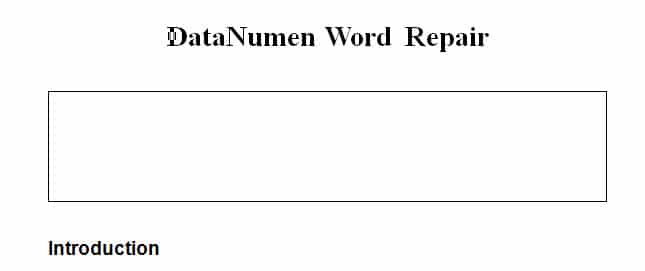
Isso ocorre porque a opção "Mostrar espaços reservados para imagens" está marcada.
Siga as etapas abaixo para corrigi-lo:
- Primeiro de tudo, clique em “Arquivo” na “Barra de Menu”.
- Em seguida, vá para "Opções".
- Clique na opção “Avançado” no lado esquerdo da janela “Opções do Word”.
- Role para baixo até as caixas de grupo "mostrar conteúdo do documento".
- Agora você pode ver a marca de seleção na caixa "Mostrar espaços reservados para imagens". Apenas desfaça.
- Lembre-se de clicar em “OK” para salvar a alteração e fechar a janela.

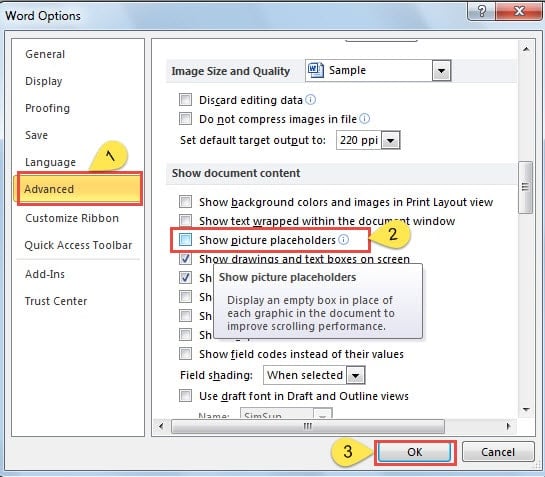
A imagem deve ser exibida normalmente agora.
Problema 2: exibir apenas uma parte da imagem
Na verdade, existem duas razões que podem causar tal falha.
Razão 1: A imagem é muito grande
Uma vez que a imagem é muito grande, a página certamente não consegue exibir seu tamanho total. A maneira de superá-lo está listada abaixo:
- Clique na imagem.
- Coloque o cursor em pontos ao redor da imagem.
- Em seguida, arraste para recortar a imagem no tamanho permitido.
Razão 2: Documento do Word sendo definido com espaçamento de linha "exatamente"
Em termos de imagem definida como estilo de quebra automática “Alinhado com o texto”, você não pode vê-la em tamanho real se o seu documento do Word estiver definido com espaçamento de linha “Exatamente”, como abaixo: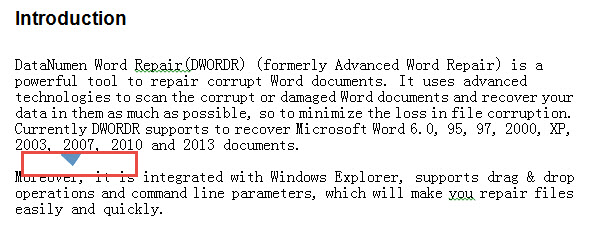
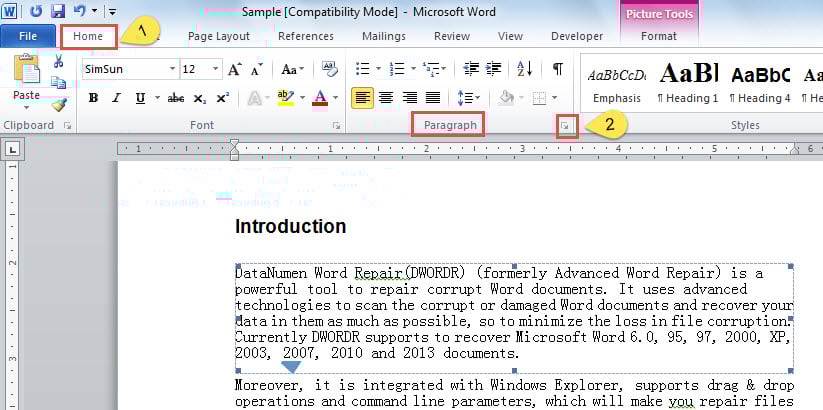
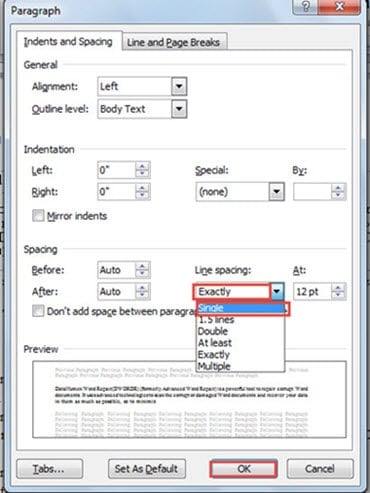
Siga as etapas a seguir para ajustar a configuração para exibir a imagem corretamente.
- Clique na imagem.
- Em seguida, clique em "Início".
- Em seguida, vá para o grupo “Parágrafo” e clique em “Parágrafo” para abrir a caixa de diálogo.

- Escolha “Single” na caixa de listagem abaixo de “Line espaçamento”.
- Por fim, clique em “OK”.
Esteja ciente da corrupção de arquivos
A própria razão pela qual inserimos imagens em nossos documentos do Word é poli-las para que tenham uma aparência melhor. Mas devemos sempre ter em mente que nunca devemos buscar a beleza acima da segurança. As imagens podem tornar o arquivo visualmente agradável e, ao mesmo tempo, representar uma ameaça à segurança do documento. Embora não seja difícil utilizar ferramentas para recuperar palavraIsso custa tempo e dinheiro. Portanto, seria sensato evitar a corrupção de arquivos desde o início.
Introdução do autor:
Vera Chen é especialista em recuperação de dados em DataNumen, Inc., líder mundial em tecnologias de recuperação de dados, incluindo recuperação de excel e pdf reparar produtos de software. Para mais informações visite www.datanumen.com