
Às vezes, podemos sinalizar um e-mail para acompanhamento. Ao finalizá-lo, podemos marcá-lo como concluído com apenas um clique. Mas como podemos obter a hora exata em que os e-mails sinalizados são marcados como concluídos? Este artigo irá mostrar-lhe um método simples.
No Outlook 2003 e versões anteriores, quando marcamos um e-mail como concluído, podemos ver a data e a hora de conclusão. No entanto, nas versões mais recentes desde o Outlook 2007, o e-mail mostrará apenas a data concluída sem o tempo elaborado, conforme a captura de tela a seguir: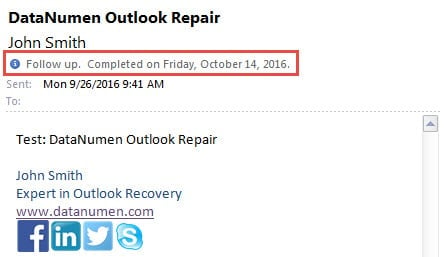
Mas há outro método que pode ajudar a mostrar o tempo completo específico. Aqui estão os passos concretos.
Obtenha a hora exata em que um e-mail é marcado como concluído
- No início, inicie o programa Outlook.
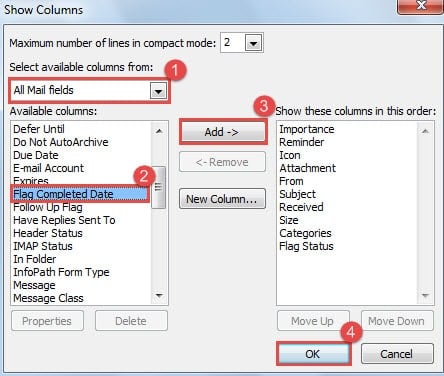
- Na janela principal do Outlook, ou seja, no painel “Correio”, você deve mudar para a guia “Exibir” na guia “Página inicial”.
- Na guia "Visualizar", você deve localizar e clicar no botão "Configurações de exibição" no grupo "Visualização atual".

- Em seguida, uma nova caixa de diálogo do botão "Configurações de visualização avançadas" será exibida. Nela, você precisa clicar no botão “Colunas”.
- Na caixa de diálogo emergente de “Mostrar colunas”, você deve seguir as etapas abaixo:
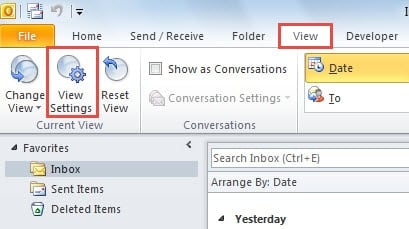
- Em primeiro lugar, clique na seta para baixo no campo “Selecionar colunas disponíveis de” e escolha “Todos os campos de correio” na lista suspensa.
- Depois disso, na lista a seguir “Colunas disponíveis”, localize e lance na coluna “Data de conclusão da sinalização”.
- Em seguida, clique no botão "Adicionar" para adicioná-lo à caixa certa de "Mostrar estas colunas nesta ordem". Opcionalmente, você pode usar o botão “Mover para cima” para alterar a ordem.
- Por fim, clique no botão “OK” e você retornará à caixa de diálogo anterior.

- Na caixa de diálogo "Configurações avançadas de visualização", clique no botão "Formatar colunas".
- Em seguida, na nova caixa de diálogo de “Formatar colunas”, siga as etapas abaixo:
- Primeiramente, em “Campos disponíveis”, selecione “Sinalizar data de conclusão”.
- Em seguida, na seção “Formato”, selecione a seta para baixo para ativar a lista suspensa. Dentre todos os formatos disponíveis, escolha o mais adequado, que inclua tanto a data de conclusão quanto a hora exata, como “Sexta-feira, 14 de outubro de 2016, 9h58”.
- Por fim, clique no botão “OK”.

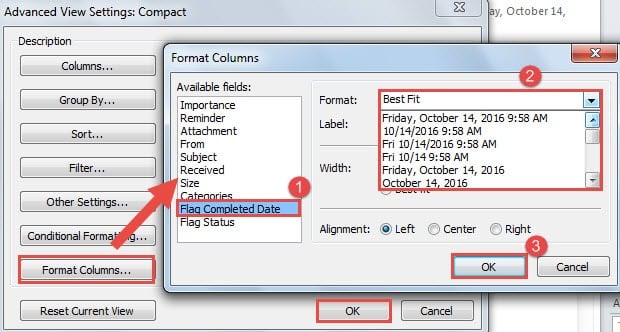
- Eventualmente, pressione o botão “OK” na caixa de diálogo “Advanced View Settings”, habilitando as novas configurações.
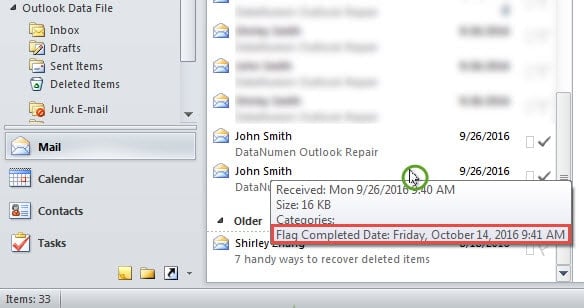
- Ao retornar à lista de e-mail, você pode passar o mouse sobre um e-mail sinalizado. Uma dica de tela aparecerá, contendo a data e hora de conclusão do sinalizador elaborado no formato selecionado.

Não é possível escapar da corrupção
É fato que o Outlook é vulnerável, embora seja rico em recursos. Portanto, independentemente de ser um cliente de e-mail autônomo ou um gerenciador de agenda, devemos ser cautelosos com sua integridade. Ou seja, devemos fazer esforços para protegê-la. Claro, precisamos de uma ferramenta profissional, como DataNumen Outlook Repair, Que pode reparar PST arquivo de forma eficaz.
Introdução do autor:
Shirley Zhang é especialista em recuperação de dados em DataNumen, Inc., líder mundial em tecnologias de recuperação de dados, incluindo recuperação sql e produtos de software de reparo do Outlook. Para mais informações visite www.datanumen.com