
Ao fechar um e-mail após algumas modificações, você receberá um prompt perguntando se deseja salvar as alterações. Se você sempre selecionar “Sim”, por que não permitir que o Outlook salve automaticamente as alterações ao fechar um e-mail? Este artigo vai te ensinar a perceber isso.
É inevitável que, às vezes, você faça algumas alterações nos e-mails, como alterar o assunto do e-mail ou remover anexos e assim por diante. Depois disso, ao fechar este e-mail, você definitivamente será perguntado se deseja salvar as alterações. Se você não gosta do prompt e espera que o Outlook possa salvar automaticamente as alterações, continue lendo para obter o método a seguir.
Salvar alterações sem avisar ao fechar um e-mail modificado
- Em primeiro lugar, inicie seu aplicativo Outlook.
- Então, depois de entrar no Outlook, você precisa clicar no botão de tecla “Alt + F11”.
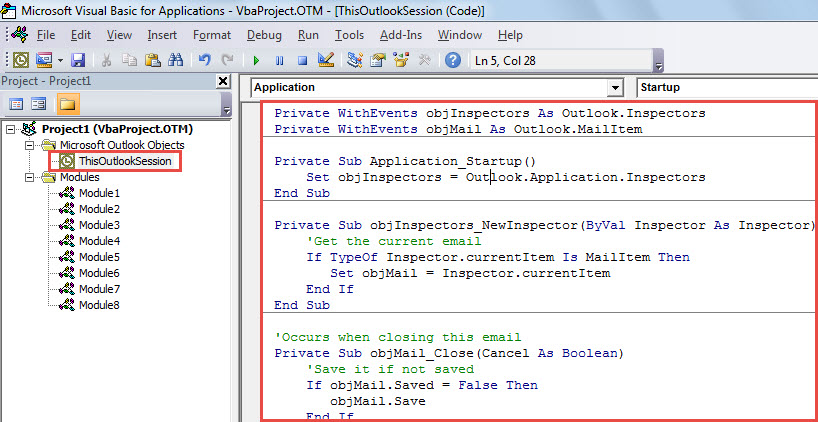
- Na janela subsequente “Microsoft Visual Basic for Applications”, você pode encontrar e abrir o projeto “ThisOutlookSession”.
- Em seguida, você deve copiar e colar o seguinte código VBA neste projeto.
Private WithEvents objInspectors As Outlook.Inspectors
Private WithEvents objMail As Outlook.MailItem

Private Sub Application_Startup()
    Set objInspectors = Outlook.Application.Inspectors
End Sub

Private Sub objInspectors_NewInspector(ByVal Inspector As Inspector)
    'Get the current email
    If TypeOf Inspector.currentItem Is MailItem Then
       Set objMail = Inspector.currentItem
    End If
End Sub

'Occurs when closing this email
Private Sub objMail_Close(Cancel As Boolean)
    'Save it if not saved
    If objMail.Saved = False Then
       objMail.Save
    End If
End Sub
- Depois disso, você deve assinar este código.
- Primeiro, clique no botão 'Ferramentas' na barra de menu.
- Em seguida, na lista suspensa, selecione a opção “Assinatura digital”.
- Em seguida, uma caixa de diálogo aparecerá, onde você pode escolher um certificado digital para atribuí-lo ao projeto VBA atual.
- Mais tarde, você precisa verificar as configurações de segurança de macro do Outlook para garantir que as macros assinadas digitalmente foram habilitadas.
- Por fim, você pode reiniciar o Outlook ou clicar na sub-rotina “Application_Startup” e pressionar “F5” para ativar esta macro.
- A partir de agora, toda vez que você fechar um e-mail, o Outlook salvará automaticamente as alterações sem solicitar mais nada.
Lidar com problemas do Outlook
É praticamente um fato incontestável que o Outlook é vulnerável a diversos fatores. Felizmente, o Outlook possui um utilitário integrado para lidar com problemas. Portanto, ao encontrar qualquer problema no Outlook, você pode tentar usar essa ferramenta. Contudo, para ser sincero, ela só é capaz de resolver pequenos problemas. Diante de problemas mais sérios, é necessário um recurso mais robusto. Outlook danificado arquivo, não será de muita ajuda. Nesse momento, você não tem escolha a não ser recorrer a ferramentas externas como DataNumen Outlook Repair, que pode resgatar o arquivo do Outlook em uma brisa.
Introdução do autor:
Shirley Zhang é especialista em recuperação de dados em DataNumen, Inc., líder mundial em tecnologias de recuperação de dados, incluindo SQL corrompido e produtos de software de reparo do Outlook. Para mais informações visite www.datanumen.com