
Se você deseja cancelar todas as reuniões agendadas em um intervalo de datas específico em seu Outlook, pode usar os meios apresentados neste artigo. Isso pode evitar que você precise pesquisar e cancelar essas reuniões manualmente.
Se, por algum motivo, você não puder organizar ou participar das reuniões que serão realizadas em um determinado período futuro, você pode cancelar todas essas reuniões. Geralmente, você deve primeiro descobri-los e depois cancelá-los um por um. Vai ser bastante problemático. Portanto, a seguir, compartilharemos outra maneira, muito mais conveniente.

Cancelar em lote todas as reuniões agendadas em um intervalo de datas específico
- Para começar, abra o programa Outlook.
- Em seguida, no Outlook, você precisa pressionar os botões de tecla “Alt + F11”.
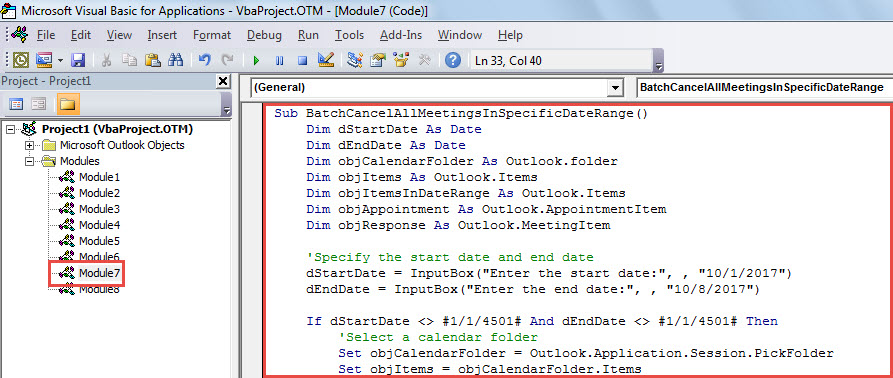
- Em seguida, você entrará na janela “Microsoft Visual Basic for Applications”.
- Nesta janela, você deve abrir um módulo não utilizado ou apenas inserir um novo.
- Posteriormente, você pode copiar o seguinte código VBA para este módulo.
Sub BatchCancelAllMeetingsInSpecificDateRange()
    Dim dStartDate As Date
    Dim dEndDate As Date
    Dim objCalendarFolder As Outlook.folder
    Dim objItems As Outlook.Items
    Dim objItemsInDateRange As Outlook.Items
    Dim objAppointment As Outlook.AppointmentItem
    Dim objResponse As Outlook.MeetingItem

    'Specify the start date and end date
    dStartDate = InputBox("Enter the start date:", , "10/1/2017")
    dEndDate = InputBox("Enter the end date:", , "10/8/2017")

    If dStartDate <> #1/1/4501# And dEndDate <> #1/1/4501# Then
       'Select a calendar folder
       Set objCalendarFolder = Outlook.Application.Session.PickFolder
       Set objItems = objCalendarFolder.Items
       objItems.IncludeRecurrences = True
       objItems.Sort "[Start]"

       'Get the appointments in the specific date range
       strFilter = "[Start] >= " & Chr(34) & dStartDate & " 00:00 AM" & Chr(34) & " AND [End] <= " & Chr(34) & dEndDate & " 11:59 PM" & Chr(34)
       Set objItemsInDateRange = objItems.Restrict(strFilter)

       objItemsInDateRange.Sort "[Start]"
       For Each objAppointment In objItemsInDateRange
           'Cancel the meetings in this date range
           If objAppointment.MeetingStatus = olMeeting Then
              If objAppointment.Organizer = Outlook.Session.CurrentUser Then
                 objAppointment.MeetingStatus = olMeetingCanceled
                 objAppointment.Save
                 objAppointment.Send
                 objAppointment.Delete
              Else
                 Set objResponse = objAppointment.Respond(olMeetingDeclined)
                 objResponse.Send
                 objAppointment.Delete
              End If
            End If
       Next
    End If
End Sub
- Eventualmente, você pode executar esta macro agora.
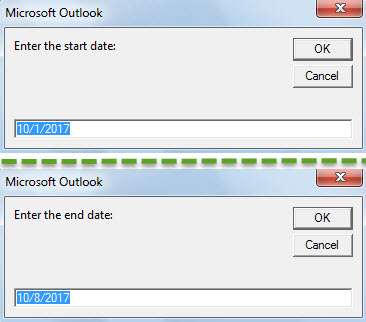
- Na janela de macro atual, pressione o botão de tecla “F5”.
- Em seguida, você será solicitado a especificar o intervalo de datas.

- Depois disso, outra caixa de diálogo será exibida, exigindo que você opte por uma pasta de calendário de origem e clique em “OK”.
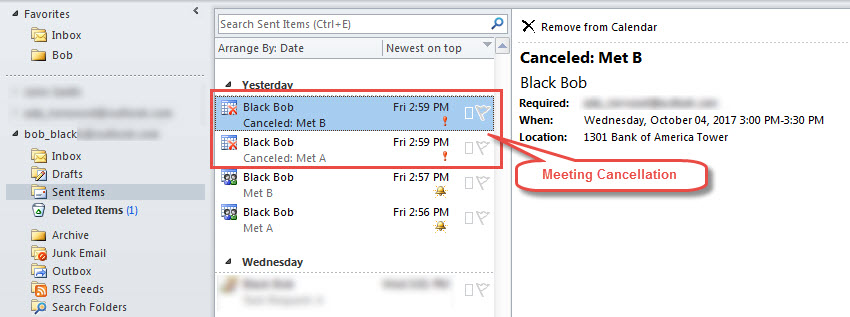
- Por fim, quando a macro terminar, você poderá ver que todas as reuniões no intervalo de datas específico foram canceladas.
- Na pasta “Itens Enviados”, você pode encontrar os cancelamentos de reuniões, conforme a captura de tela abaixo:

Corrigir erros do Outlook
Se você usa o Outlook há décadas, deve ter encontrado vários erros. Felizmente, o Outlook vem com uma ferramenta de reparo embutida – Scanpst. Você pode usá-lo para corrigir Outlook erros. No entanto, se falhar, seu último recurso são ferramentas externas de correção, como DataNumen Outlook RepairEle pode analisar arquivos do Outlook e corrigir a maioria dos erros, além de restaurar facilmente dados corrompidos do Outlook.
Introdução do autor:
Shirley Zhang é especialista em recuperação de dados em DataNumen, Inc., líder mundial em tecnologias de recuperação de dados, incluindo corrigir sql e produtos de software de reparo do Outlook. Para mais informações visite www.datanumen.com