
Neste artigo, falaremos sobre como usar a macro para proteger rapidamente um lote de documentos do Word com a senha necessária.
Hoje em dia, a violação de dados está se tornando uma preocupação cada vez mais preocupante para muitas pessoas, especialmente os internautas. Por exemplo, o roubo de identidade pode resultar em uma grande perda de dinheiro e danos à reputação de alguém. Portanto, é hora de tomar medidas de precaução para evitar que sejamos vítimas de vazamento de dados.
É exatamente por essa necessidade que decidimos armar você com a maneira de proteger em massa seus arquivos do Word.
Impedir a abertura de vários documentos
Para alguns arquivos com alta confiança, você provavelmente não deseja que ninguém mais os visualize. Em seguida, você pode seguir as instruções a seguir para definir uma senha para protegê-los.
- Primeiro, coloque todos os arquivos que precisam ser criptografados no mesmo diretório.
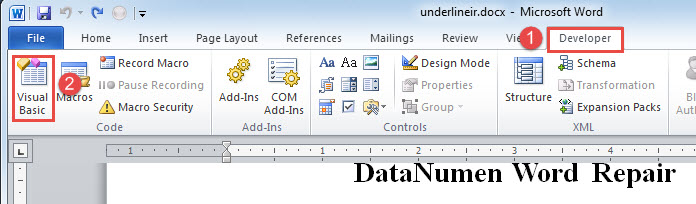
- Clique na guia "Desenvolvedor".
- Em seguida, clique em “Visual Basic” no grupo “Code”. Ou você pode pressionar “Alt+F11” para abrir o editor VBA.
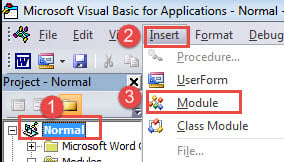
- Em seguida, insira um novo módulo no projeto “Normal” clicando em “Normal” primeiro na coluna da esquerda.
- E, em seguida, clique na guia "Inserir" na barra de menu.
- Em seguida, escolha “Módulo” no menu suspenso.

- Agora clique duas vezes no novo módulo para ter o espaço de codificação.
- Cole os seguintes códigos:
Sub ProtectMultiDocWithOpenPassword()
  Dim objDoc As Document
  Dim strPassword As String, strFile As String, strFolder As String

  strPassword = "123"
  strFolder = "E:\Temp\test\"
  strFile = Dir(strFolder & "*.docx", vbNormal)

  While strFile <> ""
    Set objDoc = Documents.Open(FileName:=strFolder & strFile)

    With objDoc
      .Password = strPassword
      .SaveAs2 FileName:=objDoc.FullName, Password:=strPassword
      .Close
    End With
    strFile = Dir()
  Wend
End Sub
- Por fim, clique em “Executar” ou pressione “F5”.

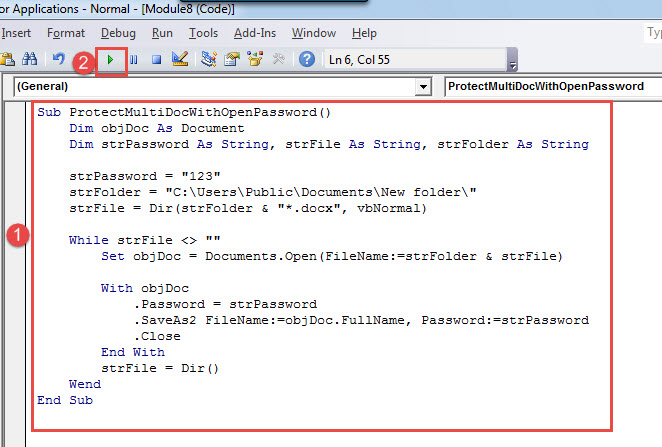
Observações:
- Na linha de código “strSenha = “123””, lembre-se de substituir o “123” com sua própria senha.
- Na linha de código “strFolder = “C:\Usuários\Público\Documentos\Nova pasta\””, altere o caminho da pasta do arquivo para um real.
A partir de agora, quem quiser ver o arquivo protegido terá que digitar a senha correta.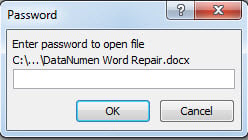
Impedir que vários documentos sejam editados
Aqui está outra situação em que os arquivos são adequados para revisão pública, mas devem ser impedidos de serem editados.
Use a maneira exata de instalar uma macro conforme mostrado acima, apenas para substituir a macro pela seguinte:
Sub ProtectMultiDocWithEditPassword()
  Dim objDoc As Document
  Dim strPassword As String, strFile As String, strFolder As String

  Set objDoc = ActiveDocument
  strPassword = "456"
  strFolder = "C:\Users\Public\Documents\New folder\"
  strFile = Dir(strFolder & "*.docx", vbNormal)

  While strFile <> ""
    Set objDoc = Documents.Open(FileName:=strFolder & strFile)

    objDoc.Protect Password:=strPassword, NoReset:=False, Type:= _
      wdAllowOnlyReading, UseIRM:=False, EnforceStyleLock:=False
    objDoc.Save
    objDoc.Close
    strFile = Dir()
  Wend
End Sub
Cuidado com a corrupção de arquivos
O vazamento de dados também pode comprometer o arquivo de alguém e travá-lo. No entanto, para recuperar documento não é fácil. Às vezes, seu arquivo pode ser apagado ou sequestrado. Nessa circunstância, você pode recorrer a uma ferramenta de reparo de terceiros para obter ajuda.
Introdução do autor:
Vera Chen é especialista em recuperação de dados em DataNumen, Inc., líder mundial em tecnologias de recuperação de dados, incluindo ferramentas para corrigir xls e pdf reparar produtos de software. Para mais informações visite www.datanumen.com