
No artigo de hoje, estamos dispostos a apresentar 5 maneiras fáceis e eficazes para você ocultar textos confidenciais em seu documento do Word.
De vez em quando, um documento pode consistir em alguns conteúdos classificados, como informações do cliente. Certamente não é uma boa ideia expô-los a todos. Assim, deve ser nossa preocupação primordial gerenciá-los adequadamente. E por falar nisso, torná-los invisíveis pode ser uma boa escolha.
Método 1: formatar como textos ocultos
Em primeiro lugar, existe a forma mais utilizada, que é ocultar textos. Para obter instruções detalhadas, você pode consultar esta página: Como ocultar textos selecionados em seu Word
Método 2: alterar a cor da fonte
Acreditamos que você possa entender facilmente esse método.
- Em primeiro lugar, selecione seus textos.
- Em seguida, pressione “Ctrl + D” para abrir a caixa de diálogo “Fonte”.
- Em seguida, clique no botão do triângulo invertido para escolher uma cor de fonte igual à do plano de fundo da página.
- Por fim, clique em “OK”.

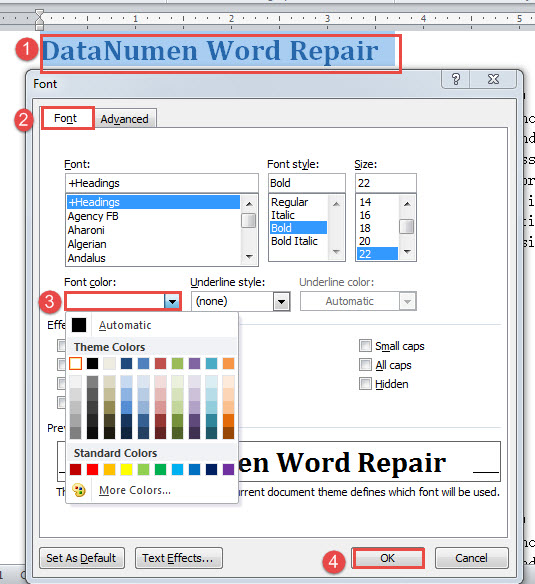
Além disso, existe outra forma semelhante que é modificar a transparência do preenchimento do texto.
- Repita os 2 primeiros passos acima.
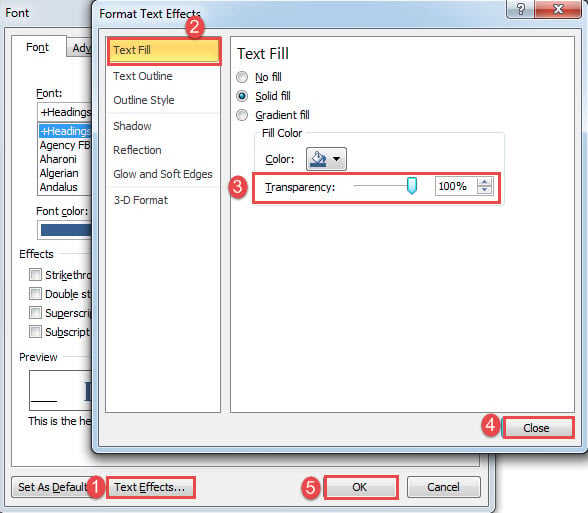
- Em seguida, clique na guia “Efeitos de texto” na parte inferior da caixa de diálogo “Fonte”.
- Na caixa “Formatar efeitos de texto”, clique em “Preenchimento de texto” na coluna da esquerda.
- Em seguida, altere a porcentagem de transparência para 100.
- Por fim, feche a caixa e clique em “OK” na caixa “Fonte”.

Método 3: Alterar tipo de fonte
- Em primeiro lugar, selecione os textos.
- Em seguida, clique na guia "Página inicial".
- Em seguida, clique no botão atrás da caixa de texto “Fonte” e escolha “WebdingsouWingdings".

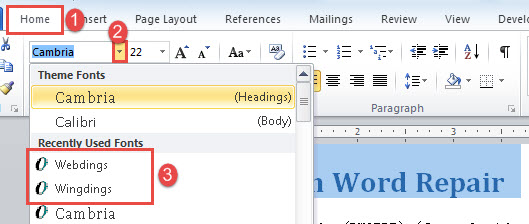
Você verá todos os textos selecionados se transformarem em símbolos como abaixo:
Método 4: Ajuste o “Recuo da Primeira Linha”
- Para começar, você deve primeiro mostrar a régua horizontal, clicando na guia "Exibir" e marque a caixa "Régua".

- Em seguida, coloque o cursor dentro de uma célula ou selecione várias células na mesma coluna.
- Em seguida, clique e arraste o controle deslizante superior na régua horizontal para o lado esquerdo.

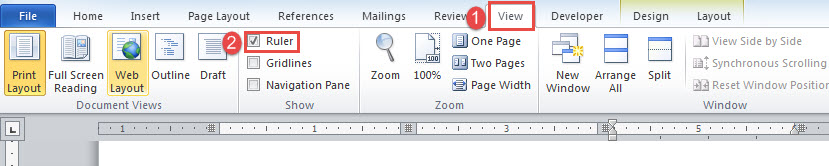
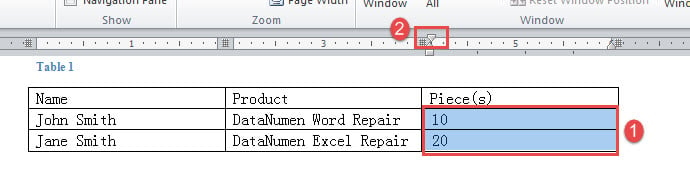
Você não verá os textos selecionados agora como se fossem colocados atrás de outra coisa.
Note que esta forma serve apenas para textos de tabelas.
Confira este vídeo para uma demonstração mais clara:
Método 5: Executar Macro
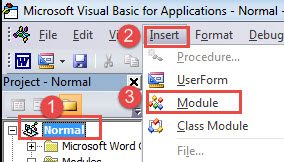
- Primeiramente, pressione “Alt+F11” para abrir o editor VBA.
- Em seguida, clique na guia “Normal” e “Inserir”.
- Em seguida, escolha “Módulo” no menu para inserir um novo no projeto “Normal”.

- Clique duas vezes nele para exibir o espaço de codificação.
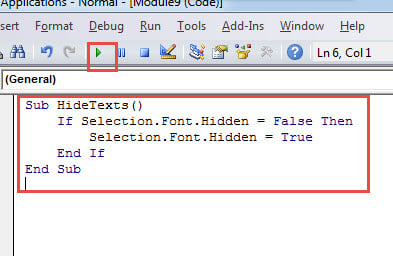
- Cole os seguintes códigos lá:
Sub HideTexts()
  If Selection.Font.Hidden = False Then
    Selection.Font.Hidden = True
  End If
End Sub
- Por fim, clique em “Executar” ou pressione “F5”.

Escudo contra perda de arquivos
Devido a todos os tipos de razões conhecidas e desconhecidas, a perda de arquivos acontece o tempo todo. Portanto, para minimizar os efeitos de possíveis danos aos arquivos, é sempre uma boa ideia fazer backup deles regularmente. Como tal, o inesperado ainda ocorre. Então você provavelmente encontrará um sofisticado recuperação docx ferramenta seu melhor amigo.
Introdução do autor:
Vera Chen é especialista em recuperação de dados em DataNumen, Inc., líder mundial em tecnologias de recuperação de dados, incluindo corrupção de xls e pdf reparar produtos de software. Para mais informações visite www.datanumen.com