
Alguns usuários desejam importar os slides de um PowerPoint apresentação em um e-mail em vez de adicionar a apresentação como um anexo de e-mail. Agora, neste artigo, apresentaremos um método conveniente para realizá-lo.
No Microsoft PowerPoint aplicativo, há um recurso nativo que oferece suporte aos usuários para enviar rapidamente um PowerPoint apresentação como anexo de e-mail. No entanto, a maioria dos usuários gostaria de enviar a apresentação como um e-mail, ou seja, importar os slides da apresentação para o corpo da mensagem de um e-mail. Agora que tanto o MS Outlook quanto o PowerPoint não fornecem tal função, você pode usar o seguinte código VBA para alcançá-lo. Quanto a como executar o código VBA, você pode consultar o artigo – “Como executar o código VBA no seu Outlook".
Importar os slides de um PowerPoint Apresentação em um e-mail
- Para começar, abra o aplicativo Outlook.
- Em seguida, acesse o editor VBA do Outlook pelo botão de tecla “Alt + F11”.
- Em seguida, na nova janela, habilite “Microsoft PowerPoint Biblioteca de Objetos” com referência ao artigo – “Como adicionar uma referência à biblioteca de objetos em VBA".
- Posteriormente, copie o código VBA abaixo em um projeto ou módulo.
Sub ImportSlidesOfPowerPointPresentationToMail()
    Dim strPresentation As String
    Dim objPowerPointApp As PowerPoint.Application
    Dim objPresentation As PowerPoint.Presentation
    Dim objSllide As PowerPoint.Slide
    Dim objMail As Outlook.MailItem
    Dim objMailDocument As Word.Document

    'Change the path to the specific PowerPoint presentation
    strPresentation = "E:\DataNumen Products\DataNumen Products.pptx"
    Set objPowerPointApp = CreateObject("PowerPoint.Application")
    Set objPresentation = objPowerPointApp.Presentations.Open(strPresentation)
    objPowerPointApp.Visible = msoCTrue

    'Create a new outlook email
    Set objMail = Outlook.Application.CreateItem(olMailItem)
    objMail.Display
    Set objMailDocument = objMail.GetInspector.WordEditor
    Set objWordApp = objMailDocument.Application

    'Copy the contents of presentation into the message body
    For Each objSlide In objPresentation.Slides
        objSlide.Copy
        objWordApp.Selection.Paste
    Next
End Sub
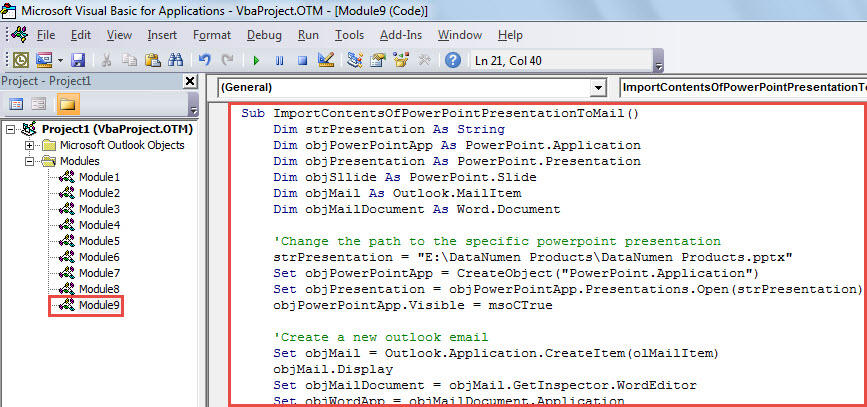
- Depois disso, você pode executar esta macro. Pressione o botão de tecla “F5”.
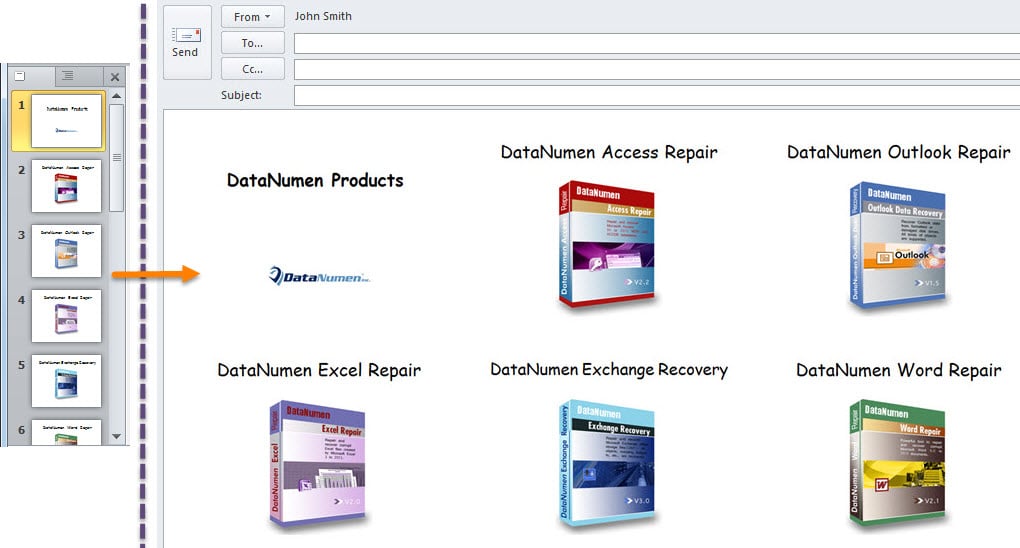
- Quando a macro for concluída, você receberá um novo e-mail. Continha todos os slides da fonte PowerPoint apresentação no corpo do e-mail, como na captura de tela a seguir:

Fique de olho na corrupção do PST
Muitos usuários reclamaram muito sobre problemas e corrupção do Outlook. Para ser honesto, é difícil prever ou prevenir tais problemas no Outlook. O que você pode fazer é tomar as precauções adequadas para reduzir a probabilidade de tal ocorrência. Por exemplo, você deve ficar atento a todos os riscos potenciais em torno de seu arquivo PST, incluindo malware, vírus e assim por diante. Além disso, é altamente recomendável obter uma excelente ferramenta de correção de PST por perto, como DataNumen Outlook Repair. É capaz de ajudá-lo a recuperar dados de PST corrompido arquivo com facilidade sem esforço.
Introdução do autor:
Shirley Zhang é especialista em recuperação de dados em DataNumen, Inc., líder mundial em tecnologias de recuperação de dados, incluindo mdf danificado e produtos de software de reparo do Outlook. Para mais informações visite www.datanumen.com