
Depois de adiar lembretes, você pode achar um pouco difícil descobrir os adiados entre todos os lembretes. Agora, neste artigo, ensinaremos como obter rapidamente uma lista de lembretes adiados em seu Outlook.
Quando um lembrete aparece no Outlook, você pode optar por ignorá-lo ou adiá-lo. Na maioria das vezes, se você não tiver tempo para lidar com o item associado quando um lembrete o alertar, você optará por adiá-lo por um determinado período, como 5 minutos, 1 hora, etc. No entanto, depois de adiá-lo, você poderá ter dificuldade em encontrar os lembretes adiados. Nesse caso, você desejará uma solução que permita encontrar todos os lembretes adiados de uma só vez. Portanto, a seguir, compartilharemos uma maneira de fazer isso.

Obtenha uma lista dos lembretes adiados
- Para começar, abra o aplicativo Outlook.
- Então, depois de entrar na janela principal do Outlook, você deve pressionar os botões “Alt + F11”.
- Posteriormente, você terá acesso à janela do editor VBA com sucesso.
- Agora, você precisa encontrar um módulo não utilizado.
- Em seguida, copie e cole o seguinte código VBA neste módulo.
Sub GetListofSnoozedReminders()
    Dim objReminder As Outlook.Reminder
    Dim objReminders As Outlook.Reminders
    Dim strList As String
    Dim i As Long
    Dim objNote As Outlook.NoteItem

    'Get all the reminders in Outlook
    Set objReminders = Outlook.Reminders

    i = 1
    For Each objReminder In objReminders
        'Get the snoozed reminders
        If (objReminder.OriginalReminderDate <> objReminder.NextReminderDate) = True Then
            strList = strList & i & ". " & objReminder.Caption & " (" & Replace(TypeName(objReminder.Item), "Item", "") & ")" & vbCrLf & " Snoozed to " & objReminder.NextReminderDate & vbCrLf & vbCrLf
           i = i + 1
        End If
    Next objReminder

    'Display the list of snoozed reminders in a Note
    Set objNote = Outlook.Application.CreateItem(olNoteItem)
    With objNote
         .Body = "Snoozed Reminders" & vbCrLf & vbCrLf & strList
         .Display
    End With
End Sub
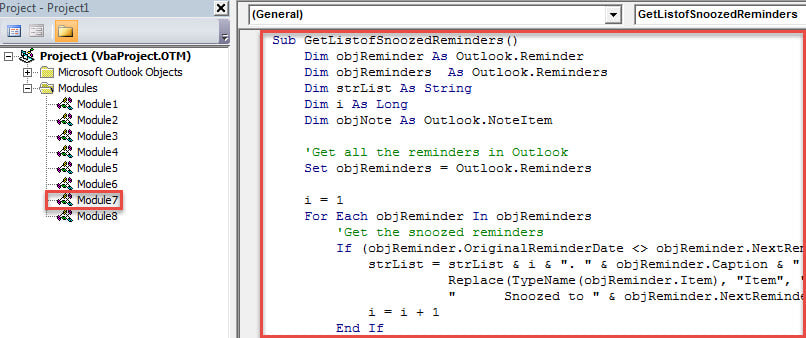
- Depois disso, você pode executar esta macro clicando no ícone “Executar” na barra de ferramentas ou tocando no botão da tecla “F5”.
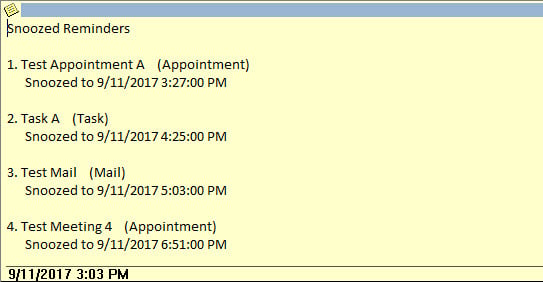
- Eventualmente, um novo item de nota será exibido em segundo plano. Ele será exibido como a seguinte captura de tela:

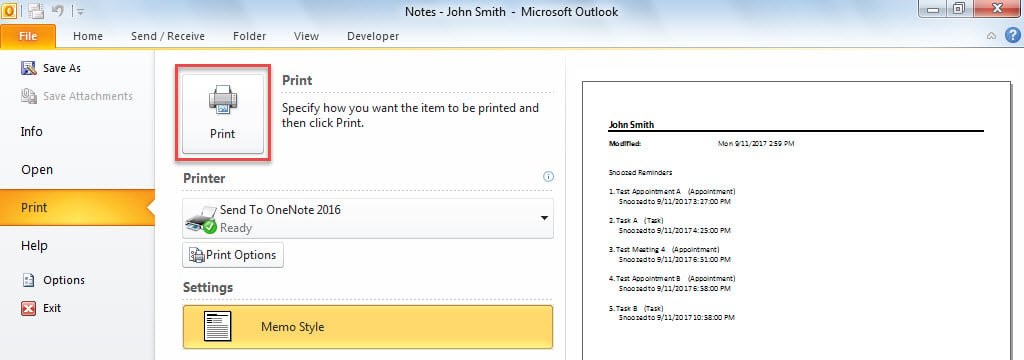
- Se desejar imprimir este item, você pode localizá-lo na pasta “Notas”. Em seguida, vá ao menu “Arquivo”, mude para a guia “Imprimir” e clique no botão “Imprimir”.

Recue em uma ferramenta de reparo mais poderosa
Como todos sabemos, o Outlook vem com uma ferramenta de reparo embutida. Se confrontado com pequenos problemas, você pode usá-lo. No entanto, se encontrar problemas complexos, é melhor usar outras ferramentas externas, como DataNumen Outlook Repair. Ele pode corrigir vários problemas do Outlook e recuperar PST Os dados podem ser armazenados com extrema facilidade, independentemente do grau de dano sofrido pelo arquivo PST.
Introdução do autor:
Shirley Zhang é especialista em recuperação de dados em DataNumen, Inc., líder mundial em tecnologias de recuperação de dados, incluindo mdf corrompido e produtos de software de reparo do Outlook. Para mais informações visite www.datanumen.com