
Se você deseja obter rapidamente a contagem total de itens em cada categoria de cor em seu arquivo PST do Outlook, pode usar o código VBA exposto neste artigo. Ele exportará todas as contagens para um arquivo do Excel diretamente para sua verificação conveniente.
 Às vezes, por alguns motivos, você pode querer contar quantos itens existem em cada categoria de cor em um arquivo de dados do Outlook. Em geral, você pode usar a pesquisa instantânea para fazer a contagem. Por exemplo, primeiro clique na caixa de pesquisa. Em seguida, clique no botão “Categorizar” na faixa de opções “Pesquisar” e escolha uma categoria de cor específica na lista suspensa. Em seguida, selecione “Todos os itens do Outlook” no grupo da faixa de opções “Escopo”. Mais tarde, após a conclusão da pesquisa, todos os itens na categoria de cor selecionada serão listados. Agora você pode ver a contagem desses resultados de pesquisa no canto inferior esquerdo da barra de status.
Sem dúvidas, se você tiver muitas categorias de cores, dessa forma, contar uma a uma será muito tedioso. Portanto, em resposta a este requisito, aqui vamos revelar um método muito rápido. Ele exportará diretamente todas as contagens para um arquivo do Excel.
Exporte a contagem de itens em cada categoria de cor em seu Outlook para o Excel
- Primeiramente, abra o aplicativo Outlook.
- Em seguida, pressione os botões de tecla “Alt + F11” para acessar o editor VBA do Outlook.
- Na janela “Microsoft Visual Basic for Applications” subsequente, abra um módulo em branco.
- Em seguida, você pode copiar os seguintes códigos VBA para esta janela do módulo.
Public objDictionary As Object
Public objExcelApp As Excel.Application
Public objExcelWorkbook As Excel.Workbook
Public objExcelWorksheet As Excel.Worksheet

Sub ExportCountofItemsinEachColorCategories()
    Dim objCategories As Object
    Dim objCategory As Object
    Dim objPSTFile As Outlook.Folder
    Dim objFolder As Outlook.Folder
    Dim strExcelFile As String

    'Create a New Excel file
    Set objExcelApp = CreateObject("Excel.Application")
    Set objExcelWorkbook = objExcelApp.Workbooks.Add
    Set objExcelWorksheet = objExcelWorkbook.Sheets("Sheet1")
    objExcelWorksheet.Cells(1, 1) = "Color Category"
    objExcelWorksheet.Cells(1, 2) = "Count"

    'Find all the color categories
    Set objDictionary = CreateObject("Scripting.Dictionary")

    Set objCategories = Outlook.Application.Session.Categories
    For Each objCategory In objCategories
        objDictionary.Add objCategory.Name, 0
    Next

    Set objPSTFile = Outlook.Application.Session.PickFolder

    For Each objFolder In objPSTFile.Folders
        ProcessFolder objFolder
    Next

    'Save the new Excel file
    objExcelWorksheet.Columns("A:B").AutoFit
    strExcelFile = "E:\Outlook\Color Categories (" & Format(Now, "yyyy-mm-dd_hh-mm-ss") & ").xlsx"
    objExcelWorkbook.Close True, strExcelFile

    MsgBox "Complete!", vbExclamation
End Sub

Private Sub ProcessFolder(ByVal objCurrentFolder As Outlook.Folder)
    Dim objItem As Object
    Dim objSubFolder As Object
    Dim ArrayCategories As Variant
    Dim VarCategory As Variant
    Dim ArrayKey As Variant
    Dim ArrayItem As Variant
    Dim i As Long
    Dim nRow As Integer

    'Count the items in each color category via Dictionary object
    For Each objItem In objCurrentFolder.Items
        If objItem.Categories <> "" Then
           ArrayCategories = Split(objItem.Categories, ",")
           For Each VarCategory In ArrayCategories
               If objDictionary.Exists(VarCategory) = True Then
                  objDictionary.Item(VarCategory) = objDictionary.Item(VarCategory) + 1
               End If
          Next
        End If
    Next

    ArrayKey = objDictionary.Keys
    ArrayItem = objDictionary.Items
    nRow = 2

    'Input the information into the new Excel file
    For i = LBound(ArrayKey) To UBound(ArrayKey)
        objExcelWorksheet.Cells(nRow, 1) = ArrayKey(i)
        objExcelWorksheet.Cells(nRow, 2) = ArrayItem(i) & “ Items”
        nRow = nRow + 1
    Next

    'Process the subfolders recursively
    For Each objSubFolder In objCurrentFolder.Folders
        ProcessFolder objSubFolder
    Next
End Sub
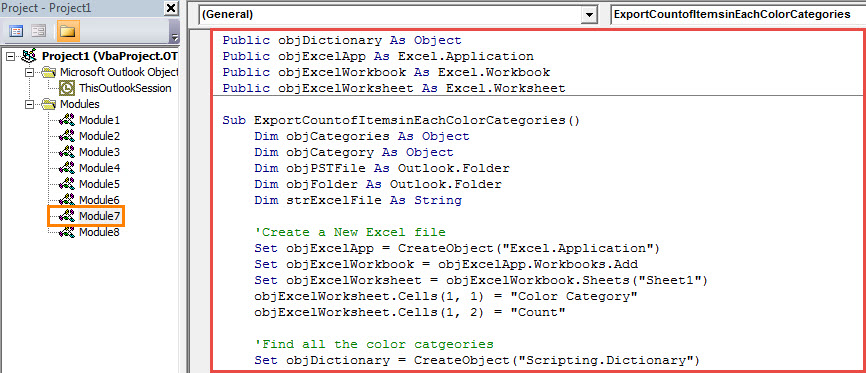
- Depois disso, verifique se o Outlook permite macros.
- Finalmente você pode tentar.
- Em primeiro lugar, pressione o botão da tecla F5 nesta nova macro.
- Então você precisa selecionar um arquivo PST de origem e clicar em “OK”.
- Quando receber a mensagem “Concluído”, você pode ir para a unidade local e abrir a pasta predefinida para salvar o arquivo do Excel.
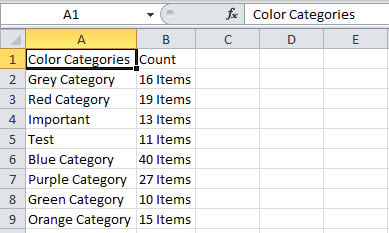
- Localize e abra o arquivo do Excel. Será parecido com a seguinte imagem:

O que fazer se o Outlook travar repentinamente
Embora o Outlook ofereça diversos recursos poderosos, você provavelmente encontrará vários problemas com o uso ao longo do tempo. Por exemplo, o Outlook pode travar ocasionalmente. Na melhor das hipóteses, reiniciar o Outlook resolverá o problema. Na pior, isso pode levar diretamente à corrupção dos dados do arquivo PST. Nesse caso, você precisará recorrer a diversos métodos para... reparar PST arquivo para recuperar o máximo de dados do Outlook, para o qual você pode recorrer a uma ferramenta experiente como DataNumen Outlook Repair.
Introdução do autor:
Shirley Zhang é especialista em recuperação de dados em DataNumen, Inc., líder mundial em tecnologias de recuperação de dados, incluindo reparo do sql e produtos de software de reparo do Outlook. Para mais informações visite www.datanumen.com