
Neste artigo, gostaríamos de expor 3 maneiras de promover ou rebaixar níveis de título em lote em seu documento do Word.
O uso adequado de títulos cria uma boa estrutura em um documento. E por falar em propriedade, é inevitável mudar os níveis de título de vez em quando. Por exemplo, ao mesclar vários documentos individuais em um, você terá que promover ou rebaixar alguns níveis de título.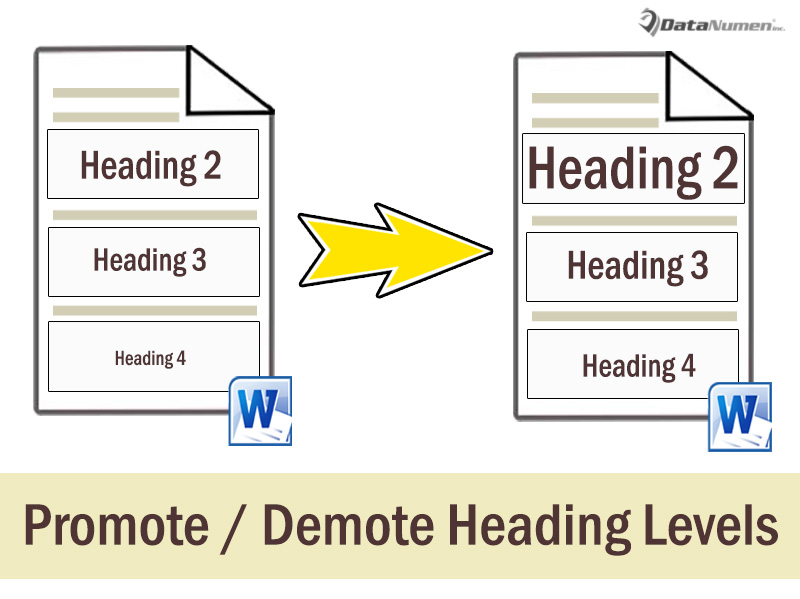 Reconhecidamente, não é ciência do foguete promover ou rebaixar um único nível de título de uma só vez. Mas, quando se trata de processamento em lote, você deve encontrar o caminho certo para isso. Continue lendo para descobrir o que você pode usar.
Método 1: Promover ou Rebaixar Todos os Títulos do Mesmo Nível
Particularmente em um documento longo, pode haver vários títulos do mesmo nível. Aqui está a maneira de promovê-los ou rebaixá-los em lote, utilizando o recurso “Localizar e substituir”.
- Em primeiro lugar, pressione “Ctrl + H” para abrir a caixa “Localizar e substituir”.
- Em seguida, coloque o cursor na caixa “Localizar” e clique em “Mais” para obter mais opções.
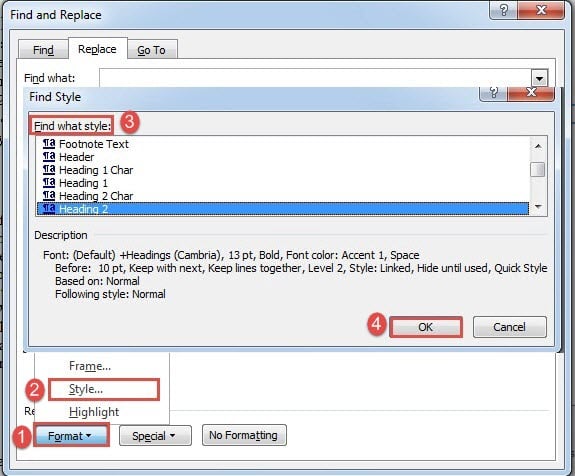
- Em seguida, clique no botão “Formatar” e escolha “Estilo” no menu suspenso.
- Na caixa “Find Style”, selecione o nível de título que você precisa para promover ou rebaixar e clique em “OK”.

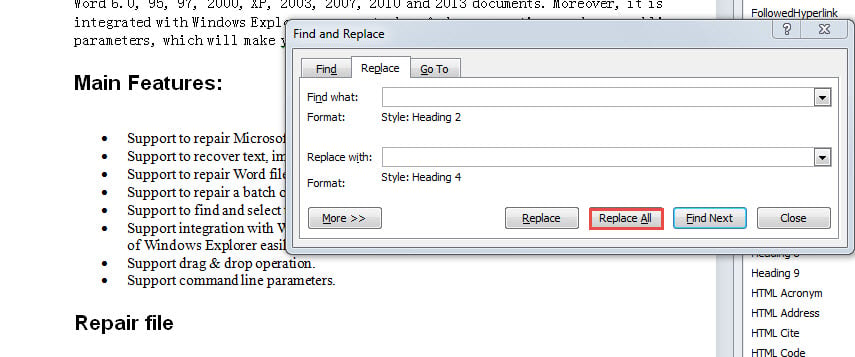
- Agora coloque o cursor na caixa “Substituir por” e repita o passo 3.
- Em seguida, na caixa “Substituir estilo”, selecione o nível do título e clique em “OK”.
- Por fim, clique em “Substituir tudo” na caixa “Localizar e substituir”.

Nota:
- Para promover níveis de cabeçalho, você deve começar pelo nível mais alto. Por exemplo, você deve substituir primeiro o nível 3 pelo nível 2 e, em seguida, o nível 4 pelo nível 3.
- Para rebaixar os níveis de cabeçalho, você deve começar pelo nível mais baixo. Por exemplo, você deve substituir primeiro o nível 7 pelo nível 8 e, em seguida, o nível 6 pelo nível 7.
Método 2: Promover ou Rebaixar o Nível de Todos os Títulos
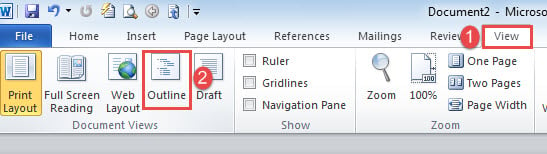
- Primeiro de tudo, clique em "Exibir" e escolha "Contorno".
- Na visualização “Outline”, pressione “Ctrl+A” para selecionar o documento inteiro.

- Em seguida, clique na única seta para a direita em “Ferramentas de estrutura de tópicos” para rebaixar o nível de todos os títulos no documento. Ou clique na única seta para a esquerda para promover o nível do título. Cada clique promove ou rebaixa um nível por vez. Portanto, faça um ou vários cliques de acordo.
- Por fim, clique em “Fechar visualização de estrutura de tópicos” para sair.


Além disso, você também pode se lembrar de atalhos para fazer isso rapidamente.
- Primeiramente, pressione “Ctrl+A” para selecionar o documento.
- Em seguida, pressione “Alt+ Shift+ seta para a direita” para rebaixar e “Alt+ Shift+ seta para a esquerda” para promover.
Método 3: Executar uma Macro
Como você pode ver, o método 2 pode fazer um trabalho perfeito para conseguir o que você deseja. Mas, requer alguns cliques e alterne entre as visualizações “Esboço” e “Layout de impressão”. E mesmo com o atalho, você deve se lembrar primeiro da combinação de teclas.
No entanto, com uma maneira macro, não haveria tais problemas. Você pode especificar promoção ou rebaixamento com uma única letra.
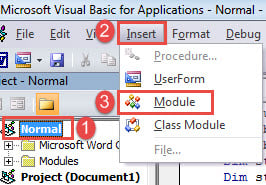
- Em primeiro lugar, pressione “Alt+F11” para acionar o editor VBA no Word.
- Em seguida, clique em “Normal” e “Inserir”.
- Em seguida, escolha “Módulo”.

- Clique duas vezes para abrir um novo módulo.
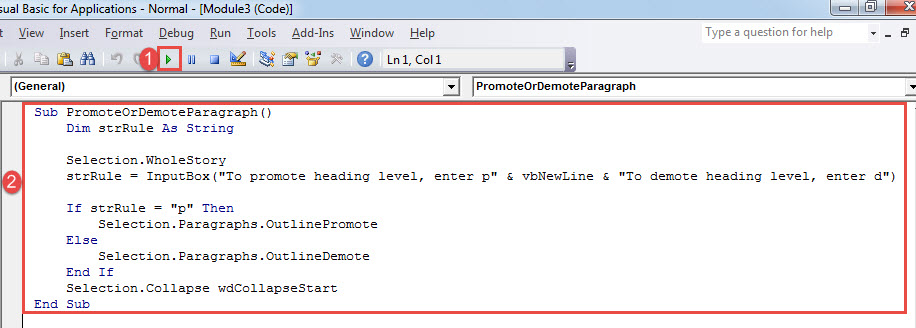
- Cole os seguintes códigos:
Sub PromoteOrDemoteParagraph()
  Dim strRule As String

  Selection.WholeStory
  strRule = InputBox("To promote heading level, enter p" & vbNewLine & "To demote heading level, enter d")

  If strRule = "p" Then
    Selection.Paragraphs.OutlinePromote
  Else
    Selection.Paragraphs.OutlineDemote
  End If
  Selection.Collapse wdCollapseStart
End Sub
- Em seguida, clique no botão "Executar".

- Agora haverá uma caixa de entrada. A letra “p” representa promover e “d” rebaixar. Digite a letra na caixa de texto e clique em "OK" para prosseguir.

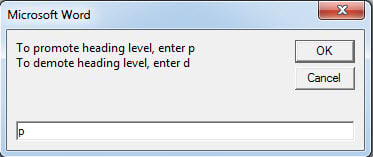
Executar a macro uma vez significa rebaixar ou promover um nível por vez. Portanto, repita conforme necessário.
Esteja preparado o tempo todo
Em termos de preparação para a corrupção de documentos, uma das primeiras coisas a considerar é criar um plano de backup regular. Isso nos fornece uma cópia do arquivo, minimizando os prejuízos com a perda de dados. No entanto, a maneira mais eficiente é utilizar uma ferramenta para... recuperar palavra, pois isso nos oferece a versão mais recente de um documento.
Introdução do autor:
Vera Chen é especialista em recuperação de dados em DataNumen, Inc., líder mundial em tecnologias de recuperação de dados, incluindo reparação de xls e pdf reparar produtos de software. Para mais informações visite www.datanumen.com