
Para verificar os e-mails não respondidos com mais facilidade no Outlook, você pode criar uma pasta de pesquisa para esses e-mails. Agora, este artigo apresentará como obtê-lo com o Outlook VBA.
No artigo anterior “Como destacar automaticamente os e-mails importantes que você não respondeu no Outlook”, você pode aprender um meio de mostrar os e-mails vitais que você não respondeu em uma cor específica. Mas, você pode achar que ainda é problemático, pois precisa examinar todas as pastas de e-mail, uma por uma. Portanto, você gostaria de coletar diretamente todos esses e-mails em uma pasta de pesquisa. Agora, a seguir, ensinaremos você a usar o VBA para criar rapidamente essa pasta de pesquisa.
Crie uma pasta de pesquisa para todos os e-mails não respondidos
- Para começar, abra o aplicativo Outlook.
- Em seguida, pressione as teclas “Alt + F11” para acessar o editor VBA.
- Em seguida, copie o código VBA a seguir em um módulo que não esteja em uso.
Sub CreateSearchFolder_AllNotRepliedEmails()
    Dim strScope As String
    Dim strRepliedProperty As String
    Dim strFilter As String
    Dim objSearch As Outlook.Search

    'Specify the folders to be searched
    'Here we use Inbox folder for an example
    strScope = "'" & Application.Session.GetDefaultFolder(olFolderInbox).FolderPath & "'"

    'Search filter
    strRepliedProperty = "http://schemas.microsoft.com/mapi/proptag/0x10810003"
    strFilter = Chr(34) & strRepliedProperty & Chr(34) & " <> 102" & "AND" & Chr(34) & strRepliedProperty & Chr(34) & " <> 103"
    Set objSearch = Outlook.Application.AdvancedSearch(Scope:=strScope, Filter:=strFilter, SearchSubFolders:=True, Tag:="SearchFolder")

    'Save the search folder
    objSearch.Save ("Not Replied Emails")
    MsgBox "Search folder is created successfully!", vbInformation + vbOKOnly, "Search Folder"
End Sub
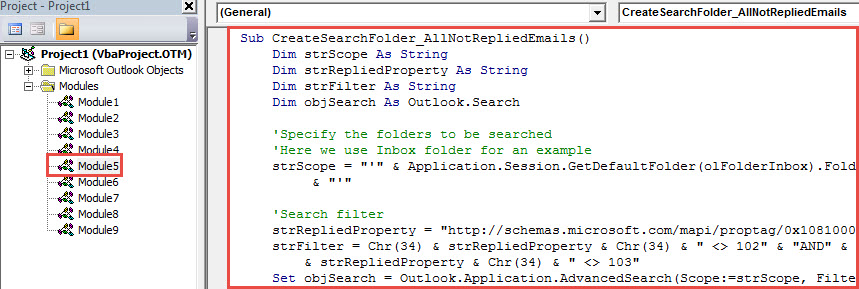
- Em seguida, coloque o cursor nesta sub-rotina.
- Depois disso, clique no botão da tecla “F5” para acionar esta macro.
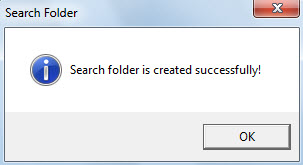
- Quando a macro terminar, uma mensagem, como a figura a seguir, será exibida.

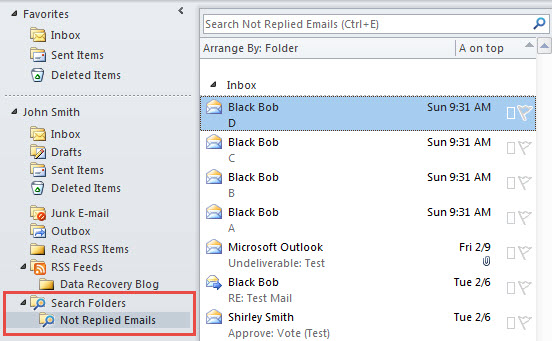
- Por fim, você pode ver uma nova pasta de pesquisa chamada “E-mails não respondidos”, que contém todos os e-mails não respondidos na Caixa de entrada.

Alterar escopo de pesquisa da pasta de pesquisa
No meu código VBA, esta pasta de pesquisa pesquisa apenas a pasta Caixa de entrada padrão. Se você quiser alterar o escopo da pesquisa, siga as etapas abaixo.
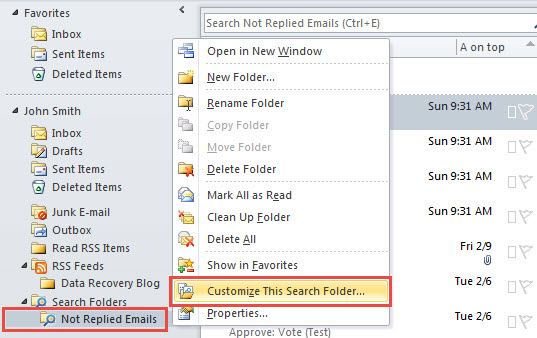
- Primeiro, clique com o botão direito na pasta de pesquisa.
- Em seguida, escolha “Personalizar esta pasta de pesquisa” no menu de contexto.

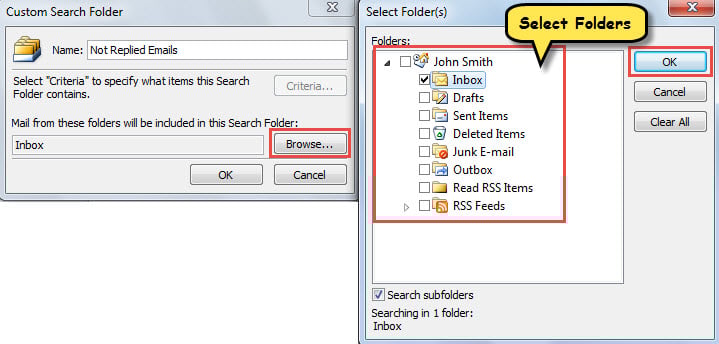
- Em seguida, na caixa de diálogo pop-up “Custom Search Folder”, clique no botão “Browse”.
- Mais tarde, uma nova caixa de diálogo de “Selecionar pasta(s)” será exibida. Nele, você pode escolher as pastas a serem pesquisadas para os e-mails que você não respondeu.

- Por fim, após selecionar, basta clicar em vários “OK” para aplicar as alterações.
Elimine Erros Frequentes do Outlook
É comum receber mensagens de erro em seu Outlook, como erros relacionados a falhas de envio/recebimento, erros envolvendo arquivo PST do Outlook inacessível e assim por diante. Portanto, para lidar com esses erros de maneira rápida e eficaz, você deve aprender a localizar e utilizar os ferramenta de reparo da caixa de entrada. Além disso, em caso de falha da ferramenta embutida, sugere-se obter outro excelente utilitário externo, como DataNumen Outlook Repair.
Introdução do autor:
Shirley Zhang é especialista em recuperação de dados em DataNumen, Inc., líder mundial em tecnologias de recuperação de dados, incluindo SQL Server reparar e produtos de software de reparo do Outlook. Para mais informações visite www.datanumen.com