
Se você criou muitos modelos de usuário em seu Outlook e agora deseja excluí-los em lote, consulte este artigo. Aqui vamos compartilhar 2 métodos rápidos com você para alcançá-lo.
O Outlook permite que você crie vários modelos de usuário, o que pode melhorar muito sua eficiência. Talvez você tenha personalizado e armazenado vários modelos em seu Outlook. Agora, se você acha que eles não são mais úteis, você pode querer excluí-los. A seguir, ensinaremos a você 2 métodos para excluí-los em massa. Agora continue lendo para obtê-los em detalhes.
Método 1: localizar e excluir modelos de usuário manualmente
- Para começar, abra o Outlook.
- Em seguida, crie um novo e-mail clicando no botão “Novo e-mail”.
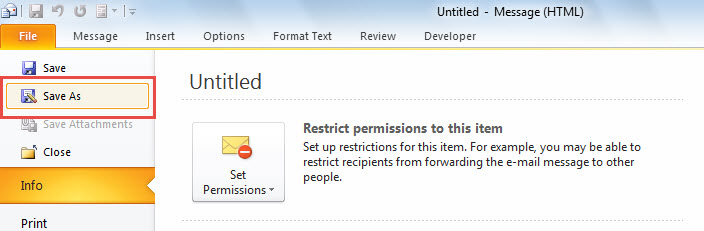
- Em seguida, na nova janela de mensagem, clique em “Arquivo” no canto superior direito.
- No menu "Arquivo", clique em "Salvar como".
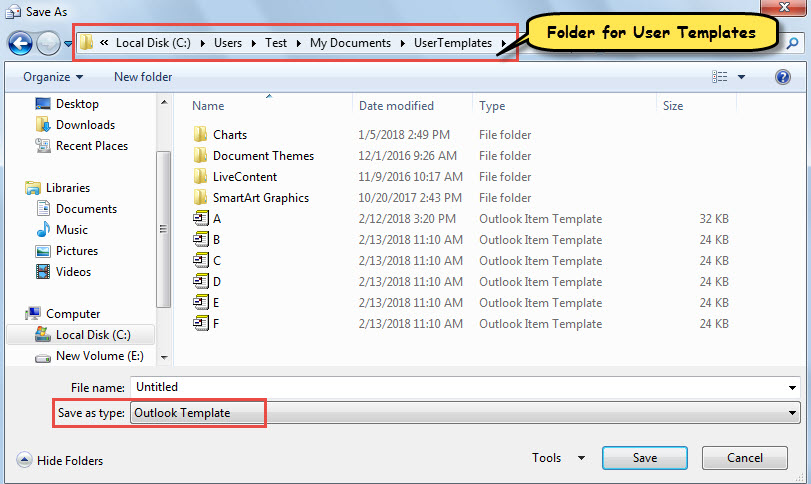
- Posteriormente, na caixa de diálogo pop-up de “Salvar como”, selecione “Modelo do Outlook” na lista do campo “Salvar como tipo:”.

- Imediatamente, a pasta padrão para salvar os modelos será aberta na caixa de diálogo atual.

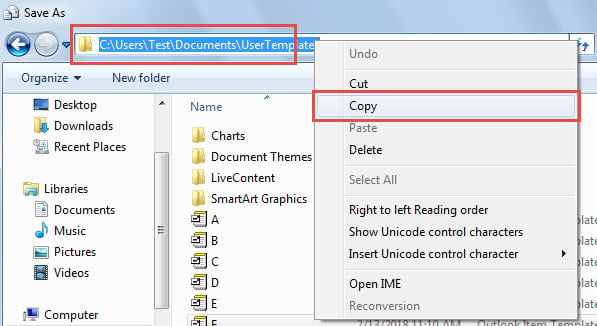
- Agora, copie o caminho da pasta.
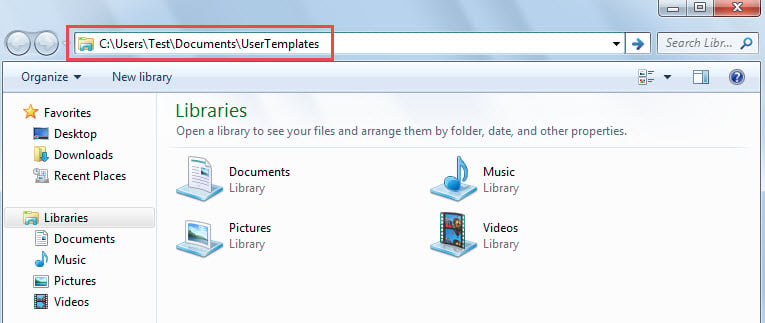
- Depois disso, abra o Windows Explorer e cole o caminho da pasta na barra de endereços e pressione “Enter”.

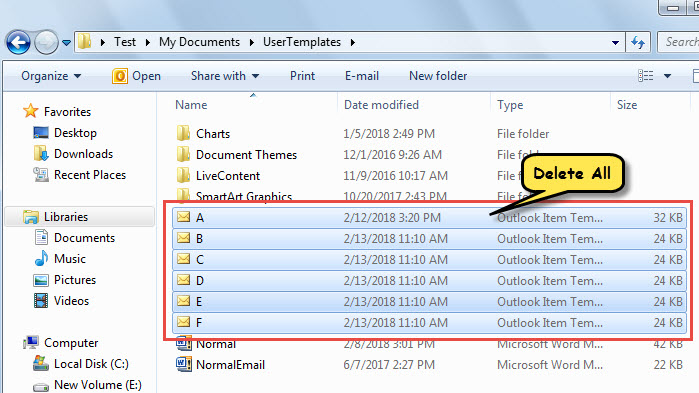
- Por fim, na pasta aberta, selecione todos os modelos e pressione a tecla “Excluir” para excluir todos.

Método 2: Excluir modelos de usuário em lote com VBA
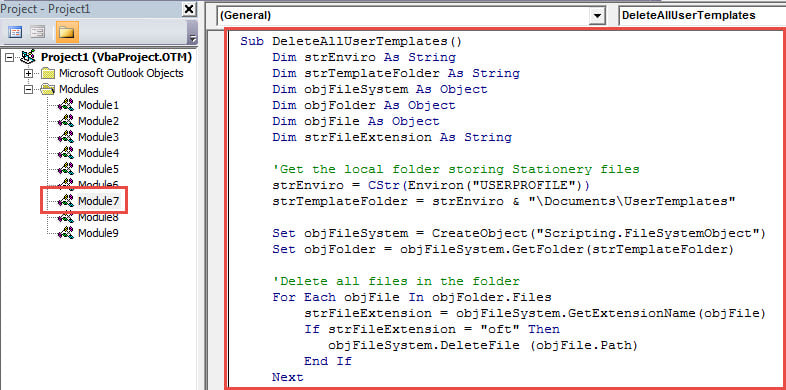
- Para começar, vá para o editor VBA do Outlook via “Alt + F11”.
- Na próxima janela, copie o seguinte código VBA em um módulo.
Sub DeleteAllUserTemplates()
    Dim strEnviro As String
    Dim strTemplateFolder As String
    Dim objFileSystem As Object
    Dim objFolder As Object
    Dim objFile As Object
    Dim strFileExtension As String

    'Get the local folder storing Stationery files
    strEnviro = CStr(Environ("USERPROFILE"))
    strTemplateFolder = strEnviro & "\Documents\UserTemplates"

    Set objFileSystem = CreateObject("Scripting.FileSystemObject")
    Set objFolder = objFileSystem.GetFolder(strTemplateFolder)

    'Delete all oft files in the folder
    For Each objFile In objFolder.Files
        strFileExtension = objFileSystem.GetExtensionName(objFile)
        If strFileExtension = "oft" Then
           objFileSystem.DeleteFile (objFile.Path)
        End If
    Next

    'Get a prompt
    MsgBox "All user templates have been deleted!", vbInformation + vbOKOnly
End Sub
- Por fim, pressione o botão da tecla “F5” para executar esta macro.
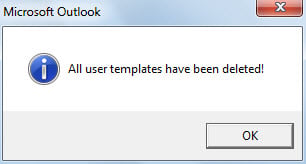
- Quando a macro for concluída, um prompt será exibido, conforme mostrado na figura abaixo.

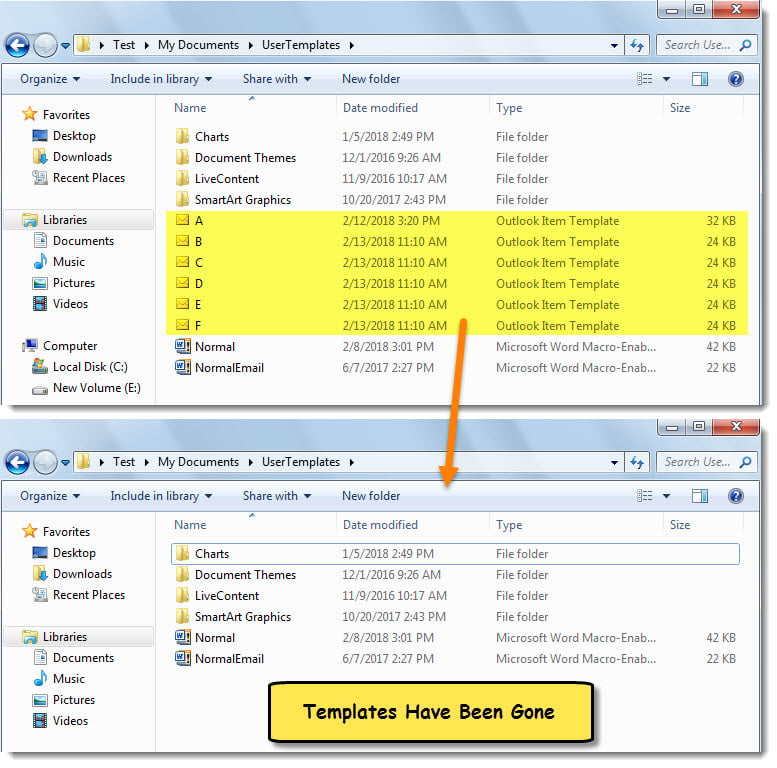
- Agora, você pode verificar a pasta de modelos de usuário. Todos os moldes sumiram.

Evite a perda de dados desagradável do Outlook
É sabido que o Outlook é vulnerável. Em outras palavras, a corrupção de dados do Outlook não é rara. Portanto, para evitar a corrupção ou perda de dados do Outlook, você deve tomar diversas precauções. Por exemplo, é necessário fazer backup do arquivo PST regularmente. Além disso, para garantir um resgate imediato, é recomendável manter um backup robusto e confiável. Reparo do Outlook utilidade útil, como DataNumen Outlook Repair.
Introdução do autor:
Shirley Zhang é especialista em recuperação de dados em DataNumen, Inc., líder mundial em tecnologias de recuperação de dados, incluindo reparar SQL Server e produtos de software de reparo do Outlook. Para mais informações visite www.datanumen.com