
Neste artigo, tentamos criar um grupo de macros no MS Access em vez de criar várias macros independentes.
As macros no MS Access permitem automatizar ações. Você pode optar por criar uma macro para realizar uma tarefa específica. Você também pode querer criar macros de grupo que podem ser usadas para automatizar a tarefa relacionada àquela que você automatizou. Se você estiver usando a edição 2007 do MS Access, terá a opção de usar os objetos de macro para conter as macros que você criou. Você também pode optar por incorporá-los nas propriedades do evento que estão disponíveis para os relatórios, formulários e controles pertencentes ao MS Access. Essas macros incorporadas também se tornarão parte do controle no qual foram incorporadas.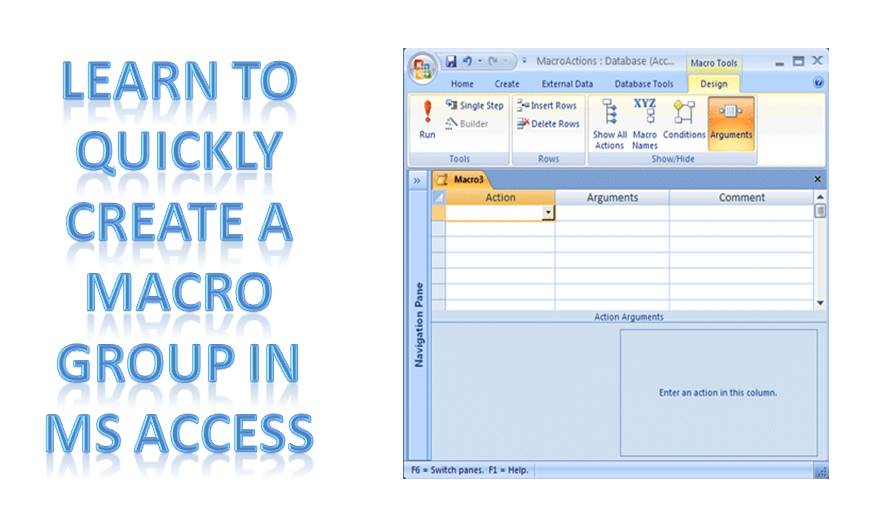
Ao usar macros no MS Access, você pode optar por criar uma macro autônoma ou agrupar macros. Ambos têm seus próprios benefícios e procedimentos. Se você estiver interessado em um grupo de macros, continue lendo para obter o procedimento detalhado.
Siga estas etapas para criar o grupo de macros no MS Access
Um grupo de macros é criado para agrupar várias macros relacionadas em um objeto de macro.
 Vá para o grupo Outros, na guia Criar, clique em Macro. Caso não encontre este comando, clique na seta abaixo da opção Módulo ou Módulo de Aula. Agora selecione Macro.
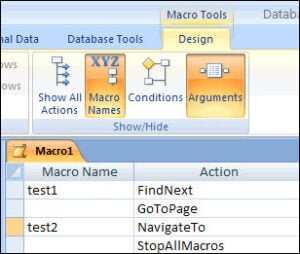
- Na guia Design, selecione Nomes de Macro no grupo Mostrar/Ocultar. A coluna do nome da Macro agora será exibida no Macro Builder.
- Selecione um nome para a primeira macro no grupo de macros a ser inserido na coluna Nome da Macro.
- Agora adicione todas as ações que você deseja que sua primeira macro do grupo execute.
 Vá para o grupo Outros, na guia Criar, clique em Macro. Caso não encontre este comando, clique na seta abaixo da opção Módulo ou Módulo de Aula. Agora selecione Macro.
- Vá para a coluna Ação e clique na seta para obter uma lista de ações.
- Selecione o tipo de ação que deseja executar.
- Especifique os argumentos da ação, se necessário.
- Prossiga para outra linha vazia e adicione um nome para a macro que está a seguir na linha da coluna Macro Name.
- Selecione as ações que você deseja que esta macro execute.
- As duas etapas acima precisam ser repetidas para todas as macros existentes no grupo.
Dicas importantes a considerar
- Ao salvar o grupo de macros que você criou, o nome especificado será dado ao grupo de macros. Para se referir a uma determinada macro em todo o grupo, use a seguinte sintaxe:
- nome da macro
- Se você estiver usando o ícone Executar na guia Design ou clicando duas vezes na macro no painel de navegação para executá-la, apenas a primeira macro do seu grupo será executada. Ele irá parar quando chegar à segunda macro.
Fazer uso de grupos de macro no MS Access pode ser de grande ajuda, pois ajuda você a economizar tempo automatizando várias operações, juntamente com algumas tarefas relacionadas. É aconselhável criar grupos de macros em vez de macros independentes, pois esses grupos sozinhos podem fazer a tarefa de várias macros independentes.
Se você usa o MS Access em seu negócio, é fundamental que você esteja ciente mdb corrompido arquivos. Em muitos casos, os recursos de recuperação padrão presentes no aplicativo podem não funcionar e é sempre aconselhável recorrer a um software de recuperação especializado, como DataNumen Access Repair para evitar a perda de dados.
Introdução do autor:
Vivian Stevens é especialista em recuperação de dados em DataNumen, Inc., líder mundial em tecnologias de recuperação de dados, incluindo recuperação sql e produtos de software de recuperação do Excel. Para mais informações visite www.datanumen.com