
Ao criar um novo compromisso, na janela que se abre, você não encontrará uma opção direta para definir a cor de fundo. Portanto, se desejar predefinir a cor de fundo para novos compromissos, você pode usar o método descrito nesta publicação.
Como você sabe, é muito fácil alterar a cor de fundo dos e-mails no Outlook. Para ser específico, na janela de mensagem aberta, você pode encontrar um botão “Cor da página” na guia “Opções”, conforme mostrado na captura de tela a seguir. Depois de clicar nele, você pode escolher sua cor favorita para o fundo.
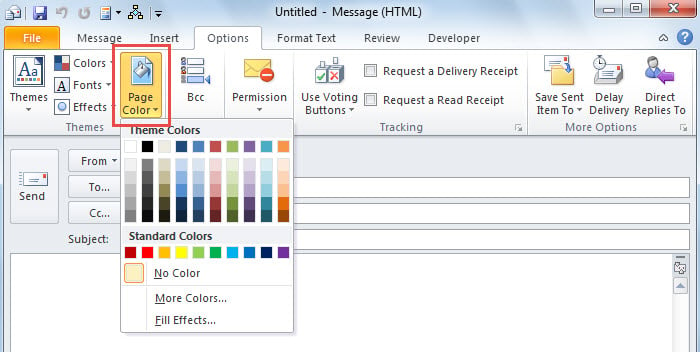
No entanto, ao contrário dos e-mails, não existe uma função semelhante para compromissos. Na janela de compromisso aberta, você não encontrará a guia "Opções", muito menos o botão "Cor da Página". Portanto, se você deseja predefinir a cor de fundo de um compromisso, terá que buscar outras soluções. A seguir, compartilharemos um método que utiliza VBA. Se você não estiver familiarizado com VBA, recomendamos consultar a postagem – “Como executar o código VBA no seu Outlook".
Cor de fundo predefinida de novos compromissos
- Para começar, no Outlook, abra o editor VBA pressionando “Alt + F11”.
- Em seguida, habilite a “Referência da Biblioteca de Objetos do MS Word” conforme “Como adicionar uma referência à biblioteca de objetos em VBA".
- Em seguida, copie o seguinte código VBA para o projeto “ThisOutlookSession”.
Public WithEvents objInspectors As Outlook.Inspectors
Public WithEvents objApptInspector As Outlook.Inspector

Private Sub Application_Startup()
    Set objInspectors = Outlook.Application.Inspectors
End Sub

Private Sub objInspectors_NewInspector(ByVal Inspector As Inspector)
    If TypeOf Inspector.CurrentItem Is AppointmentItem Then
       Set objApptInspector = Inspector
    End If
End Sub

Private Sub objApptInspector_Activate()
    Dim objAppointment As Outlook.AppointmentItem
    Dim objApptDocument As Word.Document

    Set objAppointment = objApptInspector.CurrentItem

    'Work on new appointment
    If objAppointment.Subject = "" Then
       Set objApptDocument = objApptInspector.WordEditor

       'Change background color
       'Modify code as per your needs
       objApptDocument.Background.Fill.ForeColor.ObjectThemeColor = wdThemeColorAccent1
       objApptDocument.Background.Fill.ForeColor.TintAndShade = 0.8
       objApptDocument.Background.Fill.Visible = msoTrue
       objApptDocument.Background.Fill.Solid
    End If
End Sub
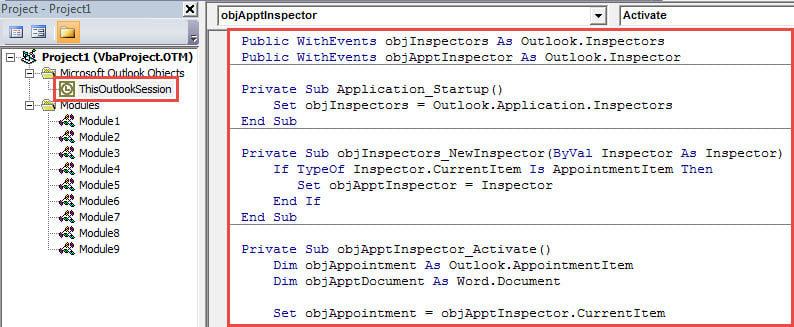
- Em seguida, mova o cursor para a sub-rotina “Application_Startup”.
- Finalmente, pressione o botão de tecla “F5”.
- Agora, vá para o painel “Calendário” do Outlook e clique em “Novo compromisso”.
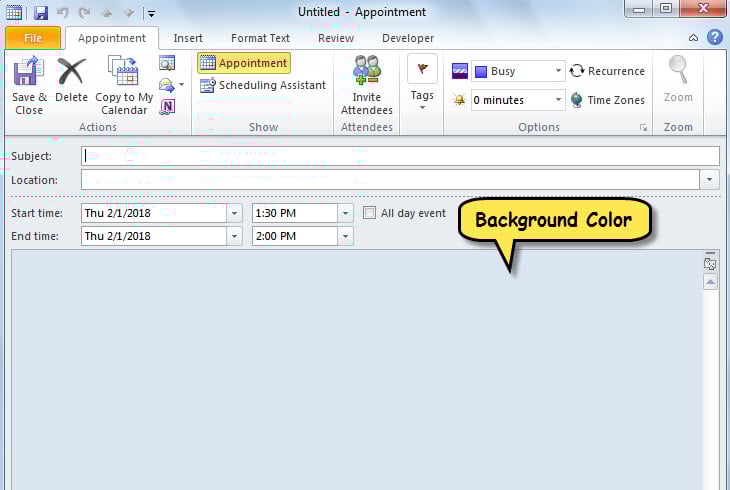
- Imediatamente será exibido um novo compromisso, cuja cor de fundo foi alterada, conforme a figura a seguir.

Evite a perda de dados do Outlook
Acredita-se que você deve estar relutante em sofrer danos ou perda de dados do Outlook. Assim, você é obrigado a tomar uma série de precauções. Por exemplo, ter um backup consistente e atualizado é uma necessidade. Além disso, você precisa saber onde a ferramenta de reparo da caixa de entrada está localizada e como executá-la. Por último, mas não menos importante, você também deve manter outra ferramenta de reparo de PST de terceiros experiente, como DataNumen Outlook Repair. Pode reparar PST questões em um instante.
Introdução do autor:
Shirley Zhang é especialista em recuperação de dados em DataNumen, Inc., líder mundial em tecnologias de recuperação de dados, incluindo mdf corrompido e produtos de software de reparo do Outlook. Para mais informações visite www.datanumen.com