
Neste artigo, aprendemos sobre a opção de formatação condicional para linhas de relatório no MS Access, como ela é útil e como colocá-la em ação.
Os relatórios do MS Access foram fornecidos com o objetivo de tornar mais fácil para o usuário entender o que há nos dados e o que eles estão tentando transmitir. Para garantir que esses relatórios façam exatamente o que devem fazer, eles também foram acompanhados por várias opções de formatação. Dependendo das suas necessidades e do tipo de resultados que procura, pode definir determinados critérios e condições no seu relatório. Que, se atendido, mostrará um tipo particular de formatação, para que o usuário possa facilmente entender os dados.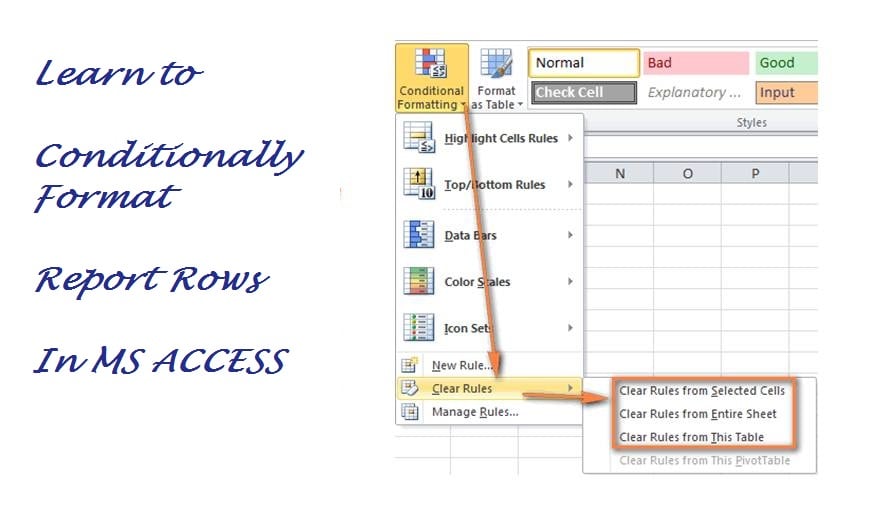
Por exemplo – vamos supor que você tenha anexado um determinado controle em seu relatório e formulários. Agora, esses são os controles que você precisa monitorar e acompanhar constantemente. Para facilitar o rastreamento, você pode usar a formatação condicional. Isso garantirá que, uma vez que a condição ou os critérios especificados forem atendidos, eles serão formatados de forma que o rastreamento da alteração seja mais fácil para você. Agora você também pode querer aplicar essa formatação condicional de forma que mude a cor de uma linha completa, em determinadas situações.
Aplicando formatação condicional para relatar linhas no MS Access
 Dependendo do relatório ao qual você tem acesso, você pode selecionar qualquer uma de suas linhas para aplicar a formatação condicional, para mudar de cor quando uma determinada condição for atendida. Suponhamos que temos acesso a uma linha de sócios, da base de dados que fornece os dados de todos os sócios de um clube desportivo. A partir deste relatório, desejamos destacar todas as colunas onde as associações estão ativas no momento.
Para isso, primeiro teremos que organizar os dados de forma que todos os membros ativos apareçam em uma linha. Você pode abrir o relatório no modo de design para verificar seu design e a formatação básica da linha à qual deseja aplicar a formatação condicional.
Aplicando formatação condicional às linhas do relatório do Access
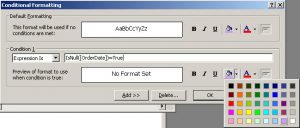
- Para aplicar a formatação condicional a uma seção ou controles específicos em um relatório, você precisa selecioná-los, abrir Formatar e selecionar Formatação Condicional.
- Agora você precisa definir a condição que, se atendida, aplicará a formatação condicional nas seções selecionadas. Portanto, certifique-se de que a expressão especificada esteja correta. Caso contrário, a formatação não será aplicada.
Com o mesmo procedimento, você pode optar por aplicar a formatação condicional para as seções das linhas do relatório onde a condição especificada não é atendida. Para isso, você terá que enunciar a expressão oposta ao que mencionou aqui. Isso garantirá que as seções que atendem à condição especificada e as que não a atendem sejam formatadas de forma diferente para que você possa distinguir facilmente entre as duas.
Pontos Importantes
A formatação condicional pode ser de grande ajuda para várias empresas e organizações, pois com a ajuda dela, pode-se facilmente distinguir entre os registros que são importantes e os que não são. E mantenha o foco nas seções que são importantes e precisam ser monitoradas ou seguidas.
Para qualquer usuário empresarial do Access, os dados armazenados no banco de dados são de importância crítica. Para garantir a disponibilidade dos dados mesmo em caso de queda do banco de dados, invista em uma ferramenta que possa reparar accdb banco de dados para recuperação rápida.
Introdução do autor:
Vivian Stevens é especialista em recuperação de dados em DataNumen, Inc., líder mundial em tecnologias de recuperação de dados, incluindo conserto de mdf e produtos de software de recuperação do Excel. Para mais informações visite www.datanumen.com