
Se você especificou uma assinatura padrão no Outlook, ao criar uma nova mensagem a partir de um modelo, a assinatura também será adicionada automaticamente. Se você não gostar, pode usar o método rápido apresentado neste artigo para desativá-lo.
Ao compor modelos de mensagem no Outlook, você pode se acostumar a incluir a assinatura diretamente no modelo. No entanto, quando você cria um novo email a partir do modelo, o Outlook também insere automaticamente a assinatura padrão. Neste caso, haverá duas assinaturas. É problemático excluir uma assinatura de cada vez. Aqui está uma maneira rápida de impedir que o Outlook acrescente a assinatura padrão a novas mensagens criadas a partir de modelos.
NÃO anexar a assinatura padrão às novas mensagens criadas a partir do modelo
- Para começar, você deve garantir que o Outlook esteja completamente fechado.
- Em seguida, clique no botão "Iniciar" do Windows e digite "regedit" na caixa de pesquisa.

- Uma nova caixa de diálogo da caixa de diálogo "Controle de conta de usuário" será exibida. O objetivo é perguntar se você permite que o Editor do Registro faça alterações no seu PC. Basta clicar no botão "Sim".
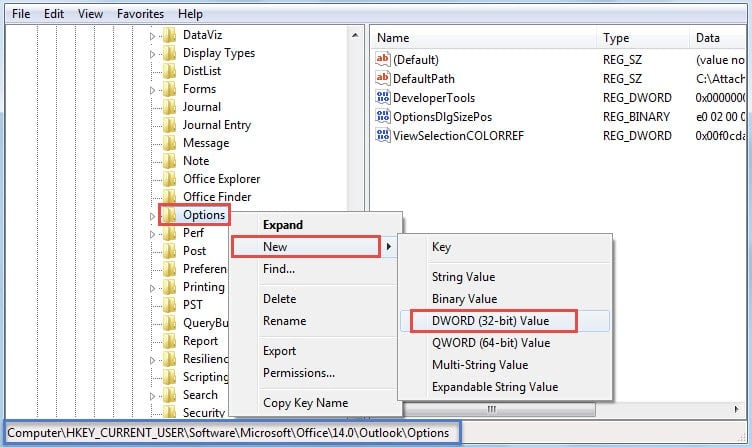
- Depois disso, você entrará na janela do Editor do Registro. Agora você deve procurar essas chaves de registro em sequência. “HKEY_CURRENT_USER” > “Software” > “Microsoft” > “Escritório” > “ ” > “Outlook” > “Opções”.
Nota: Sobre " ” chave, você deve fazer a seleção de acordo com sua versão do Outlook. Por exemplo, se você estiver usando o Outlook 2010, a chave deve se referir a “14.0”. Se estiver usando o Outlook 2013, a chave seria “15.0”.
- Em seguida, clique com o botão direito do mouse na chave de registro “Opções” e selecione “Novo” > “Valor DWORD” no menu do botão direito.

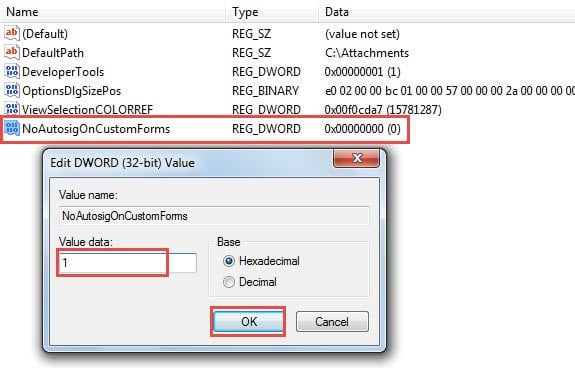
- No painel direito, nomeie o novo valor como “NoAutosigOnCustomForms”.
- Mais tarde, clique duas vezes no valor recém-gerado. Uma pequena caixa de diálogo “Editar valor DWORD” aparecerá. Nele, você deve alterar os dados do valor do padrão “0” para “1”.

- Finalmente, depois de concluir as etapas acima, você pode clicar em “OK” para salvar os dados do valor e sair do Editor do Registro clicando no ícone “X” no canto superior direito.
Agora você pode reiniciar o Outlook e abrir um modelo de mensagem. Você certamente perceberá que a assinatura padrão não está presente na mensagem aberta. Caso deseje restaurar a assinatura automática nos modelos de mensagem, basta alterar o valor de “NoAutosigOnCustomForms” para “0”.
Recuperar dados do Outlook em caso de falhas
Como todos sabemos, o Outlook é vulnerável a vários fatores, incluindo erros internos, vírus, malware, falta de energia e assim por diante. Portanto, é essencial que os usuários comuns aprendam como recuperar dados do Outlook em caso de travamento. Em primeiro lugar, se você tiver um backup atual, poderá reverter para o backup com facilidade. Se não houver backups, você pode recorrer à ferramenta de reparo integrada, Scanpst, para reparar o arquivo PST corrompido. Quando falha, seu último recurso é aplicar uma ferramenta robusta de terceiros, como DataNumen Outlook Repair. Pode reparar problema de arquivo PST em minutos.
Introdução do autor:
Shirley Zhang é especialista em recuperação de dados em DataNumen, Inc., líder mundial em tecnologias de recuperação de dados, incluindo reparar SQL e produtos de software de reparo do Outlook. Para mais informações visite www.datanumen.com