
Se você deseja mesclar vários arquivos PST em um único arquivo, pode usar o método apresentado neste artigo. Ele permitirá que você o obtenha rapidamente via Outlook VBA.
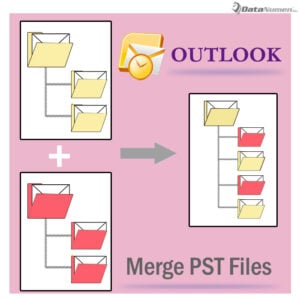 Se você tiver muitos arquivos PST, certamente achará muito difícil gerenciar todos eles nesse meio tempo. Mais especificamente, se você for frequentemente solicitado a acessar os dados nesses arquivos PST, será uma tarefa tediosa para você passar por todos os arquivos para descobrir o que deseja. Nesse caso, a melhor solução é mesclar todos eles em um único arquivo PST, para que você possa gerenciá-los com muito mais facilidade e eficácia.
Em geral, se você deseja mesclar apenas dois arquivos em um, basta importar um para o outro. No entanto, se você deseja mesclar vários, fazer isso manualmente será consideravelmente problemático. Então, aqui vamos apresentá-lo para mesclar vários arquivos PST rapidamente via VBA. Agora, continue lendo para obtê-lo em detalhes.
Mesclar arquivos PST via Outlook VBA
- Em primeiro lugar, você deve abrir todos os arquivos PST que deseja mesclar. Sobre a abertura em lote de vários arquivos PST, você pode consultar nosso outro artigo – “Como abrir em lote vários arquivos PST do Outlook de uma só vez no Outlook"
- Depois de abri-los, você deve acessar o editor VBA do Outlook, clicando no botão “Visual Basic” na guia “Desenvolvedor” ou pressionando as teclas “Alt + F11”.
- Em seguida, na janela “Microsoft Visual Basic for Applications”, abra um módulo.
- Em seguida, copie e cole os seguintes códigos VBA na janela do módulo.
Public objNewPSTFileFolder As Outlook.Folder

Private Sub CreateNewPSTFile()
    'Create a new PST file
    Outlook.Application.Session.AddStore "E:\NewPSTMerge3.pst"
    Set objNewPSTFileFolder = Session.Folders.GetLast()
    Call SelectANDMergePSTFiles
End Sub

Sub SelectANDMergePSTFiles()
    Dim objSourceFile As Object
    Dim strMsg As String
    Dim nResponse As Integer

    'Select the source PST file
    Set objSourceFile = Outlook.Application.Session.PickFolder
    Call CopyFolder(objSourceFile)

    'Ask if select one more PST file
    strMsg = "One Completes! Do you want to select one more PST file?"
    nResponse = MsgBox(strMsg, vbExclamation + vbYesNo, "Merge PST Files")

    If nResponse = vbYes Then
       Call SelectANDMergePSTFiles
    Else
       MsgBox ("All Complete!")
    End If
End Sub

Sub CopyFolder(ByVal objCurrentFile As Object)
    Dim objFolder As Outlook.Folder

    For Each objFolder In objCurrentFile.Folders
        objFolder.CopyTo objNewPSTFileFolder
    Next objFolder
End Sub
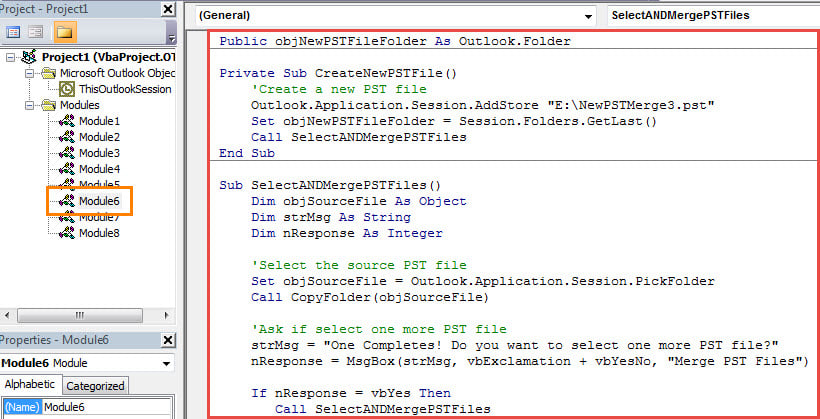
- Posteriormente, você deve confirmar que seu Outlook permite macros.
- Finalmente você pode tentar.
- Em primeiro lugar, clique na sub-rotina “CreateNewPST”.
- Em seguida, clique no ícone "Executar" na barra de ferramentas.
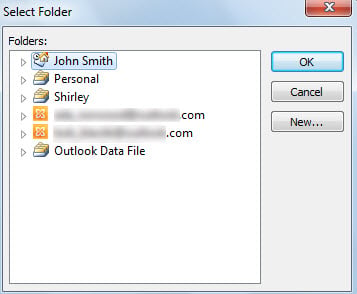
- Em seguida, você precisará selecionar o arquivo de origem na caixa de diálogo pop-up, como na captura de tela a seguir:

- Depois de selecionar um, clique em “OK”.
- Em seguida, o Outlook copiará todos os itens do arquivo selecionado para o novo arquivo PST.
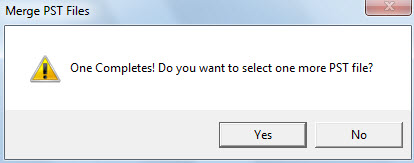
- Depois disso, você receberá uma mensagem perguntando se deseja selecionar mais um arquivo. Clique em “Sim”, você pode selecionar o próximo arquivo PST de origem.

- Contanto que você termine de selecionar e mesclar todos os arquivos de origem desejados, você pode selecionar “Não”.
- Por fim, você obterá com sucesso um novo arquivo PST, que é o arquivo mesclado de todos os arquivos de origem selecionados.
E se o arquivo PST for corrompido
Como os arquivos PST do Outlook são suscetíveis a erros e danos, você precisa se esforçar para proteger seus dados. Sem dúvida, uma das precauções mais eficazes é manter backups regulares dos dados, o que permitirá que você... recuperar Outlook dados com muito mais facilidade. Além disso, é melhor manter uma ferramenta de reparo potente à mão, como DataNumen Outlook Repair.
Introdução do autor:
Shirley Zhang é especialista em recuperação de dados em DataNumen, Inc., líder mundial em tecnologias de recuperação de dados, incluindo fixo SQL Server e produtos de software de reparo do Outlook. Para mais informações visite www.datanumen.com