
Neste artigo, existem 5 maneiras úteis para você inserir aspas grandes em um texto de parágrafo em seu documento do Word.
Ao redigir um documento do Word, pode haver momentos para citar textos. E esses textos precisam se destacar. Hoje, vamos nos concentrar em discutir cerca de 5 soluções distintas para inserir um par de aspas grandes em torno dos textos citados.
Método 1: Aumentar o tamanho da fonte das aspas
O primeiro método que nos ocorre é aumentar diretamente o tamanho da fonte das marcas. Digite aspas e selecione-as. Em seguida, clique no botão suspenso no comando “Tamanho da fonte” para escolher um número. Aqui está o possível resultado: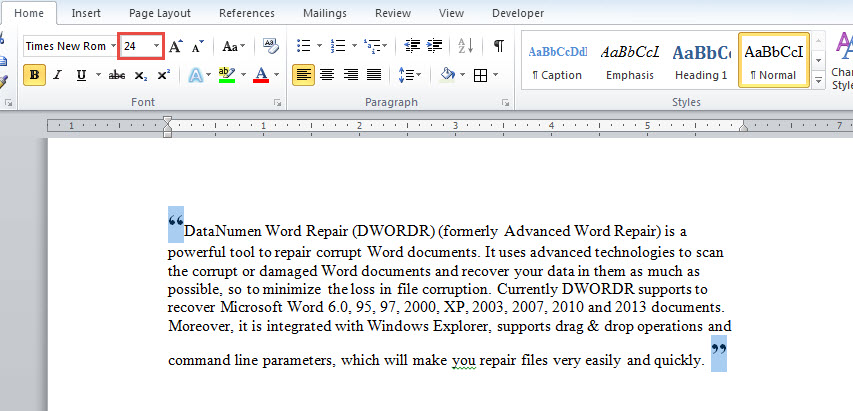
Como você pode ver, haverá espaçamento irregular entre linhas nos textos, o que não é o ideal.
Método 2: Inserir aspas em caixas de texto
- Em primeiro lugar, coloque o cursor no local onde vai a aspa de abertura.
- Em segundo lugar, clique em “Inserir”, “Caixa de texto” e “Desenhar caixa de texto”.
- Em terceiro lugar, digite uma aspa de abertura na caixa de texto.
- Formate a marca em fonte e tamanho adequados.
- Em seguida, arraste a caixa de texto para ajustar a posição das aspas aos textos.
- Agora clique no contorno da caixa de texto para ativar a guia “Formato” na Faixa de Opções.
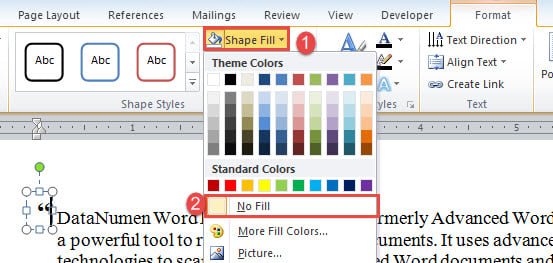
- Clique em “Forma de preenchimento” e escolha “Sem preenchimento” no menu.

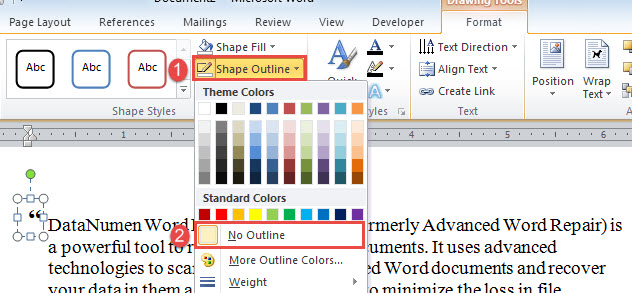
- Em seguida, clique em “Shape Outline” e escolha “No Outline”.

- Em seguida, coloque o cursor na posição onde vai a aspa de fechamento.
- Repita da etapa 2 a 8 para formatar as aspas de fechamento.
Método 3: Inserir uma caixa de texto para os textos
Ainda assim, vamos manipular o efeito com uma caixa de texto. Mas desta vez, optamos por colocar textos dentro da caixa de texto.
- Em primeiro lugar, insira aspas e formate-as corretamente. Lembre-se de deixar espaço suficiente entre as 2 marcas para textos.
- Em seguida, insira uma caixa de texto e insira seus textos lá.
- Repita os passos 6 a 8.
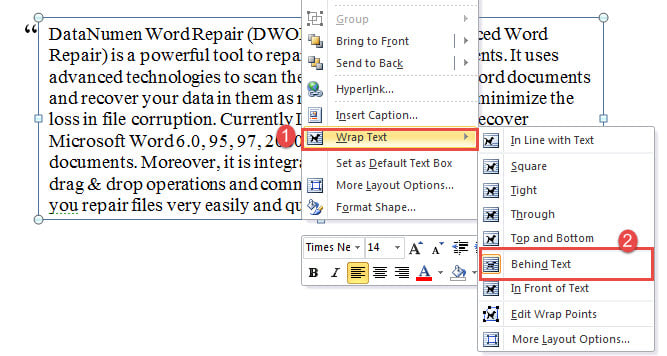
- Clique com o botão direito do mouse no contorno da caixa de texto e escolha “Quebrar texto”.
- E escolha a opção "Atrás do texto".

- Por fim, ajuste a posição da caixa às marcas.
Método 4: Salvar aspas como imagens
- Para começar, formate as aspas e salve as aspas de abertura e fechamento como imagens separadamente.
- Em seguida, coloque o cursor antes dos textos e insira a imagem da marca de abertura.
- Clique com o botão direito do mouse na imagem e escolha “Quebrar texto” e “Atrás do texto”.
- Ajuste a posição da imagem aos textos.
- Repita os passos 2 a 5 para a imagem da marca de fechamento.
Método 5: Use uma célula de tabela
- Da mesma forma, insira uma tabela 1 × 1 e insira uma aspa de abertura.
- Coloque a tabela antes dos textos e ajuste sua posição aos textos.
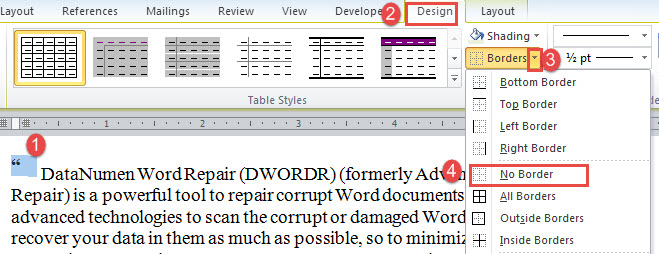
- Selecione a tabela clicando no sinal de mais no canto superior esquerdo.
- Em seguida, clique na guia “Design” e clique no botão suspenso do comando “Borders”.
- Escolha “Sem borda”.

- Repita as etapas 1 a 5 para inserir uma aspa de fechamento.
Cuide do seu documento do Word
Hoje em dia, dados e documentos são armazenados em qualquer lugar em qualquer dispositivo. Assim, uma vez que você está preso com um palavra danificada, é urgente conseguir um utilitário para repará-lo para não sobrecarregar mais documentos.
Introdução do autor:
Vera Chen é especialista em recuperação de dados em DataNumen, Inc., líder mundial em tecnologias de recuperação de dados, incluindo reparar xls e pdf reparar produtos de software. Para mais informações visite www.datanumen.com