
Os estilos de célula podem nos ajudar a identificar melhor os dados e as informações. E neste artigo, discutiremos como usar estilos de célula personalizados criados e armazenados em outras pastas de trabalho por meio da mesclagem de estilos.
Em nosso artigo anterior Como personalizar e usar seus próprios estilos de célula no Excel, introduzimos sobre como personalizar e salvar estilos de célula. No entanto, você pode descobrir que, se abrir outra pasta de trabalho e quiser usar um determinado estilo, não conseguirá encontrá-lo. Isso ocorre porque o estilo salvo só pode ser encontrado na pasta de trabalho original. Em vez de criar o estilo novamente, você também pode seguir as etapas abaixo para mesclar estilos e aplicar o estilo de célula em outra pasta de trabalho.
Mesclar estilos
- Abra as duas pastas de trabalho. Uma é a pasta de trabalho que contém o determinado estilo de célula e a chamamos de Book1 nas etapas a seguir. E a outra é a pasta de trabalho onde você deseja aplicar o estilo de célula, vamos chamá-la de Book2.
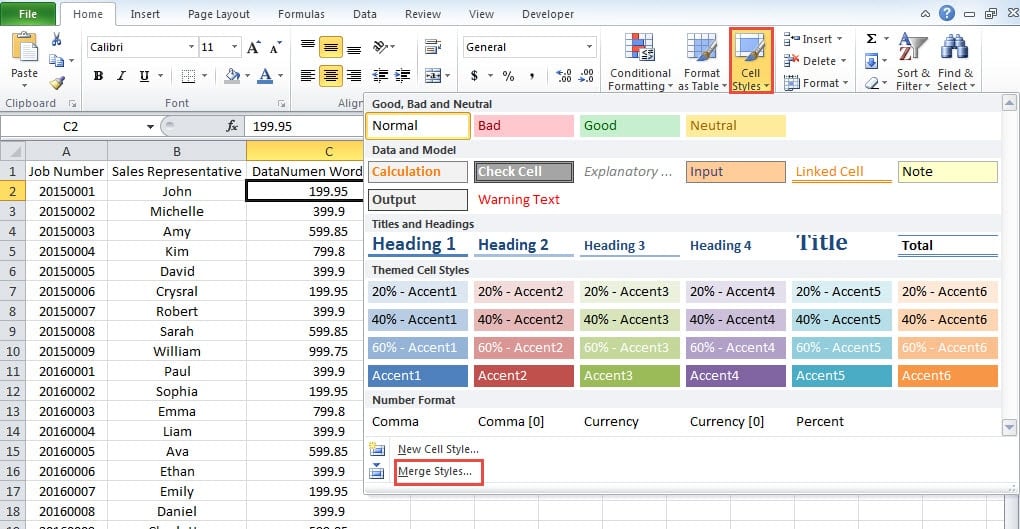
- No Book2, clique no botão “Cell Style” na faixa de opções.
- E, em seguida, no menu suspenso, clique no botão “Mesclar estilos”.
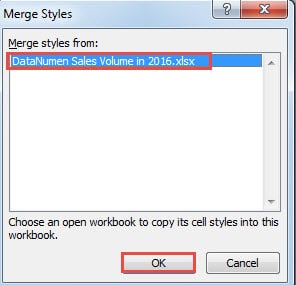
- Na janela “Mesclar Estilos”, escolha a pasta de trabalho de destino que contém o estilo de célula. Como abrimos apenas duas pastas de trabalho, haverá apenas uma opção na janela. No seu caso, você pode escolher a pasta de trabalho de destino.
- Depois de escolher a pasta de trabalho, o botão “OK” será válido. Assim, clique no botão”.

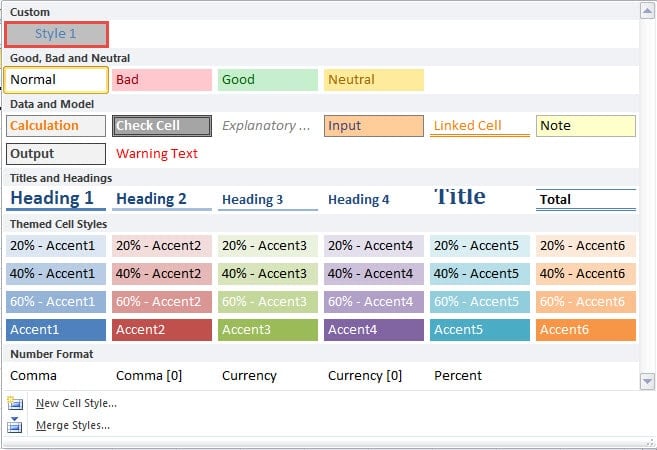
Assim, o estilo de célula em Book1 também pode ser usado em Book2.
Além disso, se houver muitos estilos de célula no Livro1, todos eles aparecerão no Livro2.
Mesclar estilos com o mesmo nome
Existe uma condição de que ambas as pastas de trabalho contenham estilos de células com o mesmo nome. Ao clicar em “OK” na janela “Merge Styles” no passo 5 da parte anterior, você verá esta janela como a imagem abaixo: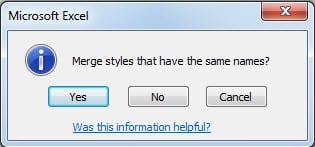
Se você não precisa do estilo no Book2, basta ir em frente e clicar em “Sim”. Assim, o estilo de célula de Book2 será substituído. No entanto, se você quiser manter o estilo no Book2, você precisa clicar em “Não” ou “Cancelar”. Em seguida, modifique o nome do estilo de célula. Você pode alterar o nome no Livro1 ou no Livro2, desde que não entrem em conflito. Após esta modificação, você pode continuar o processo.
Salve seus estilos de célula personalizados em uma falha do Excel
Quando você se depara com uma falha no Excel, há uma grande chance de que as configurações personalizadas no Excel desapareçam. Entre eles, os estilos de células personalizados também não podem sobreviver. Assim, você pode usar o forte Reparação do Excel Ferramenta para salvar suas configurações. Você pode confiar neste software porque ele utiliza os métodos mais avançados para reparar o Excel.
Introdução do autor:
Anna Ma é especialista em recuperação de dados em DataNumen, Inc., líder mundial em tecnologias de recuperação de dados, incluindo recuperação de palavras e produtos de software de reparo do Outlook. Para mais informações visite www.datanumen.com