
Quando precisar enviar um contato, você pode enviá-lo como um anexo de e-mail. Mas, às vezes, o destinatário não consegue abrir o contato no formato VCard/MSG. Então, por que não inserir os detalhes de contato diretamente no corpo do e-mail? Este artigo vai te ensinar 2 maneiras de fazer isso.
Ao enviar vários contatos do Outlook, enviá-los como anexos de e-mail será muito mais recomendado. No entanto, se você deseja enviar apenas um contato, para evitar que o destinatário não possa abrir o contato, é melhor inserir os detalhes do contato nos e-mails do Outlook diretamente. Os seguintes são 2 meios.
Método 1: Arraste e solte o contato no ícone de navegação de email
- Para começar, você deve iniciar o programa Outlook em primeiro lugar.
- Então você deve mudar para o painel “Contatos” do painel “Correio”. Clique no ícone "Contatos" no painel de navegação ou pressione os botões de tecla "Ctrl + 3".
- Em seguida, no painel direito, você deve localizar e apresentar o contato para o qual deseja enviar seus detalhes.
- Posteriormente, você precisa arrastar e soltar o contato com o botão direito do mouse no ícone de navegação “Mail”.
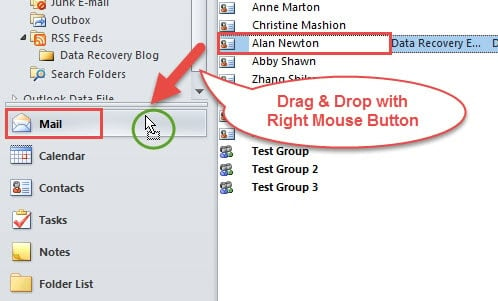
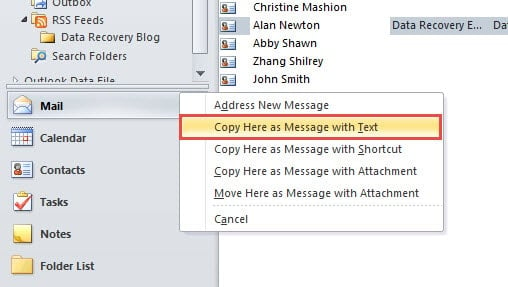
- Depois disso, aparecerá uma lista de ações para você escolher. Entre todos os itens, você deve selecionar “Copiar aqui como mensagem com texto”.

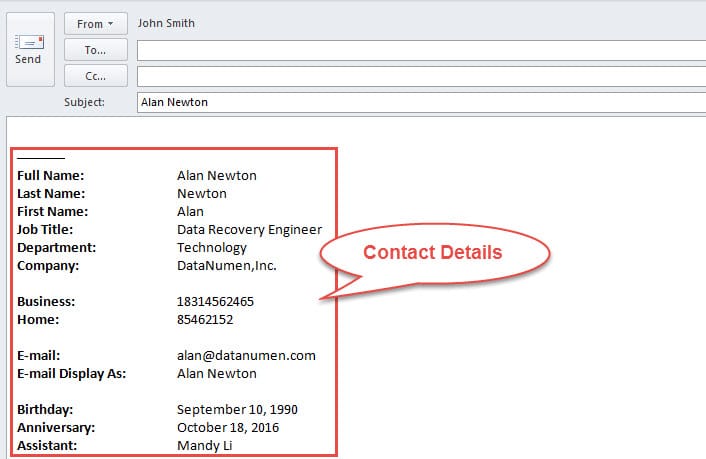
- Finalmente, uma nova janela de mensagem aparecerá. Você descobrirá que os detalhes de contato estão no corpo da mensagem. Mas observe que a mensagem deve estar no formato Rich Text.

Método 2: Inserir detalhes de contato ao redigir e-mails
- No início, você deve criar um novo e-mail na janela principal do Outlook.
- Na janela seguinte da nova mensagem, você pode redigir o e-mail como de costume, como preencher o assunto, destinatário e corpo.
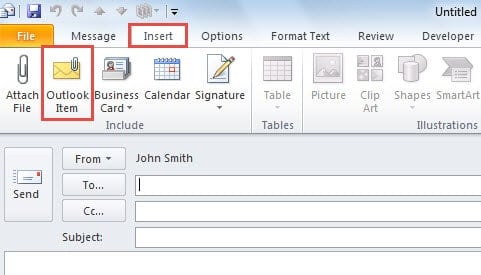
- Em seguida, mude para a guia “Inserir”, na qual você precisa localizar e clicar no botão “Itens do Outlook” no grupo “Incluir”.

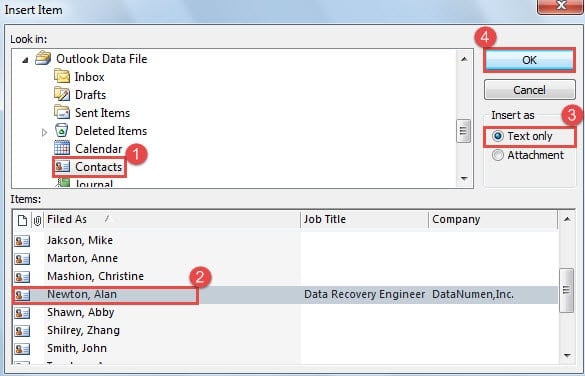
- Em seguida, uma nova caixa de diálogo de “Inserir Item” aparecerá. Nesta caixa de diálogo, você precisa seguir as etapas abaixo:
- Primeiramente, na caixa "Procurar em", você precisa localizar a pasta de contatos de origem que contém o contato desejado.
- Após selecionar a pasta correta, você deve encontrar e apresentar sua proposta ao contato alvo na caixa "Itens".
- Em seguida, no quadro “Inserir como”, escolha “Somente texto”.
- E por último clique no botão “OK”.

- Eventualmente, depois de concluir todas as etapas acima, você retornará à janela do e-mail e descobrirá que os detalhes do contato foram inseridos no corpo do e-mail com sucesso.
Faça esforços para proteger seus dados do Outlook
Devido ao fato de que o Outlook é vulnerável, os usuários devem prestar muita atenção à sua segurança e saúde. Devem ser solicitados preparativos suficientes, como fazer backup dos dados do Outlook regularmente. Contanto que você tenha backups atualizados, mesmo que o Outlook falhe, você pode restaurar os dados do Outlook com facilidade. No entanto, se não houver backups, você também pode recorrer a um método experiente Recuperação do Outlook ferramenta, como DataNumen Outlook Repair.
Introdução do autor:
Shirley Zhang é especialista em recuperação de dados em DataNumen, Inc., líder mundial em tecnologias de recuperação de dados, incluindo recuperação sql e produtos de software de reparo do Outlook. Para mais informações visite www.datanumen.com