
Às vezes, você pode querer verificar o local da reunião em um mapa. Portanto, nesta postagem, apresentaremos um trecho de código VBA que permitirá mapear diretamente o local da reunião no Outlook.
Como todos sabemos, o Outlook possui um recurso nativo para mapear o endereço do contato. No entanto, não há nenhuma função para mapear o local da reunião. Portanto, muitos usuários estão ansiosos por um método para mapear o local da reunião. Em geral, você pode recorrer a qualquer serviço de Mapa no navegador da Internet e depois pesquisar o local da reunião. Mas sem dúvidas, é um pouco problemático. Assim, aqui vamos ensinar você a mapear um local de reunião diretamente no seu Outlook. Agora continue lendo para obter as etapas elaboradas e o código VBA concreto.
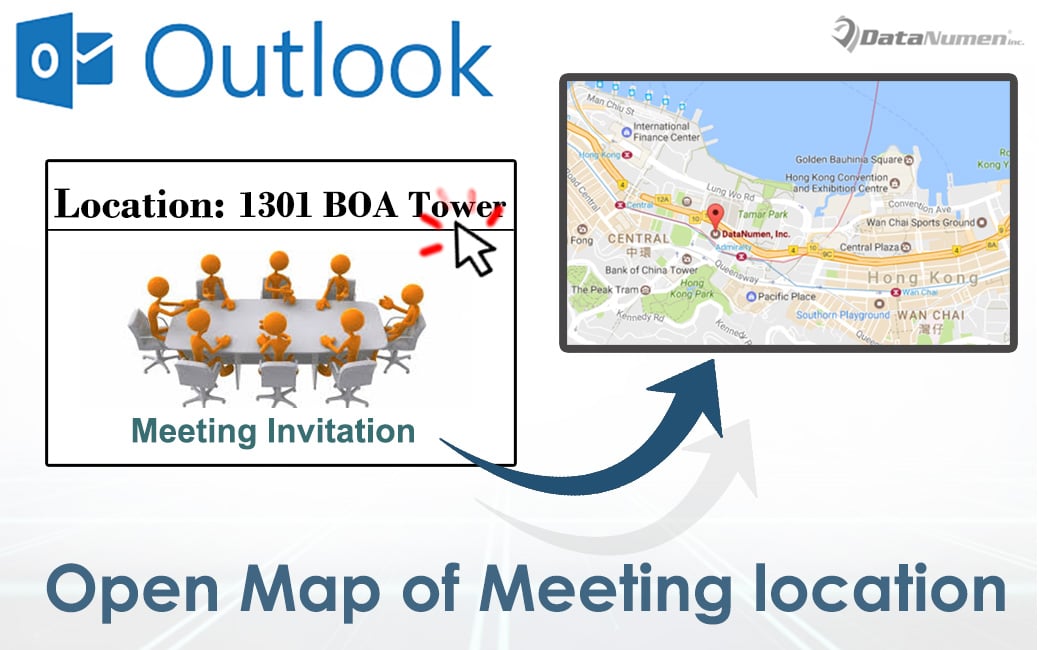
Mapear o local da reunião diretamente no Outlook
- Para começar, abra o programa Outlook.
- Depois de entrar na janela principal do Outlook, pressione os botões de tecla “Alt + F11”.
- Posteriormente, você poderá acessar a janela do editor VBA do Outlook.
- Então você deve encontrar e abrir um módulo que não está sendo usado.
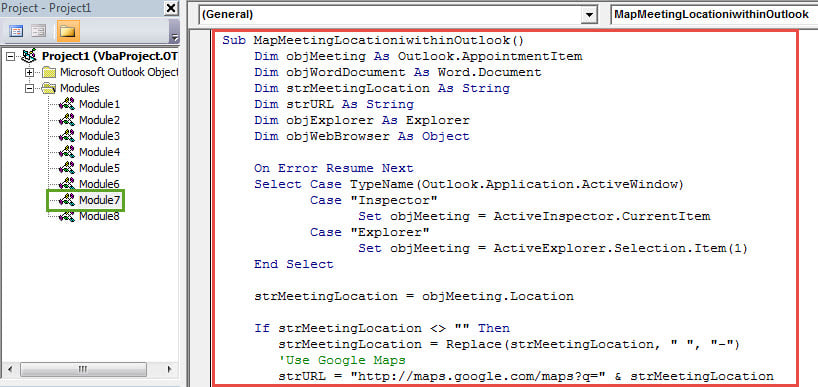
- Em seguida, você pode copiar e colar o seguinte código VBA neste módulo.
Sub MapMeetingLocationiwithinOutlook()
    Dim objMeeting As Outlook.AppointmentItem
    Dim objWordDocument As Word.Document
    Dim strMeetingLocation As String
    Dim strURL As String
    Dim objExplorer As Explorer
    Dim objWebBrowser As Object

    On Error Resume Next
    Select Case TypeName(Outlook.Application.ActiveWindow)
           Case "Inspector"
                Set objMeeting = ActiveInspector.CurrentItem
           Case "Explorer"
                Set objMeeting = ActiveExplorer.Selection.Item(1)
    End Select

    strMeetingLocation = objMeeting.Location

    If strMeetingLocation <> "" Then
       strMeetingLocation = Replace(strMeetingLocation, " ", "-")
       'Use Google Maps
       strURL = "http://maps.google.com/maps?q=" & strMeetingLocation

       'Open the map of the meeting location within Outlook
       Set objExplorer = Application.ActiveExplorer
       Set objWebBrowser = objExplorer.CommandBars.FindControl(, 1740)
       objWebBrowser.Text = strURL
       objWebBrowser.Execute
    Else
       MsgBox "Invalid Location", vbExclamation
    End If
End Sub
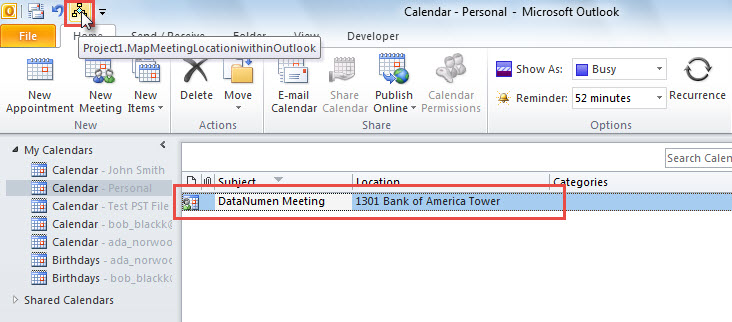
- Depois disso, para futura verificação conveniente, é melhor adicionar a nova macro à barra de ferramentas de acesso rápido ou à faixa de opções.
- Posteriormente, você precisará alterar o nível de segurança de macro do Outlook para baixo.
- Finalmente você pode tentar.
- Em primeiro lugar, você pode abrir uma reunião para visualizá-la em sua própria janela ou apenas selecionar uma reunião para visualizá-la no painel de leitura.
- Em seguida, você pode pressionar a macro recém-adicionada na barra de ferramentas de acesso rápido.

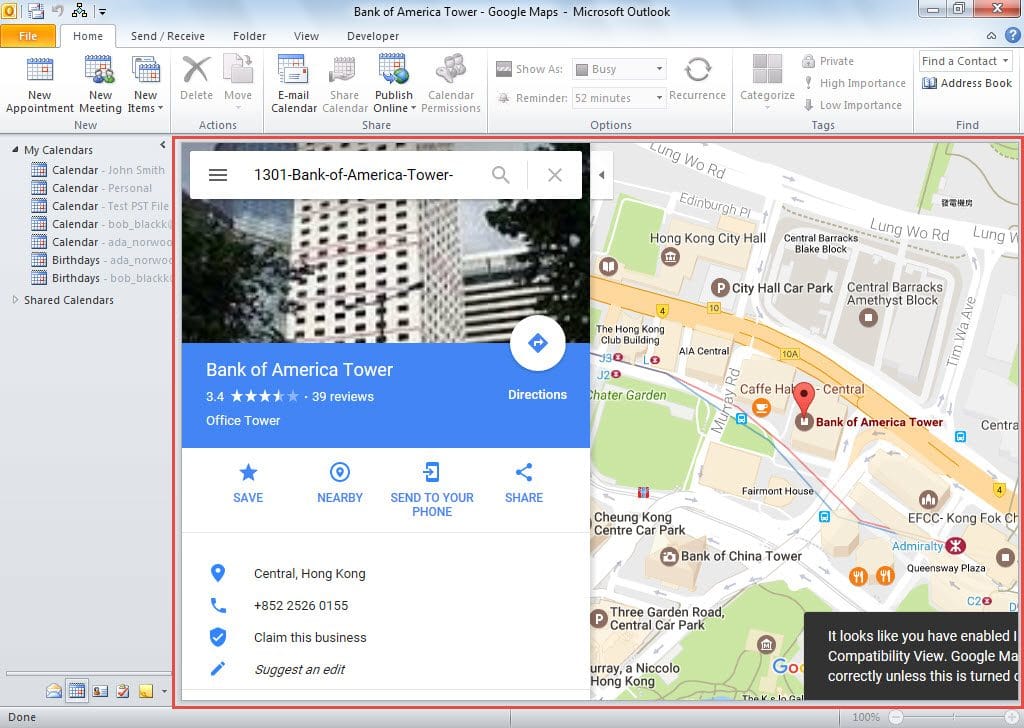
- Em seguida, o Outlook abrirá o Google Maps em sua janela principal e mapeará o local da reunião, como na captura de tela a seguir:

Incapaz de ser imune a erros
Apesar de ostentar vários recursos, o Outlook ainda não pode ficar isento de erros. Por exemplo, você pode encontrar vários problemas durante o uso do Outlook. Portanto, você deve tomar precauções suficientes, como fazer backup dos dados do Outlook regularmente e preparar um robusto Recuperação do Outlook ferramenta, como DataNumen Outlook Repair.
Introdução do autor:
Shirley Zhang é especialista em recuperação de dados em DataNumen, Inc., líder mundial em tecnologias de recuperação de dados, incluindo recuperar mdf e produtos de software de reparo do Outlook. Para mais informações visite www.datanumen.com