
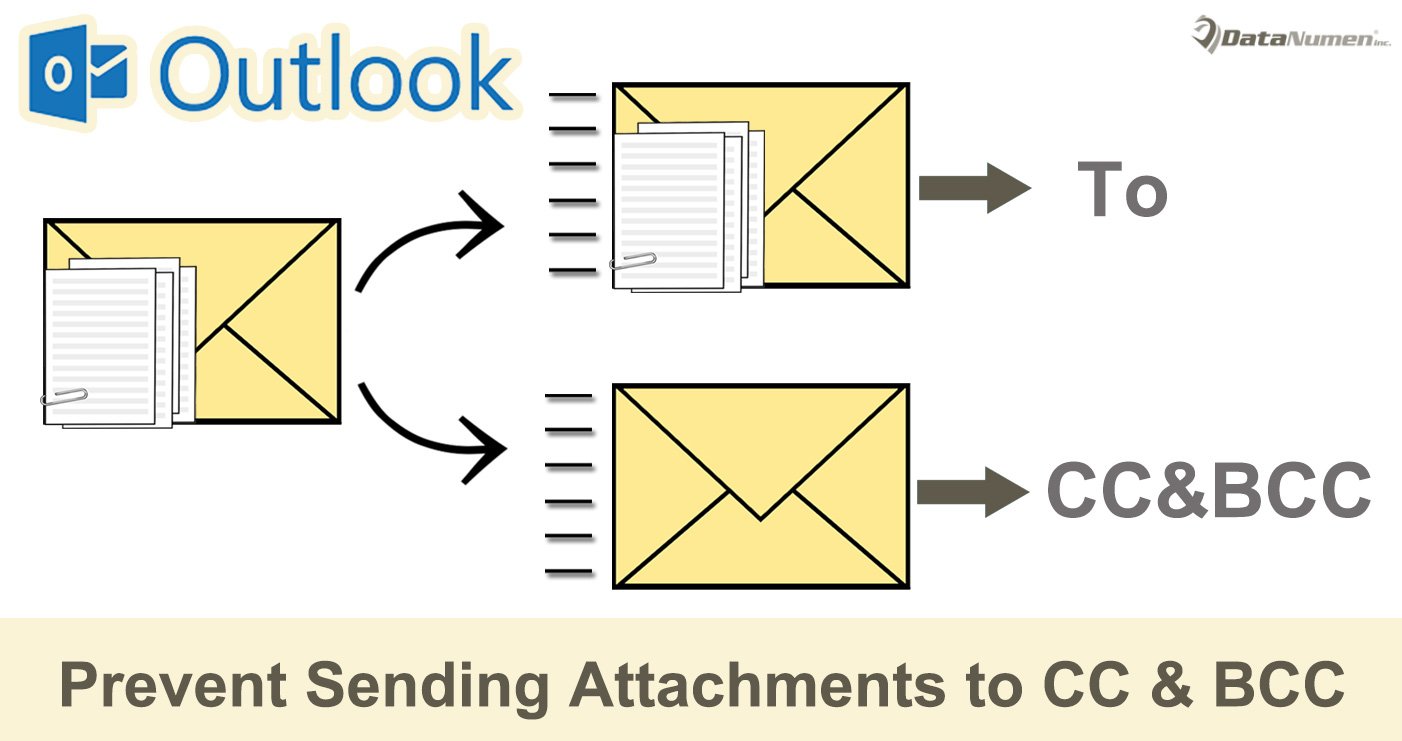
Muitos usuários esperam evitar o envio de anexos para destinatários CC e BCC. No entanto, o Outlook não tem essa opção. Assim, neste artigo, apresentaremos 2 métodos para realizá-lo.
Como todos sabemos, ao enviar e-mails com anexos, todos os destinatários, independentemente de “Para”, “CC” ou “BCC”, certamente receberão os anexos. No entanto, muitos usuários gostariam de ter a opção de enviar anexos apenas para os destinatários “Para”, com os destinatários “CC” e “BCC” apenas recebendo o e-mail sem os anexos. Neste caso, aqui vamos sugerir 2 maneiras.
Método 1: reenviar mensagem e remover anexos manualmente
- Desde o início, escreva um e-mail e adicione os anexos como de costume. Mas você só deve preencher os destinatários “Para”.
- Depois de redigir o e-mail, clique no botão "Enviar" para enviá-lo como de costume.
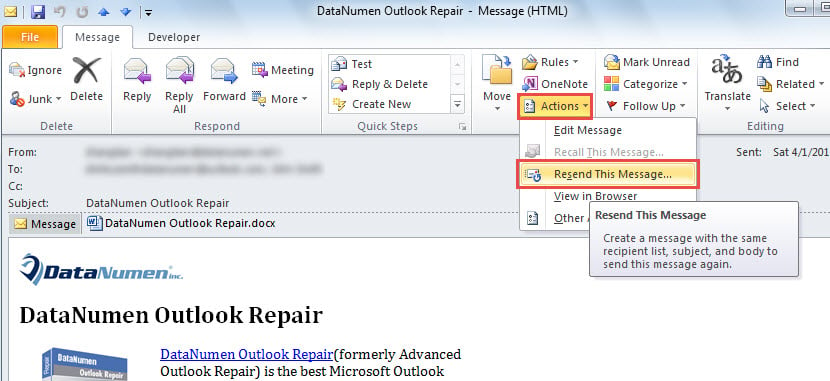
- Depois que o e-mail for enviado com sucesso, você pode clicar duas vezes nele para abri-lo na janela Mensagem.
- Em seguida, clique no botão “Ações” e selecione “Reenviar esta mensagem” na lista suspensa.

- Em seguida, uma nova mensagem será exibida, totalmente igual à anterior.
- Posteriormente, você pode remover os anexos e limpar os destinatários “Para”.
- Posteriormente, adicione os destinatários CC e BCC conforme suas necessidades.
- Eventualmente, você pode clicar no botão “Enviar”.
Método 2: Não enviar anexos para destinatários CC e BCC via VBA
- Na janela principal do Outlook, pressione os atalhos de teclado “Alt + F11”.
- Então você entrará no editor VBA do Outlook.
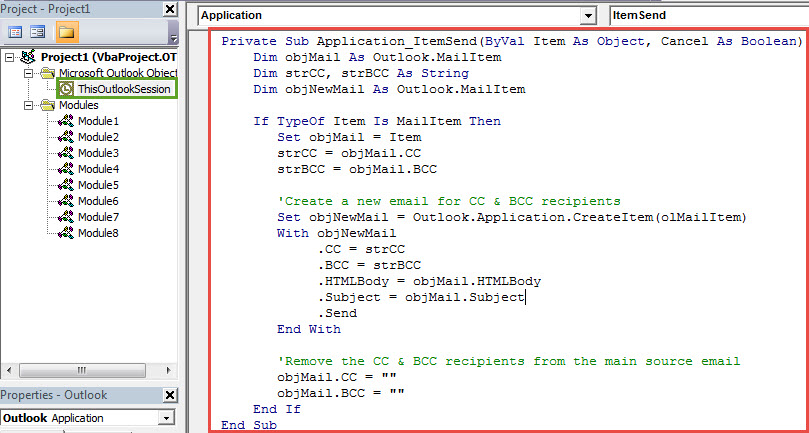
- Em seguida, você deve encontrar e abrir o projeto “ThisOutlookSession”.
- Posteriormente, você deve copiar e colar o código VBA abaixo nesta janela do projeto.
Private Sub Application_ItemSend(ByVal Item As Object, Cancel As Boolean)
    Dim objMail As Outlook.MailItem
    Dim strCC, strBCC As String
    Dim objNewMail As Outlook.MailItem

    If TypeOf Item Is MailItem Then
       Set objMail = Item
       strCC = objMail.CC
       strBCC = objMail.BCC

       'Create a new email for CC & BCC recipients
       Set objNewMail = Outlook.Application.CreateItem(olMailItem)
       With objNewMail
            .CC = strCC
            .BCC = strBCC
            .HTMLBody = objMail.HTMLBody
            .Subject = objMail.Subject
            .Send
       End With

       'Remove the CC & BCC recipients from the main source email
       objMail.CC = ""
       objMail.BCC = ""
    End If
End Sub
- Depois disso, você deve assinar este código.
- Posteriormente, altere as configurações de macro do Outlook para permitir as macros assinadas.
- Em última análise, você pode tentar.
- Em primeiro lugar, escreva um e-mail e adicione anexos como de costume.
- Em seguida, adicione destinatários “Para”, “CC” e “BCC” à vontade.
- Em seguida, clique no botão "Enviar".
- Agora você pode verificar sua pasta Caixa de saída, na qual verá 2 emails.
- Após o envio, abra-os e você descobrirá que o e-mail original com anexos foi enviado apenas para os destinatários “Para”. E outro e-mail não tem anexos e foi enviado para destinatários “CC” e “BCC”.
Lide com vários problemas de PST de forma flexível
Como o Outlook é vulnerável, você deve se esforçar muito para proteger seus arquivos do Outlook. Por exemplo, é melhor fazer backups regulares de seus arquivos PST. Além disso, sugere-se manter uma ferramenta de correção potente, como DataNumen Outlook Repair. É capaz de reparar PST questões como uma brisa.
Introdução do autor:
Shirley Zhang é especialista em recuperação de dados em DataNumen, Inc., líder mundial em tecnologias de recuperação de dados, incluindo corrupção de sql e produtos de software de reparo do Outlook. Para mais informações visite www.datanumen.com