
Alguns recursos do Excel podem nos confundir. E aqui resolvemos o problema com a lista suspensa no Excel.
Em nosso artigo anterior “Como criar perguntas de múltipla escolha em um formulário do Excel”, apresentamos as etapas para criar uma lista suspensa nas células. Mas, às vezes, quando você insere textos diferentes daqueles na lista suspensa na célula, o Excel mostra uma mensagem de erro. Abaixo está um exemplo: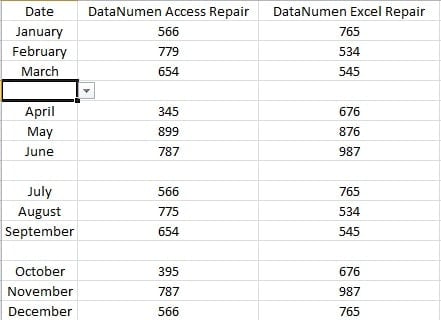
Neste exemplo, as células da primeira coluna possuem listas suspensas. E agora você deseja inserir a temporada nele. No entanto, quando você criou a lista, o elemento temporada não foi incluído na lista. Assim, você verá a seguinte janela se inserir a “Temporada 1” na célula.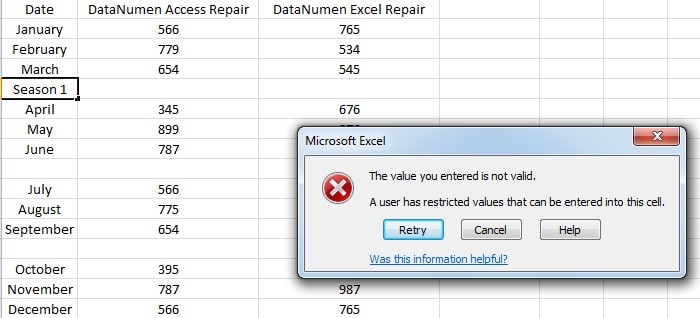
E agora mostraremos como resolver esse problema.
Inserir texto na célula com listas
- Clique na célula desejada.
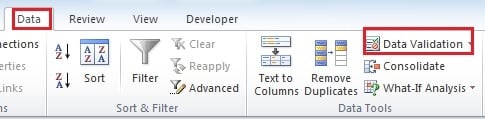
- E, em seguida, clique na guia "Dados" na faixa de opções.
- Em seguida, clique no botão “Validação de Dados”.

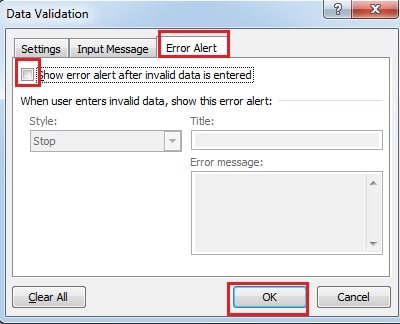
- Na janela “Validação de dados”, clique na guia “Alerta de erro”.
- Em seguida, desmarque a opção “Mostrar alerta de erro após a inserção de dados inválidos”.

- A seguir clique em “OK”. Assim, você pode inserir o texto na célula. E não haverá nenhuma janela que mostre o erro.
Excluir a lista
O método acima manterá a lista na célula. E se você não quiser mantê-lo, também pode excluir a lista suspensa. Em vez de excluir a lista na janela “Validação de dados”, aqui apresentaremos uma maneira mais fácil.
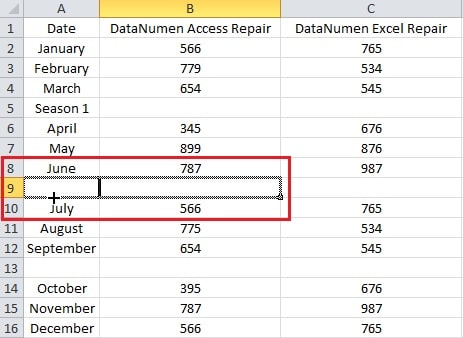
- Clique na célula adjacente que não contém uma lista suspensa.
- Em seguida, clique no canto inferior direito da célula e arraste na direção da célula de destino que contém a lista.

- Em seguida, solte o botão do mouse. Assim, a lista será apagada. Portanto, você também pode inserir texto na célula. Além disso, se a célula adjacente estiver abaixo da célula de destino, você precisa mover o cursor para cima.
Lista suspensa não pode sobreviver em desastre de dados
Mesmo que a lista suspensa seja um recurso pequeno no Excel, ela ainda corre o risco de ser destruída. Como resultado, a corrupção do Excel causará inconvenientes ao seu trabalho. Às vezes, resultados piores também aparecerão. Daí um terceiro Reparação do Excel ferramenta pode ser uma boa escolha para você. Ele pode ajudá-lo a superar obstáculos e proteger suas informações preciosas.
Introdução do autor:
Anna Ma é especialista em recuperação de dados em DataNumen, Inc., líder mundial em tecnologias de recuperação de dados, incluindo recuperação de palavras e produtos de software de reparo do Outlook. Para mais informações visite www.datanumen.com