
Cansado de todas essas linhas horizontais? Relaxar! Este artigo mostrará como inserir diferentes tipos de separadores em seu documento do Word.
Usamos o Word para processamento de texto. Mas ler todas aquelas páginas de documentos sem decoração pode deixá-lo louco. Na verdade, há muitas ocasiões em que precisamos de algumas divisórias para deixar nossos arquivos com boa aparência. Por exemplo, você pode precisar de linhas verticais para seu documento do Word com várias colunas. E quando você faz alguns folhetos, certamente os quer especiais o suficiente para chamar a atenção das pessoas.
Portanto, é absolutamente necessário obter a habilidade. Aqui estão as etapas detalhadas para você se atualizar.
Inserir linhas verticais para documento do Word com várias colunas
Obviamente, adicionar linhas verticais ao arquivo do Word pode torná-lo claro para leitura.
Aqui estão as etapas detalhadas:
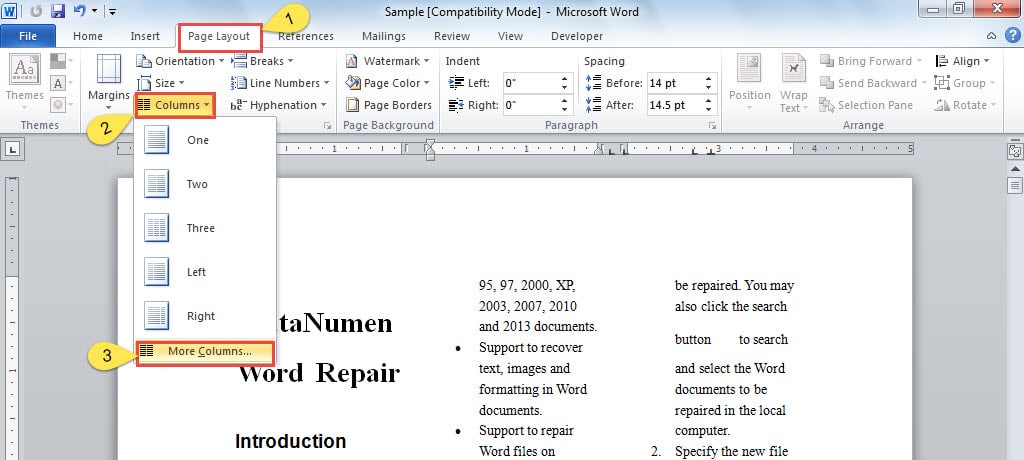
- Em primeiro lugar, clique em “Layout da página” no menu.
- Em seguida, clique no ícone “Colunas”.
- Escolha “Mais colunas” na lista suspensa de “Colunas”.
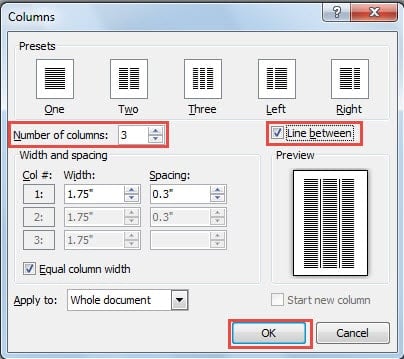
- Na janela “Coluna”, configure o “Número de colunas”.
- Em seguida, marque a caixa "Linha entre". Agora você pode ver que linhas verticais foram inseridas em seu documento do Word na área de visualização.

- Por fim, clique no botão “OK” para salvar sua alteração.
Desenhe um separador no documento do Word
Basicamente, esse método pode obter as formas que você deseja para o seu documento. Desnecessário dizer que é uma ótima maneira de polir seu arquivo. A seguir estão as etapas abrangentes:
- Em primeiro lugar, posicione o cursor na página onde deseja inserir um separador.
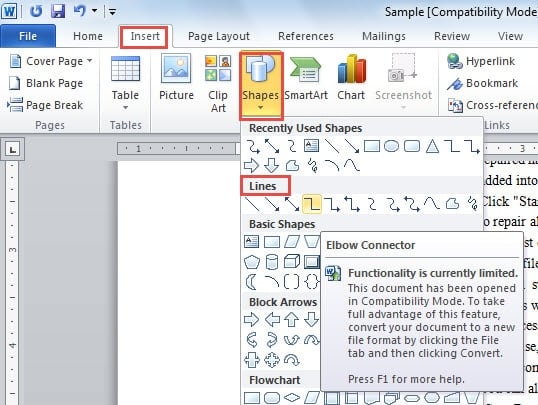
- Clique em “Inserir”.
- Em seguida, clique no ícone “Formas” na faixa de opções.
- No menu de “Formas”, existem tantos tipos de linhas e formas. Naturalmente, escolha um que você goste. Por exemplo, podemos escolher “Conector de Cotovelo” abaixo da categoria de “Linhas”.

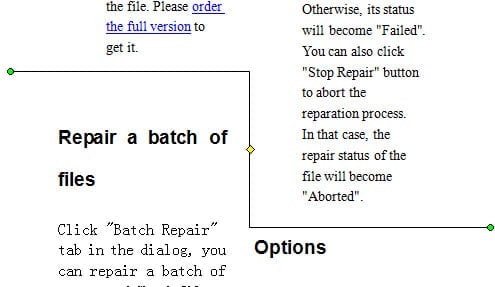
- Agora seu cursor muda para um sinal de mais. Clique no mouse.
- Enquanto isso, arraste o sinal de adição em sua página para desenhar a linha.

- Clique na linha para começar a editar.
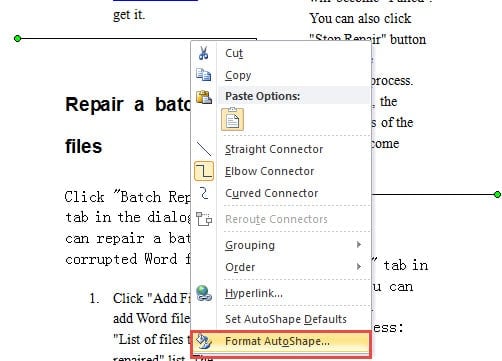
- Clique com o botão direito.
- Selecione “Formatar AutoForma”.

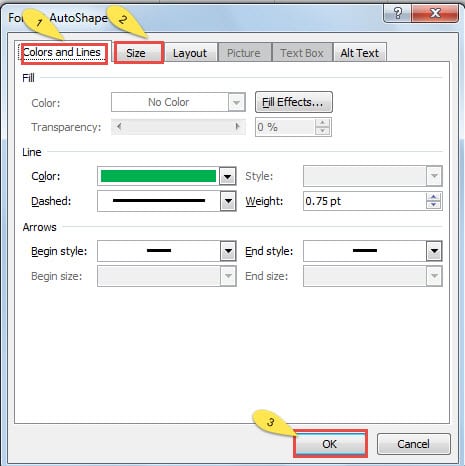
- Na janela “Formatar AutoForma”, clique em “Cores e Linhas” para configurar como quiser.
- Clique em “Tamanho” para alterar a largura e altura e assim por diante.
- Em seguida, clique em “OK” quando concluir toda a tarefa para salvar sua alteração.

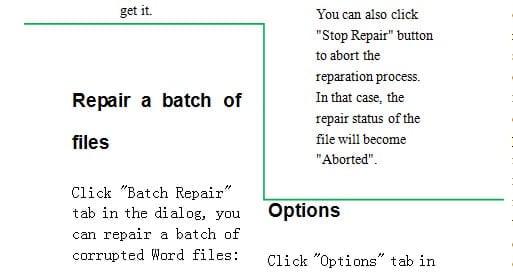
- Agora você inseriu com sucesso um separador em seu documento do Word.

Reagir à corrupção de documentos do Word
Este artigo aborda como melhorar a aparência do seu documento. Mesmo assim, ainda podemos comprometer a formatação do arquivo devido a erros. Quando isso acontece, imagino que alguns de vocês podem ficar perdidos sem saber o que fazer.
Aqui vamos nós. Primeiro, use a função interna do Word para executar reparação de palavras O mais breve possível. Se isso não ajudar em nada, sempre há alguns produtos de terceiros disponíveis que podem ser de grande ajuda para você. Basta manter essas duas soluções em mente.
Introdução do autor:
Vera Chen é especialista em recuperação de dados em DataNumen, Inc., líder mundial em tecnologias de recuperação de dados, incluindo recuperação de excel e pdf reparar produtos de software. Para mais informações visite www.datanumen.com