
Neste post, você encontrará instruções detalhadas sobre como criar uma calculadora de porcentagem no Word usando o editor VBA.
Um documento do Word pode conter muitos números, como um relatório de venda. Então você pode achar uma dor de cabeça lidar com o cálculo de porcentagem. Portanto, queremos oferecer a você a maneira de criar uma calculadora de porcentagem por conta própria no Word. 
Inserir um formulário de usuário
- Primeiramente, acione o editor VBA no Word com “Alt+F11”.
- Em seguida, clique em "Inserir" e selecione "Formulário de usuário".
- Em seguida, pressione “F4” para abrir a “Janela de propriedades” no canto inferior esquerdo.
- Nomeie o formulário como “frmPercentageCalculator”.
- E defina “ShowModal” como “False”. Defina outras propriedades de acordo, como o plano de fundo.
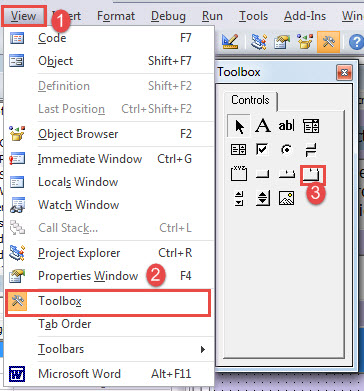
- Em seguida, clique em "Exibir" e escolha "Caixa de ferramentas".
- Em “Toolbox”, clique no controle “MultiPage”.

- Ajuste o tamanho do controle. A princípio, você pode ver “Página1” e “Página2”. Clique com o botão direito do mouse em “Página2” e escolha “Nova página” para obter “Página3” e “Página4”.
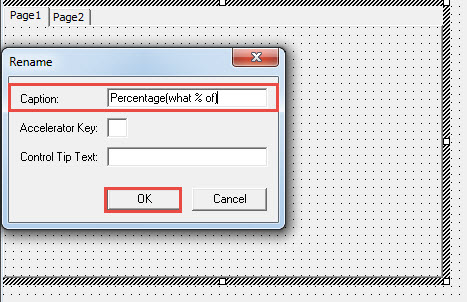
- Clique com o botão direito do mouse em “Página1” e escolha “Renomear”.

- Renomeie a página 1 como “Porcentagem (qual % de)”, página 2 como “Aumentar/Diminuir por porcentagem”, página 3 como “Alteração percentual”, e página 4 como “Seleção % Mudança".
Inserir controles na página 1
- Agora clique na página “Porcentagem (qual % de)”. Crie quatro etiquetas, três caixas de texto e 2 botões de comando. Coloque-os na seguinte ordem:

- Em seguida, defina as propriedades do controle.
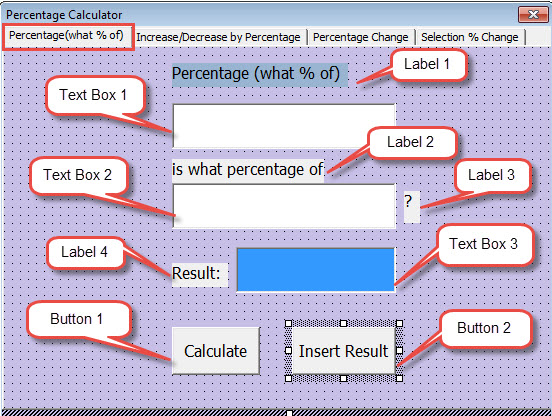
- Primeiro clique no rótulo 1. Defina a legenda como “Porcentagem (qual % de)”. Defina a cor da fonte e do plano de fundo como desejar.
- Em seguida, clique na etiqueta 2. Defina a legenda como "é que porcentagem de".
- Clique na etiqueta 3. Defina a legenda como “?".
- E clique na etiqueta 4. Defina a legenda como “Resultado:".
- Em seguida, clique na caixa de texto 1. Nomeie-o como “txtNumerator”. E defina a fonte corretamente.
- Clique na caixa de texto 2. Nomeie-o como “txtDenominador".
- Clique na caixa de texto 3. Nomeie-o como “txtPercentage”. Escolha “Destaque” para “BackColor”.
- E clique no botão 1. Nomeie como “btnCalculate". Defina a legenda como "Calcular".
- Clique no botão 2. Nomeie como “btnInsertResult”. E defina a legenda como “Inserir resultado".
- Agora clique duas vezes no botão “Calcular”. Digite os seguintes códigos:
Private Sub btnCalculate_Click()
  Dim nNumerator As Variant, nDenominator As Variant, nPercentage As Variant

  nNumerator = frmPercentageCalculator.txtNumerator.Text
  nDenominator = frmPercentageCalculator.txtDenominator.Text
  nPercentage = (nNumerator / nDenominator)
  frmPercentageCalculator.txtPercentage.Text = Format(nPercentage, "Percent")
End Sub
- Clique duas vezes no botão “Inserir resultado” e cole os códigos:
Private Sub btnInsertResult_Click()
  Selection.InsertAfter frmPercentageCalculator.txtPercentage.Text
End Sub
Inserir controles na página 2
- Clique na página “Aumentar/Diminuir por porcentagem”. Em seguida, crie cinco rótulos, três caixas de texto e dois botões de comando. Coloque-os na seguinte ordem:

- Em seguida, defina as propriedades do controle.
- Primeiro clique no rótulo 1. Defina a legenda como “Aumentar/Diminuir por porcentagem".
- Em seguida, clique na etiqueta 2. Defina a legenda como "Valor".
- Clique na etiqueta 3. Defina a legenda como “Aumentar/Diminuir em".
- E clique em label4. Defina a legenda como “%".
- Clique na etiqueta 5. Defina a legenda como “Resultado:".
- Em seguida, clique na caixa de texto 1. Nomeie-a como “txtAmount”.
- E clique na caixa de texto 2. Nomeie-a como “txtIncreaseOrDecreaseByPercentage”.
- Clique na caixa de texto 3. Nomeie-a como “txtResult” e defina a cor de fundo como “Highlight”.
- Em seguida, clique no botão 1. Nomeie-o como “btnCalculateIncreasedOrDecreasedAmount” e defina a legenda como “Calculate”.
- Clique no botão 2. Nomeie-o como “btnInsertValue” e defina a legenda como “Insert Result”.
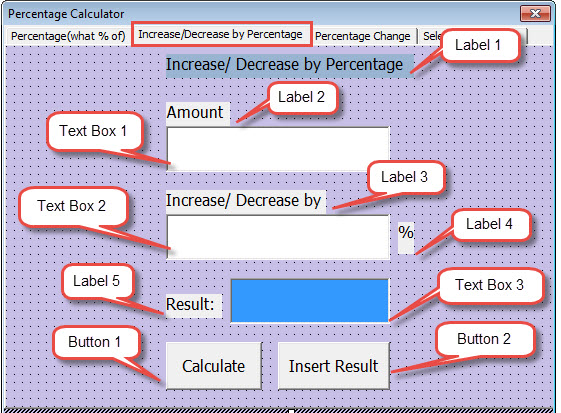
Defina a fonte, a cor do plano de fundo e outras propriedades, se necessário.
- Em seguida, clique duas vezes no botão “Calcular” e insira estes códigos:
Private Sub btnCalculateIncreasedOrDecreasedAmount_Click()
  Dim nAmount As Variant, nChangingPercentage As Variant, nResult As Variant

  nAmount = frmPercentageCalculator.txtAmount.Text
  nChangingPercentage = frmPercentageCalculator.txtIncreaseOrDecreaseByPercentage.Text
  nResult = nAmount + nAmount * nChangingPercentage * 0.01
  frmPercentageCalculator.txtResult.Text = nResult
End Sub
- E clique duas vezes no botão “Inserir resultado” e insira os códigos:
Private Sub btnInsertValue_Click()
  Selection.InsertAfter frmPercentageCalculator.txtResult.Text
End Sub
Inserir controles na página 3
- Em primeiro lugar, clique na página “Alteração percentual". Em seguida, crie quatro rótulos, três caixas de texto e dois botões de comando. Organize-os na seguinte ordem:

- Em seguida, vá para definir as propriedades do controle.
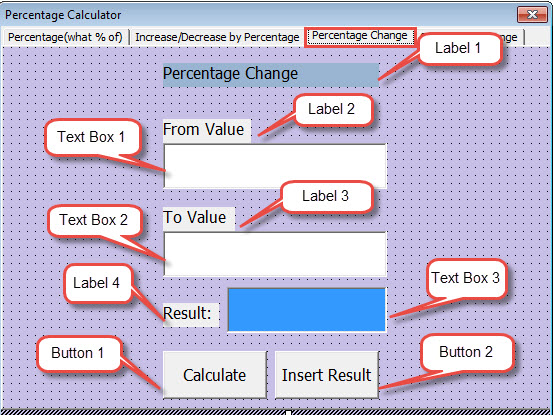
- Primeiro clique no rótulo 1. Defina a legenda como “Percentage Change”.
- Em seguida, clique na etiqueta 2. Defina a legenda como "De valor".
- Em seguida, clique no rótulo 3. Defina a legenda como "To Value".
- Clique na etiqueta 4. Defina a legenda como “Resultado:”.
- Em seguida, clique na caixa de texto 1. Nomeie-o como “txtFromValue".
- E clique na caixa de texto 2. Nomeie-o como “txtToValue".
- Clique na caixa de texto 3. Nomeie-o como “txtPercentageChange” e defina a cor de fundo como “Destaque”.
- E clique no botão 1. Nomeie-o como “btnCalculatePercentageChange” e defina a legenda como “Calculate”.
- Clique no botão 2. Nomeie-o como “btnInsertPercentageChange” e defina a legenda como “Inserir resultado”.
- Em seguida, clique duas vezes no botão “Calcular” e cole estes códigos:
Private Sub btnCalculatePercentageChange_Click()
  Dim nFromValue As Variant, nToValue As Variant, nPercentageChange As Variant

  nFromValue = frmPercentageCalculator.txtFromValue.Text
  nToValue = frmPercentageCalculator.txtToValue.Text
  nPercentageChange = (nToValue - nFromValue) / nFromValue
  frmPercentageCalculator.txtPercentageChange.Text = Format(nPercentageChange, "Percent")
End Sub
- Clique duas vezes no botão “Inserir resultado” e cole os códigos:
Private Sub btnInsertPercentageChange_Click()
  Selection.InsertAfter frmPercentageCalculator.txtPercentageChange.Text
End Sub
Inserir controles na página 4
- Para começar, clique na página “Seleção % Mudança”. Em seguida, crie dois rótulos, três caixas de texto e um botão. E coloque-os na seguinte ordem:

- Em segundo lugar, defina as propriedades do controle.
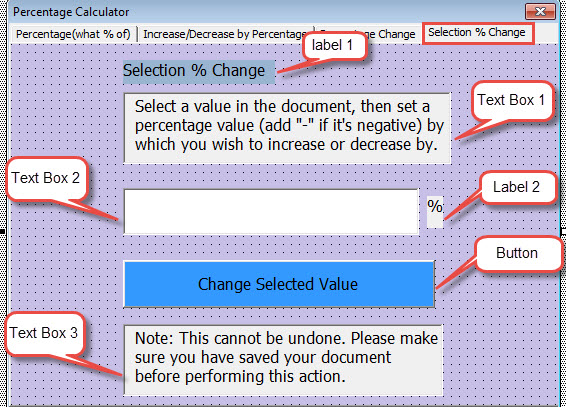
- Primeiro clique no rótulo 1. Defina a legenda como "% de alteração da seleção".
- Em seguida, clique no rótulo 2. Defina a legenda como “%”.
- Em seguida, clique na caixa de texto 1. Nomeie-o como "txtDescription". Insira o seguinte texto descritivo:
Selecione um valor no documento e defina um valor percentual (adicione “-” se for negativo) pelo qual deseja aumentar ou diminuir.
- Em seguida, clique na caixa de texto 2. Nomeie-o como “txtPercentageValue”.
- Em seguida, clique na caixa de texto 3. Nomeie como “txtNote”. E insira a seguinte nota:
Observação: isso não pode ser desfeito. Certifique-se de ter salvo seu documento antes de executar esta ação.
- E clique no botão. Nomeie-o como “btnChangeSelectedValue” e defina a legenda como “Alterar valor selecionado”. Destaque o fundo.
- Em terceiro lugar, clique duas vezes no botão “Alterar valor selecionado” e insira os códigos:
Private Sub btnChangeSelectedValue_Click()
  Dim nPercentageValue As Variant, varSelectedvalue As Variant

  nPercentageValue = frmPercentageCalculator.txtPercentageValue.Text
  varSelectedvalue = Selection.Text
  Selection.Range.Delete
  Selection.TypeText varSelectedvalue + varSelectedvalue * nPercentageValue * 0.01
End Sub
Inserir botão de comando no formulário do usuário
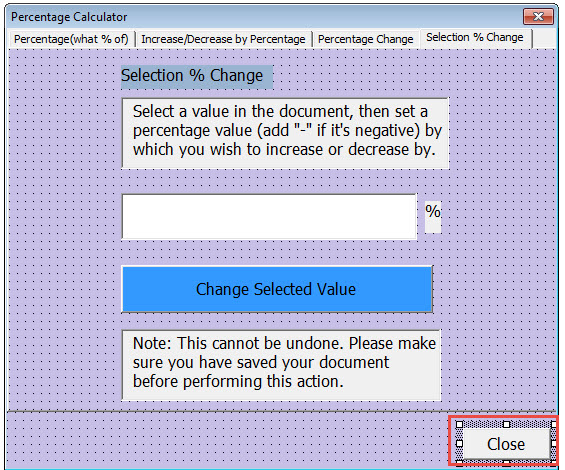
- Escolha “CommandButton” em “Toolbox” e crie um no formulário do usuário.
- Em seguida, nomeie o botão como “btnClose”.
- Defina o texto da legenda como "Fechar".

- Em seguida, clique duas vezes no botão e insira os códigos:
Private Sub btnClose_Click()
  Unload Me
End Sub
Inserir um Módulo
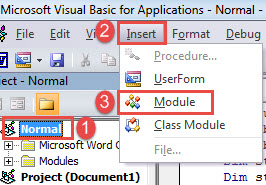
- Clique em “Normal”.
- Em seguida, clique em “Inserir” na barra de ferramentas e escolha “Módulo”.

- Clique duas vezes para abri-lo e cole os seguintes códigos lá:
Sub CallPercentageCalculator()
  frmPercentageCalculator.Show
End Sub
Salve os códigos e atribua um botão à macro “CallPercentageCalculator”. Para etapas detalhadas, você pode consultar este artigo: Como remover a formatação de textos colados com macro e VBA no seu Word
Aqui está a demonstração do uso da calculadora:
Cuide dos seus problemas com a palavra
Se o seu Word mostrar qualquer sinal de corrupção, você deve fazer backup de seus documentos valiosos imediatamente. Sinais anormais indicam que há algo errado com o software. Portanto, sugerimos que você use uma ferramenta para recuperar palavra.
Introdução do autor:
Vera Chen é especialista em recuperação de dados em DataNumen, Inc., líder mundial em tecnologias de recuperação de dados, incluindo corrigir xlsx e pdf reparar produtos de software. Para mais informações visite www.datanumen.com