
Se você configurou várias contas de e-mail em seu Outlook e cada conta usa um arquivo de dados do Outlook separado, você terá várias pastas “Itens Excluídos”. Quando quiser esvaziar cada pasta “Itens Excluídos” em todas as contas de e-mail, você pode utilizar o código VBA deste artigo. Ele permite que você os esvazie a granel.
Como todos sabemos, o Outlook permite aos usuários adicionar e configurar várias contas de e-mail. Além disso, se cada conta usar um arquivo de dados individual do Outlook, cada arquivo virá com uma pasta “Itens Excluídos”, que armazena os itens excluídos. Ao confirmar que os itens em todas as pastas “Itens Excluídos” são inúteis, você tenderá a esvaziar as pastas. Nesse caso, se você esvaziá-los manualmente, pode ser muito tedioso. É melhor aplicar uma dica para esvaziá-los em lote, como o seguinte.
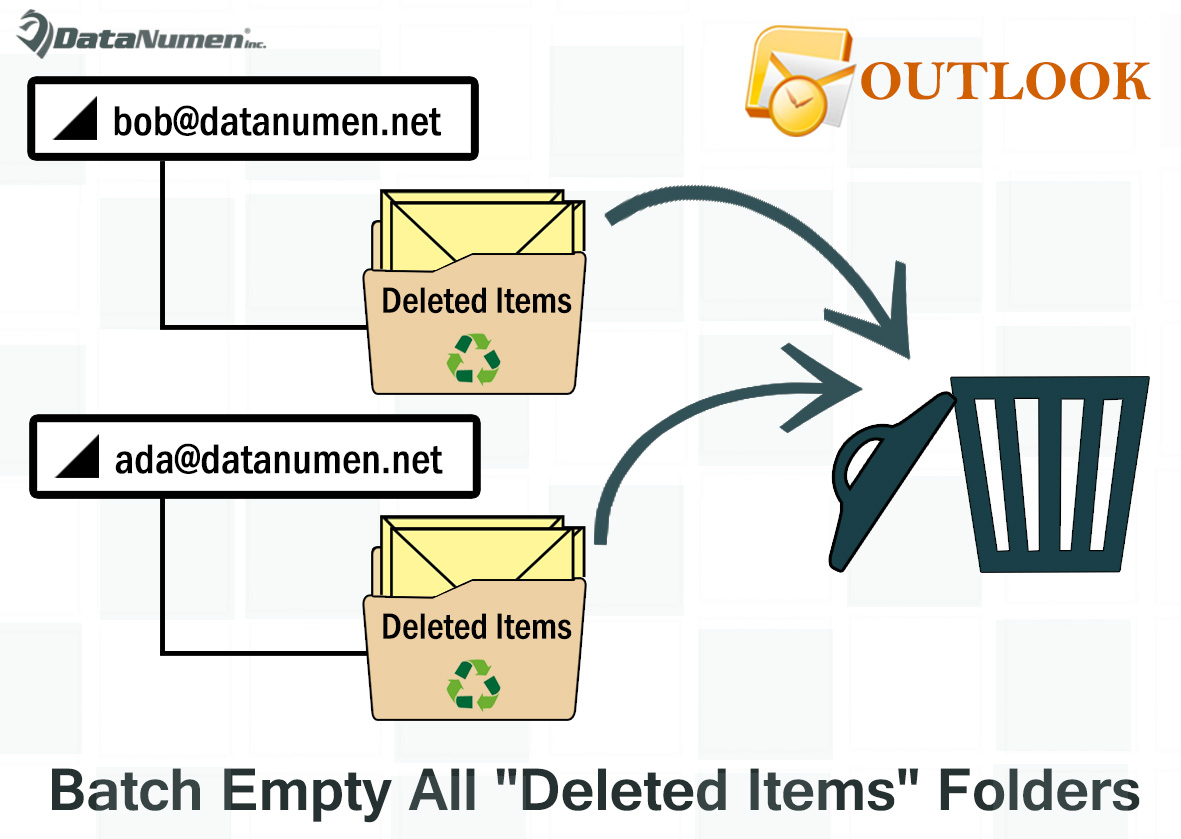
Esvaziar em lote todas as pastas de “itens excluídos” em todas as contas de e-mail
- No início, inicie seu programa Outlook.
- Em seguida, pressione os botões de tecla “Alt + F11” na janela principal do Outlook.
- Em seguida, na janela “Microsoft Visual Basic for Applications”, você precisa abrir um módulo em branco.
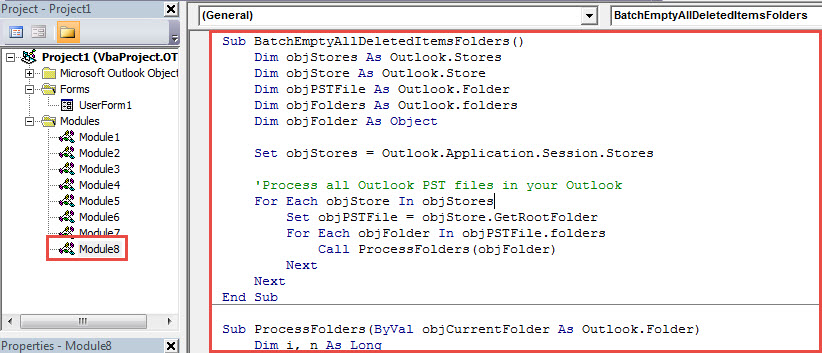
- Posteriormente, copie e cole os seguintes códigos VBA neste módulo.
Sub BatchEmptyAllDeletedItemsFolder()
    Dim objStores As Outlook.Stores
    Dim objStore As Outlook.Store
    Dim objPSTFile As Outlook.Folder
    Dim objFolders As Outlook.folders
    Dim objFolder As Object

    Set objStores = Outlook.Application.Session.Stores

    'Process all Outlook PST files in your Outlook
    For Each objStore In objStores
        Set objPSTFile = objStore.GetRootFolder
        For Each objFolder In objPSTFile.folders
            Call ProcessFolders(objFolder)
        Next
    Next
End Sub

Sub ProcessFolders(ByVal objCurrentFolder As Outlook.Folder)
    Dim i, n As Long

    If objCurrentFolder.Name = "Deleted Items" Then
       'Delete all the items in "Deleted Items" folder
       For i = objCurrentFolder.Items.Count To 1 Step -1
           objCurrentFolder.Items.Item(i).Delete

           'Delete all the subfolders under "Deleted Items" folder
           For n = objCurrentFolder.folders.Count To 1 Step -1
               objCurrentFolder.folders.Item(n).Delete
           Next
       Next
    End If
End Sub
- Depois disso, você deve verificar as configurações de macro do Outlook, certificando-se de que as macros sejam permitidas no Outlook.
- Eventualmente, você pode voltar ao módulo e pressionar a tecla “F5” para executar esta macro.
- Após a execução da macro, você pode ver que todas as pastas “Itens Excluídos” foram esvaziadas com sucesso.
Em caso de corrupção do Outlook
Você já encontrou falha no Outlook ou até mesmo corrupção do Outlook? Em geral, como você lidará com os casos terríveis? Se você usa o Outlook há décadas, é inevitável encontrar vários problemas em seu Outlook. Portanto, é melhor manter algumas formas de reparo e recuperação em mente, como usar a ferramenta de reparo da caixa de entrada, fazer backup dos dados do Outlook regularmente, obter um robusto Correção do Outlook ferramenta, etc. Com todas essas precauções, mesmo quando seu arquivo PST for comprometido, você ainda pode manter a calma e encontrar facilmente seus dados do Outlook.
Introdução do autor:
Shirley Zhang é especialista em recuperação de dados em DataNumen, Inc., líder mundial em tecnologias de recuperação de dados, incluindo corrigir sql e produtos de software de reparo do Outlook. Para mais informações visite www.datanumen.com