
Se você espera que o Outlook possa ler automaticamente o assunto do e-mail e as informações do remetente quando um novo e-mail chega à sua caixa de correio, você pode usar o método apresentado neste artigo. Ele combinará uma regra e um script para realizar isso facilmente.
Como de costume, ao receber um novo e-mail, você ouvirá um som de alerta padrão. Mas, na maioria das vezes, você deseja mais do que apenas um som. Talvez você queira que o Outlook leia o assunto e o remetente do novo e-mail, para obter rapidamente as informações básicas sem precisar visualizá-lo. Embora o Outlook não ofereça esse recurso, você ainda pode usar o método a seguir para conseguir isso facilmente.
Leitura automática do assunto e do remetente de cada e-mail recebido
- Para começar, abra o Outlook como de costume.
- Em seguida, na janela do Outlook, você deve pressionar os botões de tecla "Alt + F11".
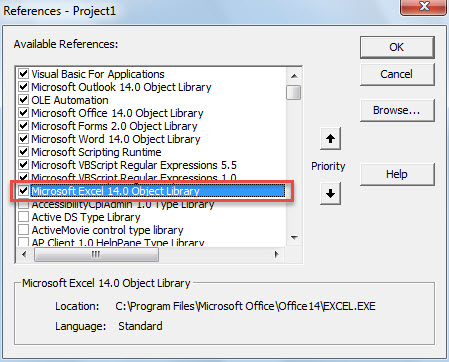
- Então você terá acesso à janela do editor VBA do Outlook, na qual você deve primeiro habilitar o “Microsoft Excel Object”.
- Basta clicar em “Ferramentas” > “Referências”.
- Na nova caixa de diálogo, localize e marque a caixa de seleção ao lado de “Biblioteca de Objetos do Microsoft Excel”.

- Posteriormente, você precisa abrir um módulo que não está em uso ou simplesmente inserir um novo módulo.
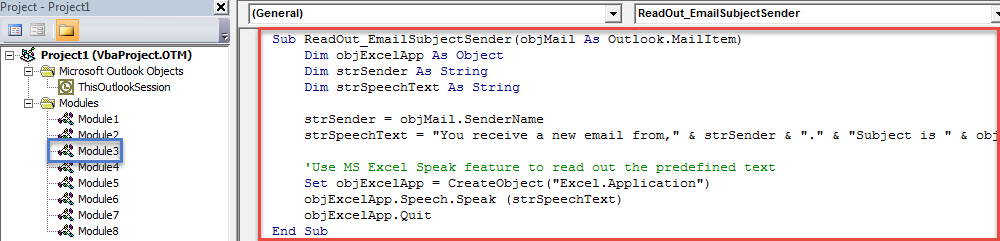
- E, em seguida, copie o seguinte código VBA para esta janela do módulo.
Sub ReadOut_EmailSubjectSender(objMail As Outlook.MailItem)
    Dim objExcelApp As Object
    Dim strSender As String
    Dim strSpeechText As String

    strSender = objMail.SenderName
    strSpeechText = "You receive a new email from," & strSender & "." & "Subject is " & objMail.Subject & "."

    'Use MS Excel Speak feature to read out the predefined text
    Set objExcelApp = CreateObject("Excel.Application")
    objExcelApp.Speech.Speak (strSpeechText)
    objExcelApp.Quit
End Sub
- Depois disso, você pode sair do editor VBA do Outlook.
- Mais tarde, você precisa criar uma nova regra para executar este script.
- Em primeiro lugar, vá ao menu “Arquivo” e clique no botão “Gerenciar regras e alertas”.
- Em seguida, na caixa de diálogo pop-up, clique no botão "Nova regra".
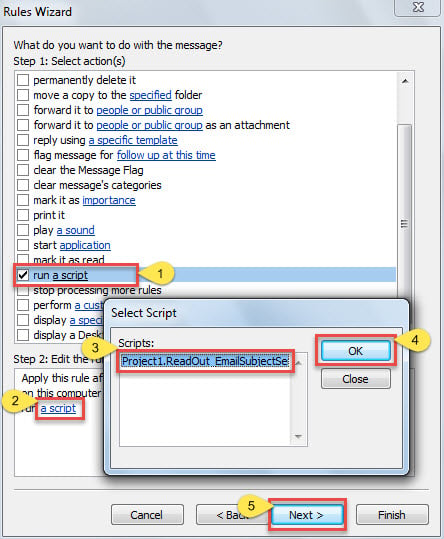
- Na primeira tela da caixa de diálogo “Assistente de regras”, selecione “Aplicar regra às mensagens recebidas” e clique em “Avançar”.
- Em seguida, ignore a seleção da condição da regra e clique diretamente em “Avançar”.
- Em seguida, escolha “executar um script” na seleção de ação da regra e ative o script “ReadOut_EmailSubjectSender” recém-adicionado.

- Por último, clique em uma série de “Avançar” até a tela final. Você pode atribuir um nome a esta regra e clicar no botão "Concluir" para concluir a configuração da regra.
- A partir de agora, sempre que um novo e-mail chegar à sua caixa de correio, o Outlook lerá automaticamente o assunto e o remetente do novo e-mail em um formato predefinido.
Evite a dolorosa perda de dados do Outlook
Como o Outlook é suscetível a vários erros e corrupção, a perda de dados é um problema bastante comum. Muitos procuram uma maneira perfeita de evitar esse problema. Sem dúvida, fazer backup periódico dos arquivos PST do Outlook é uma das maneiras mais eficazes. Além disso, se possível, é recomendável manter um profissional experiente em backups. Reparação de PST ferramenta próxima, como DataNumen Outlook Repair. Ele é capaz de resgatar um arquivo PST com facilidade e sem esforço.
Introdução do autor:
Shirley Zhang é especialista em recuperação de dados em DataNumen, Inc., líder mundial em tecnologias de recuperação de dados, incluindo consertar mdf e produtos de software de reparo do Outlook. Para mais informações visite www.datanumen.com