
Aprenda como você pode criar uma função VBA que permitirá salvar seu Relatório de Acesso como PDF com apenas um clique de um botão. Não há necessidade de ir para a faixa de opções de acesso todas as vezes!
Os relatórios de acesso podem ser salvos manualmente como PDF arquivo. Tudo o que tem a fazer é: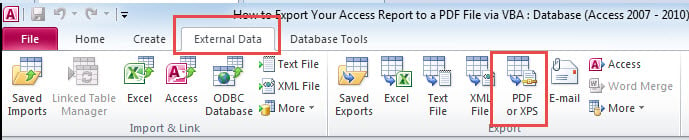
- Abra o relatório.
- Vá para a Faixa de Opções do Access: Dados Externos > PDF ou XPS.
- Selecione o nome do arquivo e o caminho da pasta onde deseja salvá-lo.
- Clique em Publicar e pronto.
Fácil, certo? No entanto, se houver necessidade de exportar relatórios repetidamente, digamos diariamente, isso pode ser um pouco cansativo.
Não se preocupe. Existe uma maneira mais fácil. Com apenas um clique de um botão, seu relatório pode ser imediatamente exportado para a pasta designada. Isso pode ser feito com a ajuda do VBA. Apenas siga os passos abaixo.
Faça o download
Se você deseja começar a usar o recurso o mais rápido possível, você pode:
Baixe o banco de dados de amostra com códigos VBA agora
Caso contrário, se você quiser DIY, pode ler o conteúdo abaixo.
Etapas para criar uma função VBA que salva o relatório de acesso como PDF Envie o
1. Adicione um botão de comando dentro do seu relatório
Este artigo pressupõe que você já tenha um relatório de acesso criado. Abra-o na visualização de design e adicione um botão no cabeçalho do relatório (conforme mostrado abaixo).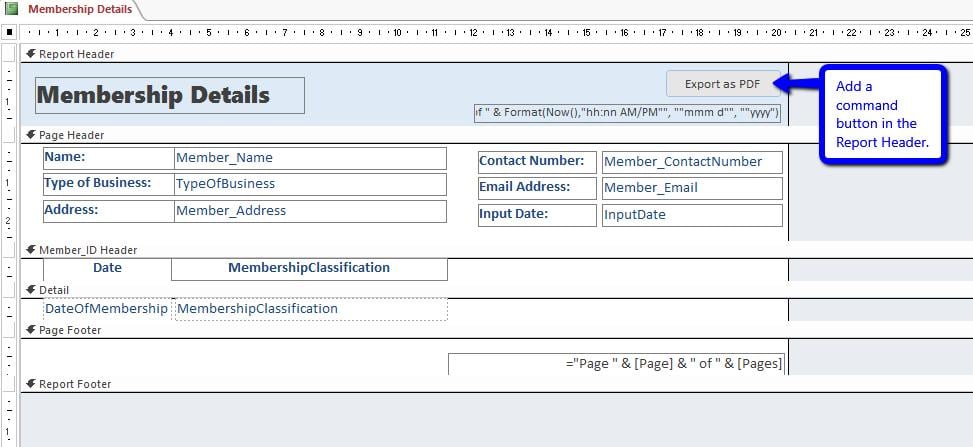
Renomeie o botão como cmd_exportPDF. Para fazer isso:
- Na visualização de design, selecione o botão.
- Abra a Folha de Propriedades (ALT + Enter).
- Vá para a guia Outro > Nome.
- Altere o valor do Nome para cmd_exportPDF.
2. Adicione o código para o botão de comando
Para adicionar o código, você deve primeiro adicionar um evento On Click ao botão.
- Com o botão de comando selecionado, vá novamente para a Folha de Propriedades.
- Clique na guia Evento.
- Procure On Click e selecione …
- Quando o menu Choose Builder aparecer, selecione Code Builder e clique em OK.
- Isso abrirá o Editor VBA.
Agora, copie o código abaixo.
Não se esqueça de atualizar os valores para filename e fldrPath. Cada um deles tem um asterisco (*) na seção de comentários.
Function FileExist(FileFullPath As String) As Boolean
  Dim value As Boolean
  value = False
  If Dir(FileFullPath) <> "" Then
    value = True
  End If
  FileExist = value
End Function

Private Sub cmd_exportPDF_Click()

  Dim fileName As String, fldrPath As String, filePath As String
  Dim answer As Integer

  fileName = "Member Contact Details" 'filename for PDF file*
  fldrPath = "C:\Users\Jessica\Desktop\PDF Exports" 'folder path where pdf file will be saved *

  filePath = fldrPath & "\" & fileName & ".pdf"

  'check if file already exists
  If FileExist(filePath) Then
    answer = MsgBox(prompt:="PDF file already exists: " & vbNewLine & filePath & vbNewLine & vbNewLine & _
      "Would you like to replace existing file?", buttons:=vbYesNo, Title:="Existing PDF File")
    If answer = vbNo Then Exit Sub
  End If

  On Error GoTo invalidFolderPath
  DoCmd.OutputTo objecttype:=acOutputReport, objectName:=Me.Name, outputformat:=acFormatPDF, outputFile:=filePath

  MsgBox prompt:="PDF File exported to: " & vbNewLine & filePath, buttons:=vbInformation, Title:="Report Exported as PDF"
  Exit Sub

  invalidFolderPath:
  MsgBox prompt:="Error: Invalid folder path. Please update code.", buttons:=vbCritical

End Sub
Estas linhas de código irão:
- Primeiro verifique se um PDF arquivo com o mesmo nome de arquivo já existe na pasta especificada. Em caso afirmativo, aparecerá um prompt perguntando se você deseja substituí-lo por um novo.
Se selecionar "Sim", o relatório prosseguirá com o processo de exportação. Caso contrário, o arquivo não será convertido para PDF.
- Se você inseriu um caminho de pasta que não existe, aparecerá um prompt solicitando que você atualize o caminho de pasta especificado no código. O processo de exportação não continuará até que isso seja corrigido.
- Depois que o relatório for exportado com sucesso, aparecerá um prompt indicando onde o PDF arquivo foi salvo.
É isso! Agora é hora de testar seu botão.
Não é possível abrir o banco de dados do Access
A coisa mais assustadora que pode acontecer a qualquer usuário do Access é acordar um dia e perceber que o banco de dados não abre mais. Ele foi corrompido. Pior ainda é perceber que você não conseguiu fazer backup dos seus dados. Mas não se preocupe. DataNumen Inc. criou um software que pode corrigir acesso base de dados. Seu banco de dados ainda pode ser trazido de volta à vida.
Introdução do autor:
Jayme Stack é um especialista em recuperação de dados em DataNumen, Inc., líder mundial em tecnologias de recuperação de dados, incluindo recuperação sql e produtos de software de recuperação do Excel. Para mais informações visite www.datanumen.com