
Na maioria dos casos, você utiliza código VBA para realizar diversas tarefas no Word. No entanto, você realmente domina os passos para executar código VBA? Portanto, neste artigo, oferecemos uma descrição detalhada desses passos.
A seguir, tomamos o Word 2010 como exemplo para mostrar as etapas detalhadas. E você pode facilmente aplicar o método a outras versões de maneira semelhante.
Passo 1 Abra o “Desenvolvedor”
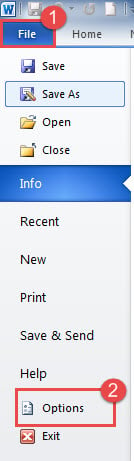
- Primeiro de tudo, vá para “Arquivo” e clique em “Opções”.
- Em seguida, clique em “Personalizar faixa de opções” para verificar se o “Desenvolvedor” está selecionado.
Se marcada, você pode ir para a Etapa 2; se não, você precisa fazer o seguinte:
(1). Nas seções certas das Opções do Word, você precisa escolher “Guias principais” em “Personalizar faixa de opções”.
(2). Agora você encontrará o "Desenvolvedor" e verifique-o.
(3). Por fim, clique em “OK” para fechar a janela.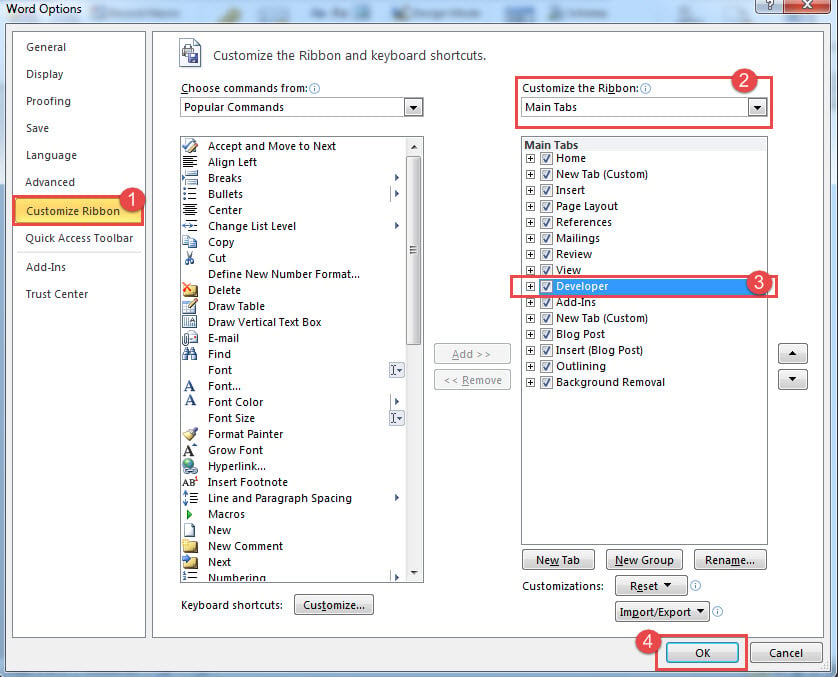
(4). De volta à tela inicial do Word, você pode encontrar facilmente a guia “Desenvolvedor”.
Etapa 2 Verifique os títulos para a macro
Antes de executar o código VBA, você precisa seguir esta etapa para verificar se o ambiente operacional é seguro para executar sua macro.
- Depois de habilitar o “Desenvolvedor”, você precisa clicar em “Segurança de Macro” no grupo “Código”.

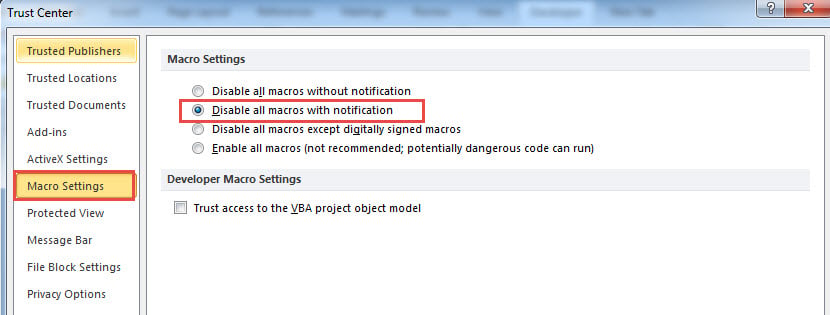
- Em seguida, verifique se a opção “Desativar todas as macros com notificações” está marcada em “Configuração de macro”.


Passo 3 Edite o código VBA
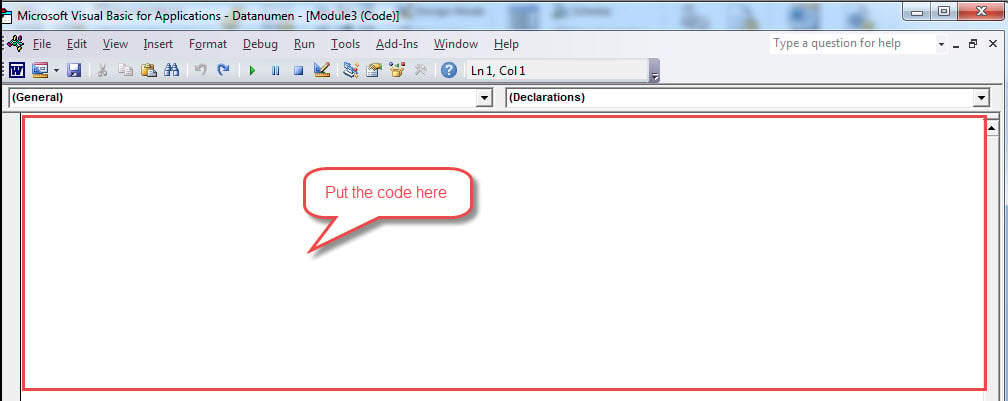
- Primeiramente, clique em “Visual Basic” no grupo “Código”, na aba “Desenvolvedor” ou você pode pressionar “Alt” + “F11” em seu teclado para abrir o editor VBA.
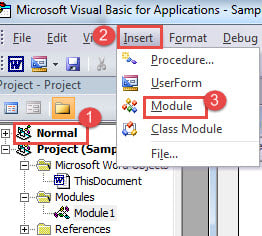
- Em seguida, clique em “Inserir”, no menu suspenso, você pode clicar em “Módulo”.
- Em seguida, clique duas vezes para abrir um novo módulo.

- Finalmente, na área vazia deste projeto, você pode editar seu código VBA nele.

Passo 4 Execute o código VBA
Depois de editar o código VBA que você precisa, o próximo passo é executá-lo.
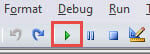
- Marque “Executar” (o triângulo verde como a imagem abaixo) na barra de ferramentas ou pressione “F5” no teclado no módulo atual.

Opção alternativa: adicionar botões de macro à barra de ferramentas de acesso rápido
Ao concluir as etapas acima, você também pode adicionar um botão de atalho para sua macro.
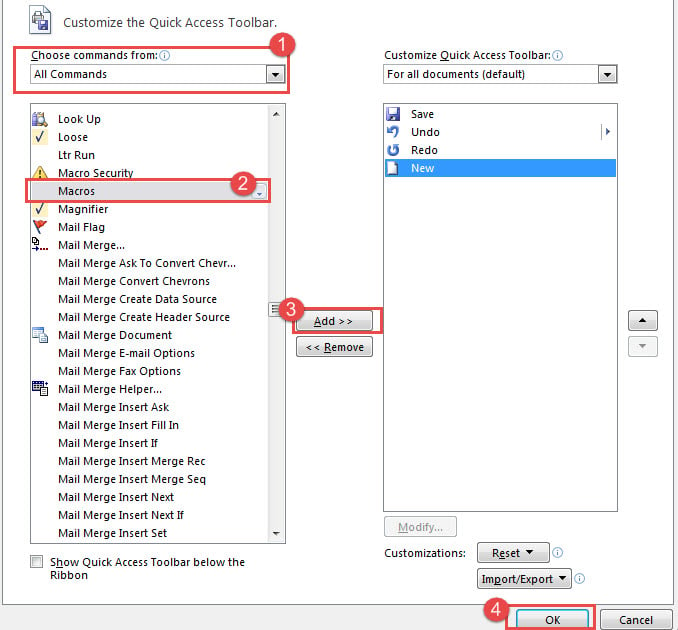
- Da mesma forma, clique em “Opções” na guia “Arquivo” e, em seguida, clique em “Barra de ferramentas de acesso rápido”.
- Escolha “Macros” e clique em “Adicionar” à barra de ferramentas depois de selecionar “Todos os comandos” na lista suspensa “Escolher comandos de”.
- Em seguida, clique em “Ok” para fechar a janela.
- De volta ao documento, você pode encontrar a macro já na Barra de Ferramentas de Acesso Rápido. Portanto, você pode facilmente clicar nele para executar seu código.

Introdução do autor:
Micky Ao é um especialista em recuperação de dados em DataNumen, Inc., líder mundial em tecnologias de recuperação de dados, incluindo Correção do Excel e pdf reparar produtos de software. Para mais informações visite www.datanumen.com