
Talvez você sempre agende suas reuniões no mesmo local, como a sala de conferência específica da sua empresa. Nesse caso, convém definir a sala como o local padrão para todas as reuniões criadas no Outlook. Este artigo irá ajudá-lo a obtê-lo.
Quando você cria uma reunião do Outlook, é necessário inserir ou selecionar um local. Caso contrário, você receberá um aviso sobre o local vazio. Se você está acostumado a realizar as reuniões que inicia em um local específico, como a mesma sala, talvez queira definir a sala como o local de reunião padrão. Agora, a seguir, compartilharemos um método com você para realizá-lo.
Definir automaticamente o local padrão para as reuniões que você organiza
- Para começar, abra o editor VBA do Outlook de acordo com “Como executar o código VBA no seu Outlook:.
- Em seguida, no editor VBA, copie o seguinte código para o projeto “ThisOutlookSession”.
Public WithEvents objInspectors As Outlook.Inspectors
Public WithEvents objAppointment As Outlook.AppointmentItem

Private Sub Application_Startup()
    Set objInspectors = Outlook.Application.Inspectors
End Sub

Private Sub objInspectors_NewInspector(ByVal Inspector As Inspector)
    If Inspector.CurrentItem.Class = olAppointment Then
       Set objAppointment = Inspector.CurrentItem
    End If
End Sub

Private Sub objAppointment_Open(Cancel As Boolean)
    'If it is a meeting
    If objAppointment.MeetingStatus = olMeeting Then
       'If it is a fresh new meeting
       If objAppointment.Subject = "" Then
          'Enter the specific location
          objAppointment.Location = "Conference Room A"
       End If
    Else
       objAppointment.Location = ""
    End If
End Sub

Private Sub objAppointment_PropertyChange(ByVal Name As String)
    'If you change an appointment into a meeting
    If Name = "MeetingStatus" Then
       If objAppointment.MeetingStatus = olMeeting Then
          'Enter the specific location
          objAppointment.Location = "Conference Room A"
       Else
          objAppointment.Location = ""
       End If
    End If
End Sub
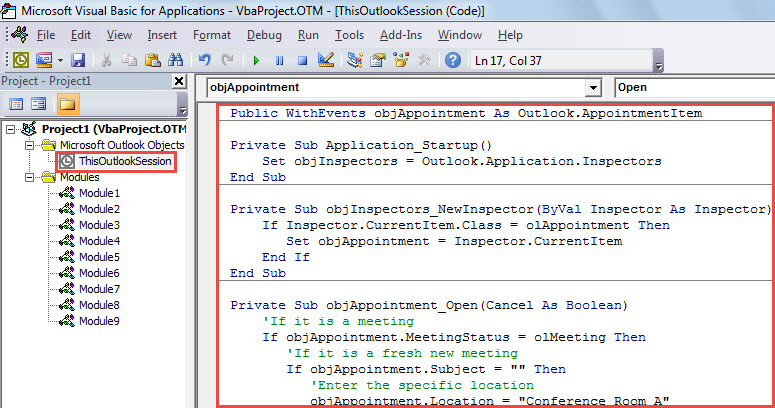
- Em seguida, saia do editor VBA e reinicie o Outlook para ativar essa macro.
- Até agora, você definiu com sucesso um local padrão para as reuniões que organiza.
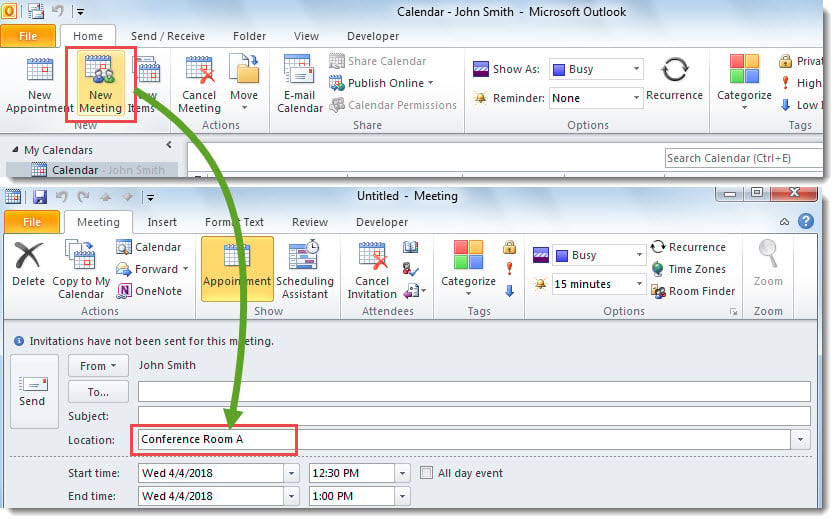
- Sempre que você criar uma nova reunião clicando em “Nova reunião” na guia “Página inicial”, a reunião será aberta com o local padrão preenchido.

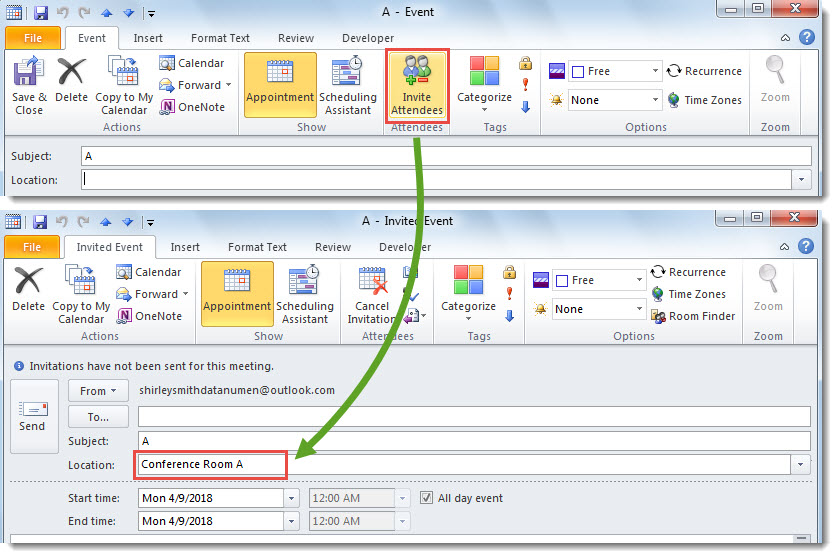
- Sempre que você converter um compromisso em uma reunião clicando no botão "Convidar participantes", o local padrão será preenchido automaticamente no campo "Localização".

Recuperar Dados Corrompidos do Outlook
Dentre todos os tipos de problemas do Outlook, o mais grave é a corrupção de dados. Geralmente, ao se deparar com esse problema, você precisa primeiro descobrir as causas reais. Em seguida, pode decidir as soluções de acordo com os diferentes motivos. Por exemplo, se o arquivo estiver infectado por vírus, você precisa eliminar o vírus primeiro. Depois, você precisa... corrigir Outlook arquivo, seja pela ferramenta de reparo embutida ou externa confiável, como DataNumen Outlook Repair.
Introdução do autor:
Shirley Zhang é especialista em recuperação de dados em DataNumen, Inc., líder mundial em tecnologias de recuperação de dados, incluindo SQL corrompido e produtos de software de reparo do Outlook. Para mais informações visite www.datanumen.com