
Para encaminhar automaticamente e-mails recebidos específicos, você primeiro pensará em usar regras no Outlook. No entanto, a regra não oferece suporte para personalizar o assunto e o corpo do e-mail ao encaminhar. Se você deseja encaminhar automaticamente e-mails específicos com assunto e corpo personalizados, pode usar o método apresentado neste artigo.
Como todos sabemos, as regras do Outlook podem ajudar os usuários a encaminhar automaticamente emails específicos recebidos. Dessa forma, o e-mail será encaminhado automaticamente para as pessoas específicas com o assunto no padrão “FW: assunto do e-mail original” e o corpo do e-mail original. No entanto, muitos usuários esperam encaminhar e-mails automaticamente com assunto e corpo personalizados. Aparentemente, as regras não podem realizá-lo. Portanto, aqui apresentaremos uma abordagem para obtê-lo com facilidade.
Encaminhamento automático de e-mails recebidos específicos com assunto e corpo personalizados
- Para começar, abra o programa Outlook.
- Em seguida, obtenha acesso ao editor VBA com referência a “Como executar o código VBA no seu Outlook".
- Em seguida, copie e cole o seguinte código VBA no projeto “ThisOutlookSession”.
Public WithEvents objInbox As Outlook.Folder
Public WithEvents objInboxItems As Outlook.Items

Private Sub Application_Startup()
    Set objInbox = Outlook.Application.Session.GetDefaultFolder(olFolderInbox)
    Set objInboxItems = objInbox.Items
End Sub

Private Sub objInboxItems_ItemAdd(ByVal Item As Object)
    Dim objMail As Outlook.MailItem
    Dim objForward As Outlook.MailItem

    If TypeOf Item Is MailItem Then
       Set objMail = Item

       'If it is a specific new email
       If (objMail.SenderEmailAddress = "bob_black@datanumen.com") And (objMail.Importance = olImportanceHigh) And (objMail.Attachments.Count > 0) Then

           Set objForward = objMail.Forward
           'Customize the forward subject, body and recipients
           With objForward
                .Subject = "Custom Subject"
                .HTMLBody = "<HTML><BODY>Type body here. </BODY></HTML>" & objForward.HTMLBody
                .Recipients.Add ("boss@datanumen.com")
                .Recipients.Add ("john@datanumen.com")
                .Recipients.ResolveAll
                .Importance = olImportanceHigh
                .Send
           End With
       End If
    End If
End Sub
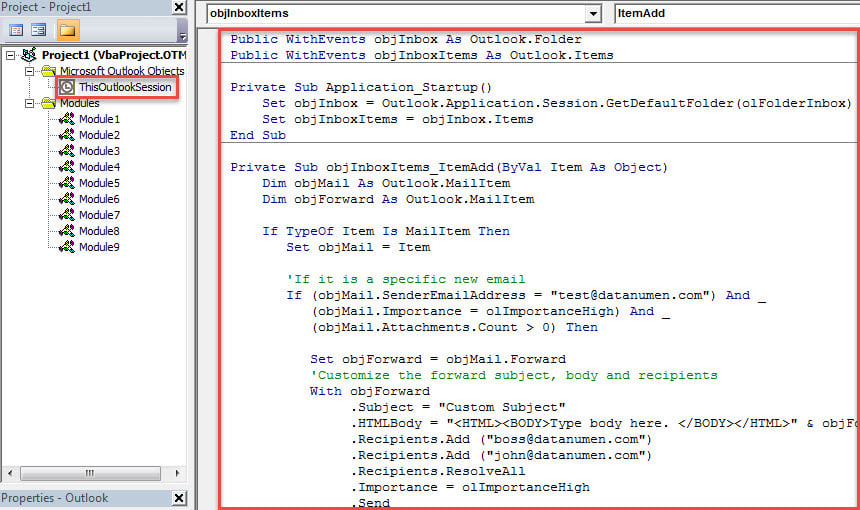
- Depois disso, altere os critérios dos e-mails recebidos especificados. E modifique o corpo, assunto e destinatários específicos no código de acordo com suas necessidades.
- Por fim, clique na sub-rotina “Application_Startup” e pressione a tecla “F5”.
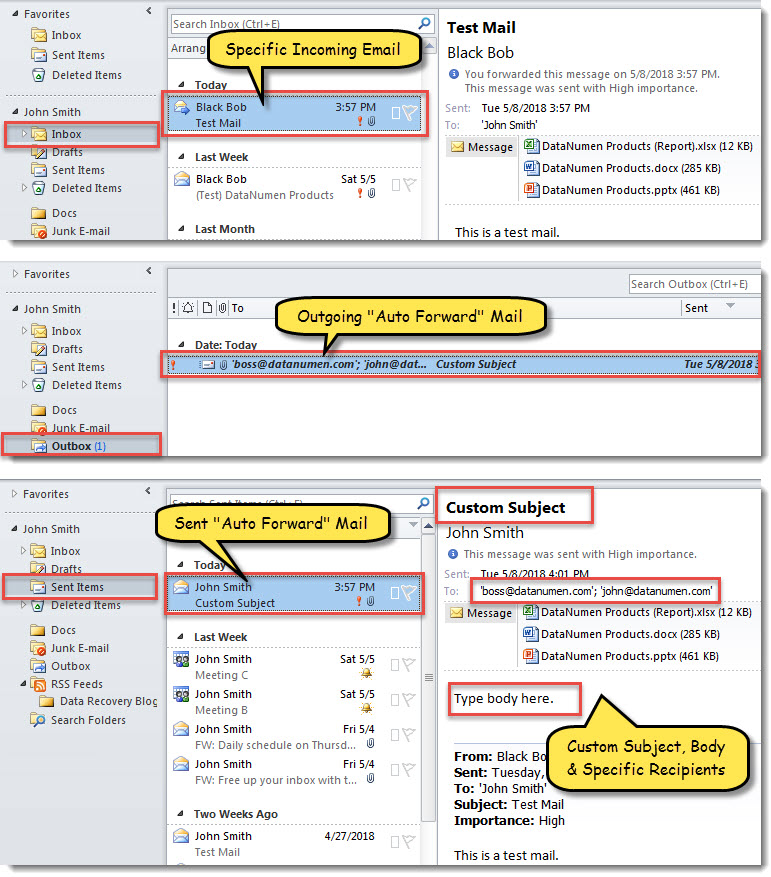
- Desde então, sempre que uma entrada específica chega à sua pasta Caixa de entrada padrão, o Outlook a encaminha automaticamente com assunto e corpo personalizados para os destinatários predefinidos.

Resolva os problemas do Outlook com flexibilidade
Embora o Outlook seja rico em recursos, ele não pode ser imune a erros e outros problemas. Por exemplo, o arquivo PST do Outlook pode ser corrompido facilmente devido a vários fatores. Isso inclui erros humanos, vírus, arquivo PST superdimensionado e perfis do Outlook danificados e assim por diante. Assim, você precisa tomar algumas precauções, como manter o cuidado com o tamanho do arquivo PST do Outlook, manter todos os vírus afastados e obter um robusto Recuperação do Outlook ferramenta, como DataNumen Outlook Repair.
Introdução do autor:
Shirley Zhang é especialista em recuperação de dados em DataNumen, Inc., líder mundial em tecnologias de recuperação de dados, incluindo SQL Server recuperação e produtos de software de reparo do Outlook. Para mais informações visite www.datanumen.com