
Neste artigo, aprendemos o processo de uso da tabela USysRibbons para criar uma faixa de opções personalizada e aplicá-la ao iniciar o Access.
Ter Fitas em seu aplicativo do MS Access ajuda muito quando você precisa usar todas as guias presentes na faixa de opções. Mas às vezes pode haver situações em que você precisa evitar que as guias da faixa de opções apareçam no momento de iniciar o aplicativo. O processo de ocultar a faixa de opções ou carregar uma sem guias não foi fornecido no MS Access. Para implementá-lo, você terá que fazer uso de métodos externos. Um desses métodos será descrito neste artigo.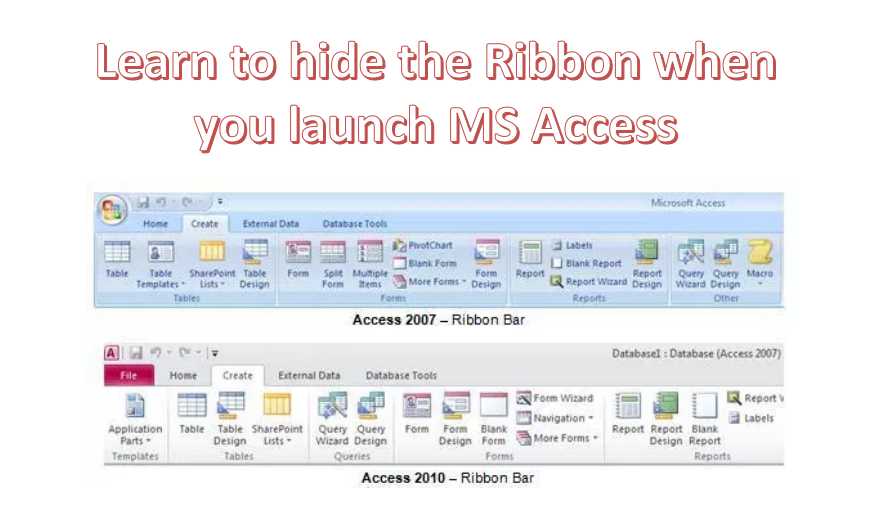
Ocultar a faixa de opções ao iniciar o MS Access
Devido à falta de um método padrão no aplicativo para ocultar a faixa de opções, você precisa optar por criar e carregar uma faixa de opções personalizada que possa ocultar todas as guias incorporadas. Antes de carregar esta faixa de opções personalizada, primeiro você terá que criá-la. E assim que terminar a parte de criação, você deve optar por armazenar suas configurações na tabela USysRibbons.
A tabela USysRibbons precisa ser criada apenas com nomes de coluna específicos para que as personalizações feitas na faixa de opções possam ser implementadas. Para ter certeza de que está criando os USysRibbons da maneira correta, você precisa usar um conjunto específico de configurações. Para saber quais são essas configurações, continue lendo.
Use as seguintes configurações na tabela USysRibbons
- Nome da faixa de opções – Deve ser um dos nomes de coluna na tabela e o tipo de dados dessa coluna precisa ser definido como Texto. A coluna conterá o nome da faixa de opções personalizada que precisa ser associada à personalização que foi adicionada.
- RibbonXML – Este é outro nome de coluna que precisa estar presente na tabela USysRibbons. O tipo de dados para isso precisa ser definido como Memo. Este será utilizado para conter a Extensibilidade da ribbon na forma de XML que definirá as customizações da ribbon.
Depois de adicionar as configurações mencionadas acima na tabela USysRibbons, agora você precisa definir as configurações de personalização da faixa de opções que serão armazenadas nesta tabela.
Armazene as seguintes configurações de personalização de faixa de opções na tabela USysRibbon.
- Nome da faixa de opções – Esta é a coluna que adicionamos nas configurações da tabela, agora precisamos adicionar a configuração de personalização da faixa de opções desta coluna. Aqui você precisa definir a configuração de personalização da faixa de opções para esta coluna como 'HideTheRibbon'.
- XML da faixa de opções – Outra coluna que adicionamos nas configurações da tabela, aqui você precisará adicionar o código XML das personalizações que você adicionou à tabela.
Depois de adicionar as configurações de personalização da faixa de opções à tabela USysRibbons, você poderá optar por aplicá-las ao iniciar o MS Access.
Etapas para aplicar a faixa de opções personalizada ao iniciar o MS Access
 Certifique-se de que a faixa de opções personalizada esteja disponível ao iniciar o aplicativo, seguindo o procedimento explicado acima.
- Assim que a faixa de opções personalizada estiver disponível para o aplicativo, você poderá optar por aplicá-la fechando o aplicativo primeiro e, em seguida, reiniciando-o.
- Agora vá para o botão MS Office e selecione Opções do Access.
- Selecione a opção Current Database, na seção Ribbon and Toolbar Options, selecione a lista RibbonName e clique em HideTheRibbon.
- Primeiro feche o aplicativo e depois reinicie-o.
 Certifique-se de que a faixa de opções personalizada esteja disponível ao iniciar o aplicativo, seguindo o procedimento explicado acima.
Os usuários do Access adoram criar formulários e aplicativos personalizados que podem ser usados para armazenar dados importantes para eles. Agora, se você não deseja perder os valiosos dados armazenados em seu banco de dados de acesso, mantenha sempre um utilitário que pode reparar accdb banco de dados acessível.
Introdução do autor:
Vivian Stevens é especialista em recuperação de dados em DataNumen, Inc., líder mundial em tecnologias de recuperação de dados, incluindo SQL Server fixo e produtos de software de recuperação do Excel. Para mais informações visite www.datanumen.com